Основные блоки:
- Доступ к разделу
- Вкладка «Сотрудники»
2.1 Таблица сотрудников
2.2 Поиск и фильтрация
2.3 Добавление сотрудника
2.5 Действия в таблице
3. Вкладка «Шаблоны»
3.1 Таблица шаблонов
3.2 Добавление шаблона
3.3 Действия в таблице
4. Вкладка «График работы»
4.1 Работа с таблицей
4.2 Добавление графика работы
1. Доступ к разделу
Раздел расположен в левом боковом меню в пункте «Сотрудники».
После перехода откроется страница со списком сотрудников системы. В верхней части страницы расположены три вкладки:
- Сотрудники
- Шаблоны
- График работы
Каждая вкладка содержит отдельный список и инструменты для работы с соответствующими данными.
2. Вкладка «Сотрудники»
Вкладка содержит список всех сотрудников центра. Каждый сотрудник имеет собственную карточку, в которой хранятся контактные данные, информация о должности, документах и других параметрах работы.
2.1 Таблица сотрудников
По умолчанию открывается вкладка «Сотрудники», где отображается список всех сотрудников системы.
В таблице представлены основные данные:
- Фото — фотография сотрудника из его карточки. Помогает быстро визуально идентифицировать сотрудника.
- Сотрудник — ФИО сотрудника, указанное при создании карточки.
- Телефоны — контактные номера сотрудника.
- Email — адрес электронной почты.
- Дата рождения — используется для отображения возраста и дополнительной фильтрации.
- Пол — указывается в карточке сотрудника.
- Статус — показывает состояние сотрудника в системе, например Активный или В архиве.
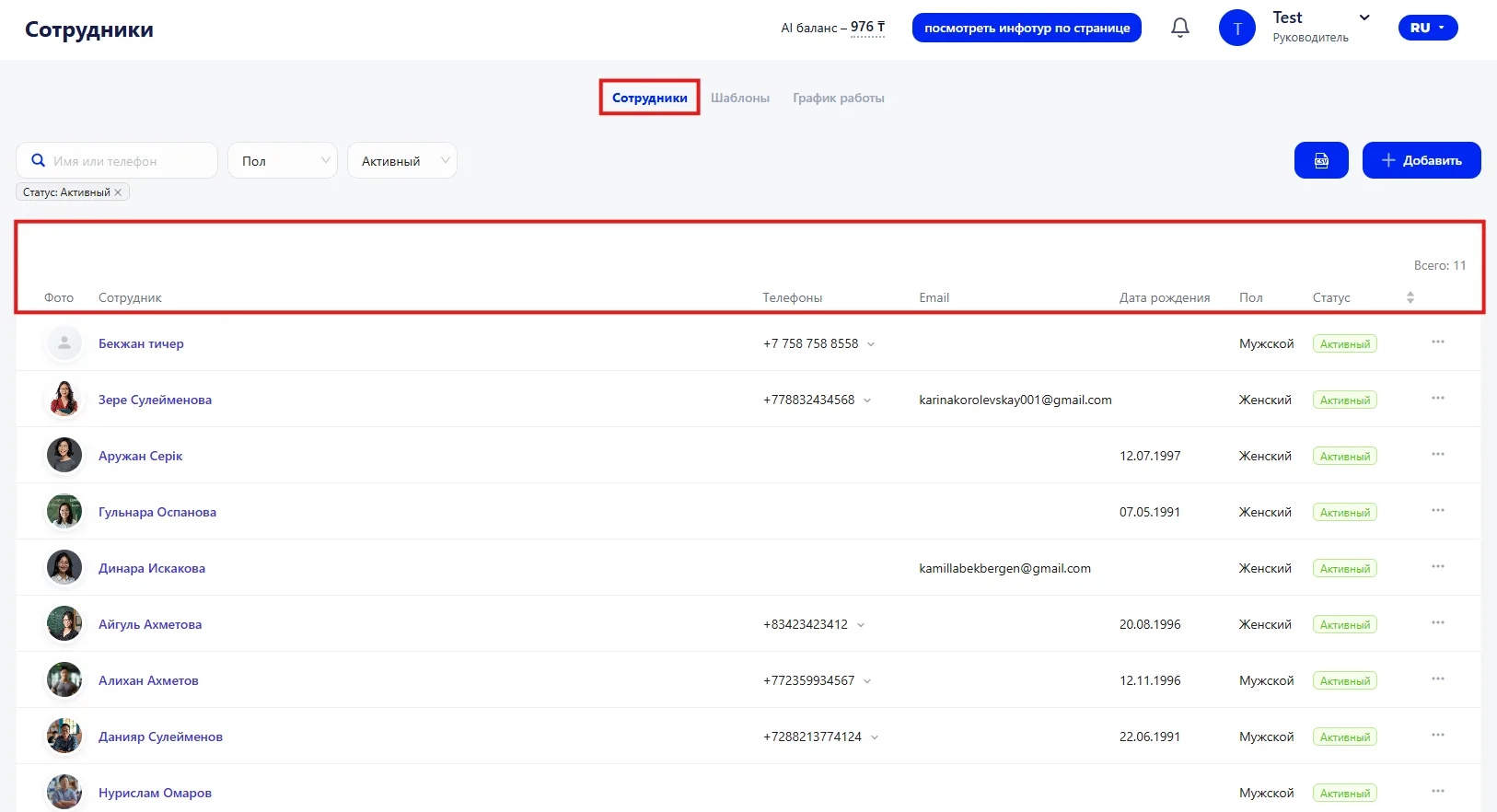
Справа находится колонка с кнопками управления сотрудником, через которые можно открыть карточку сотрудника, посмотреть краткую информацию или удалить запись.
2.2 Поиск и фильтрация
В верхней части страницы доступны инструменты для поиска и фильтрации списка сотрудников.
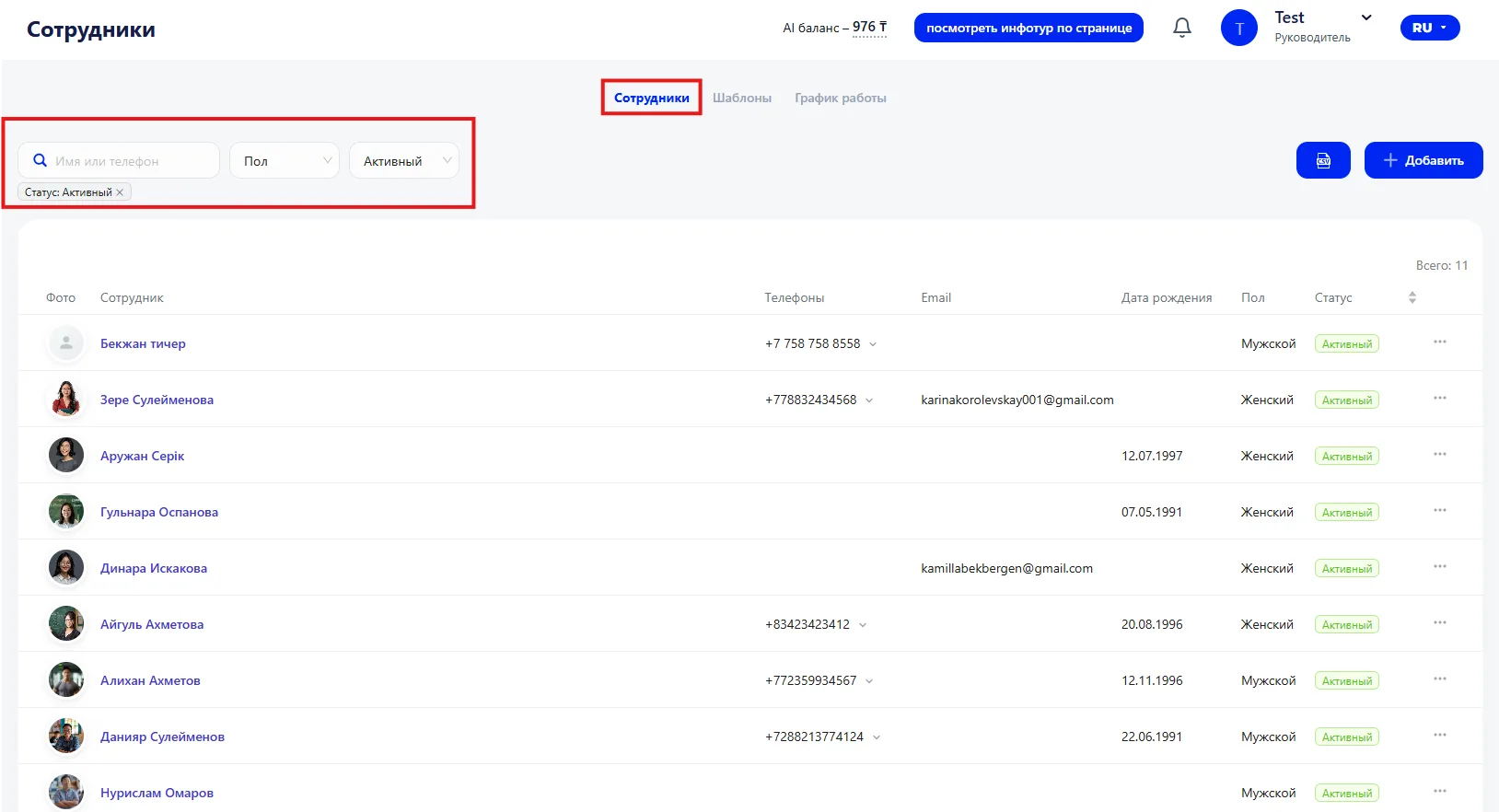
Поиск
Позволяет найти сотрудника по имени или номеру телефона.
Фильтры
Открывают панель дополнительных параметров отображения списка. Доступна фильтрация по следующим параметрам:
- Пол — мужской или женский
- Статус — активный или в архиве.
После выбора параметров список сотрудников обновляется автоматически.
2.3 Добавление сотрудника
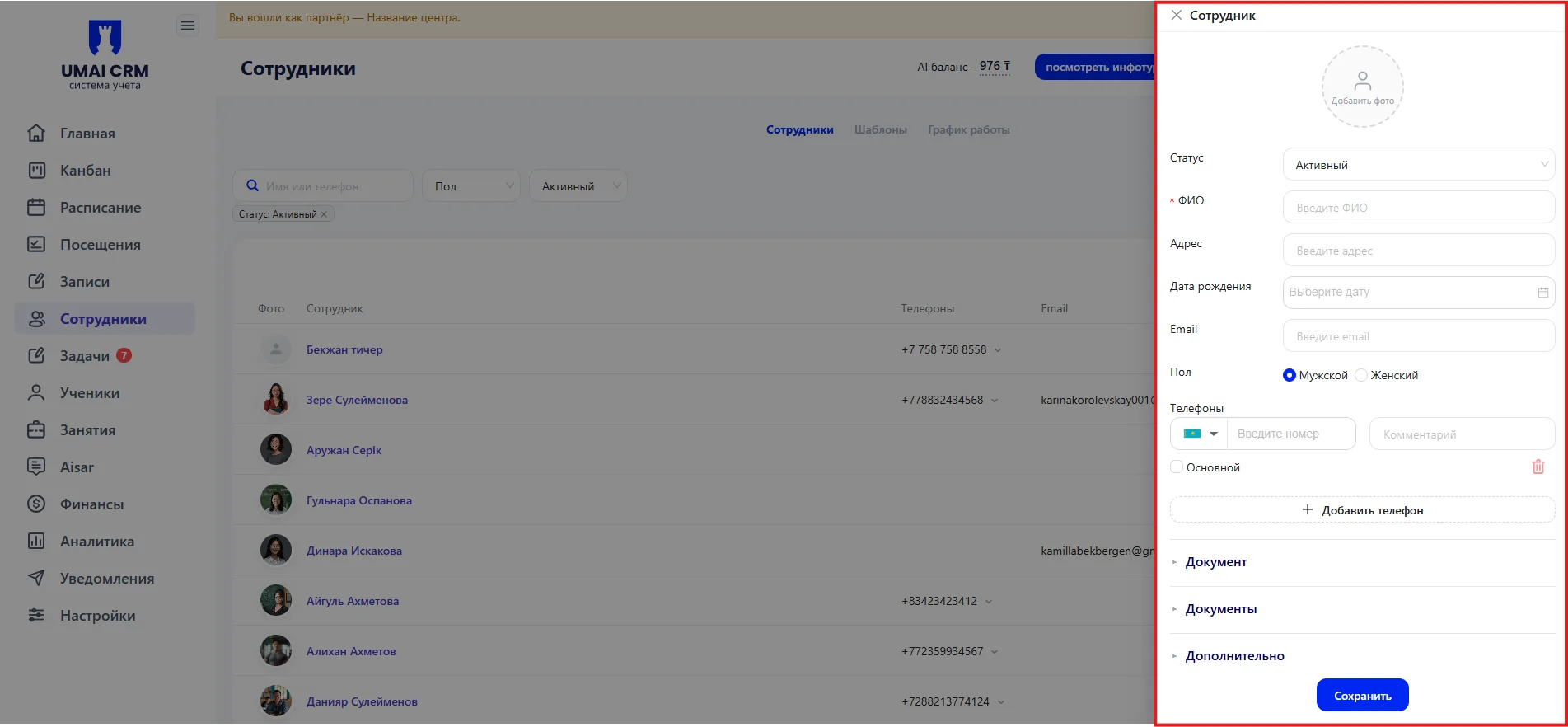
Чтобы добавить нового сотрудника, нажмите кнопку «+ Добавить». Откроется форма создания сотрудника.
В форме необходимо заполнить следующие блоки данных:
Основная информация
В этом блоке указываются основные сведения о сотруднике:
- Статус;
- ФИО;
- Адрес;
- Дата рождения;
- Email;
- Пол;
- Телефон.
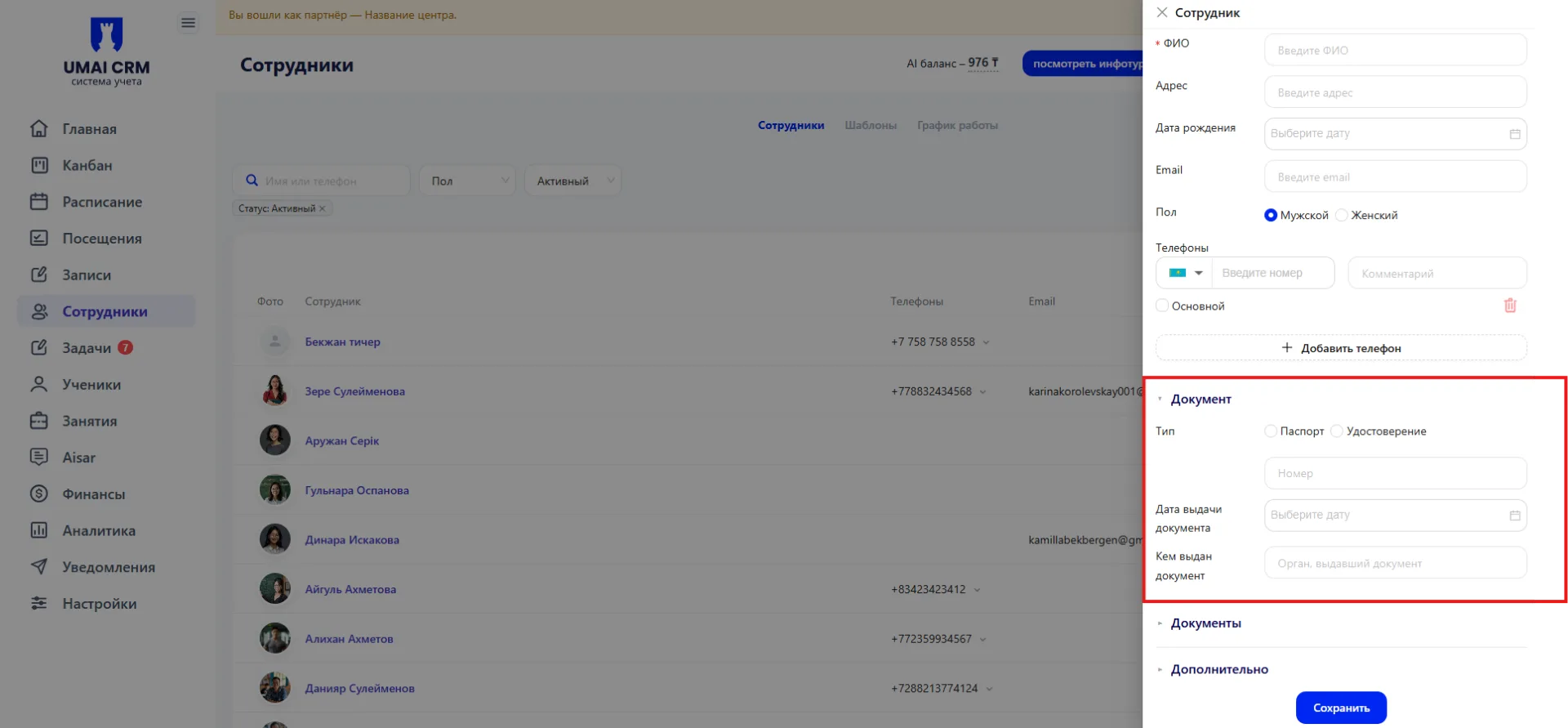
Документ
В разделе указываются данные удостоверяющего документа:
- Тип документа (паспорт или удостоверение);
- Дата выдачи документа;
- Кем выдан документ.
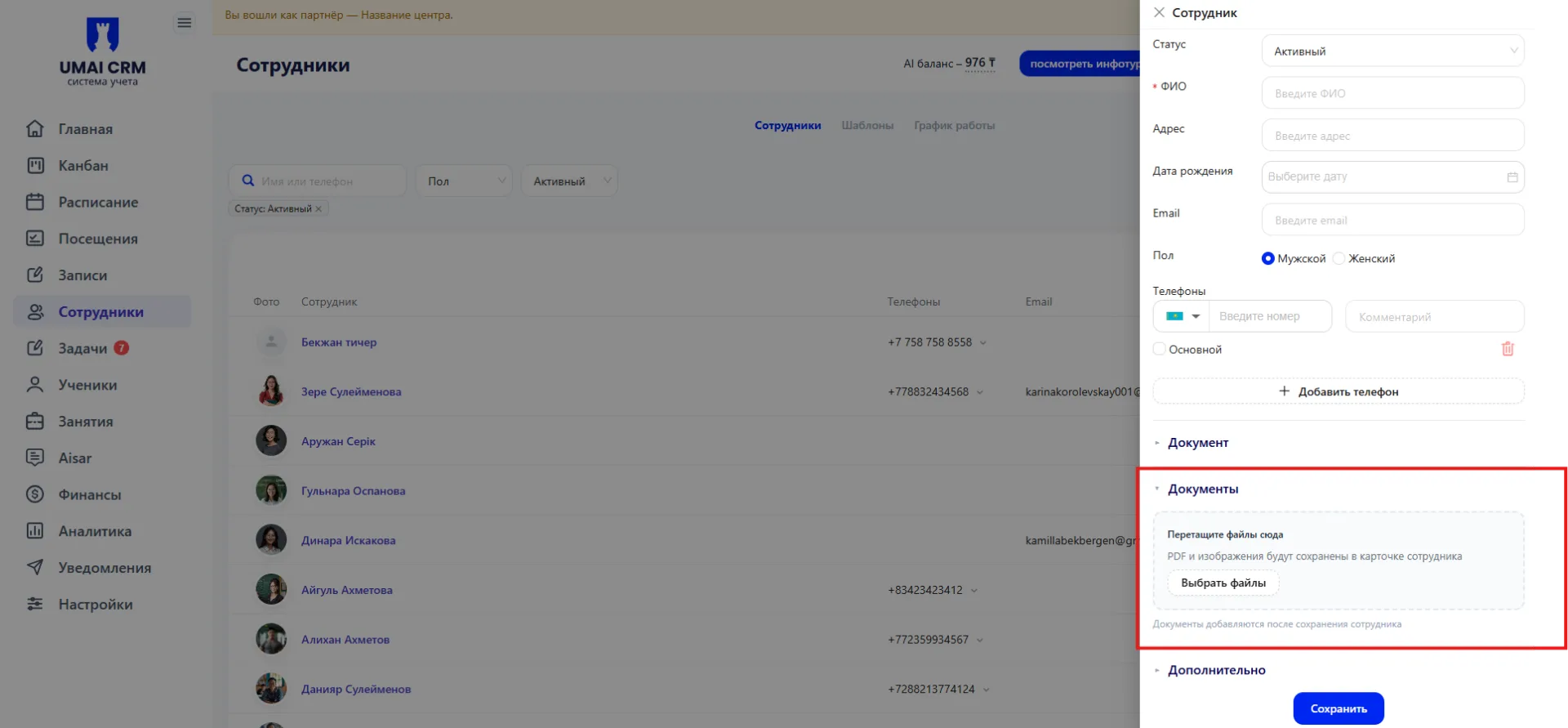
Документы
В этом разделе можно загрузить файлы, связанные с сотрудником.
Файлы загружаются в формате PDF.
Дополнительно
Здесь указываются дополнительные данные о сотруднике:
- Должность;
- Специализация;
Рядом с полем специализации находится кнопка настройки, которая позволяет добавить новые варианты специализаций.
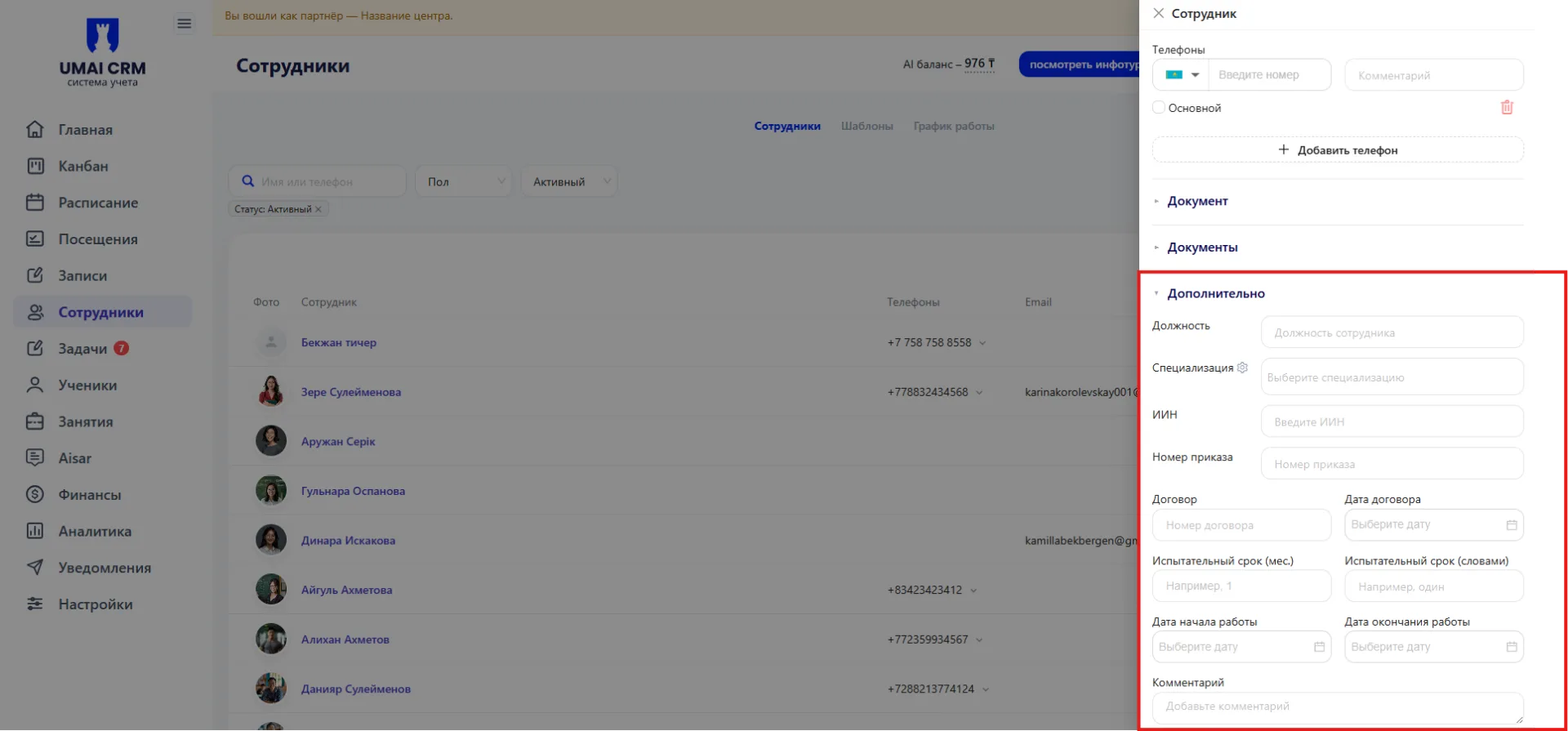
Также в этом блоке можно указать:
- ИИН;
- Номер приказа;
- Договор;
- Дату договора;
- Испытательный срок (в месяцах);
- Испытательный срок (словами);
- Дату начала работы;
- Дату окончания работы;
- Комментарий.
После заполнения данных необходимо сохранить форму, чтобы создать карточку сотрудника.
2.5 Действия в таблице
В колонке действий доступны кнопки управления сотрудником.
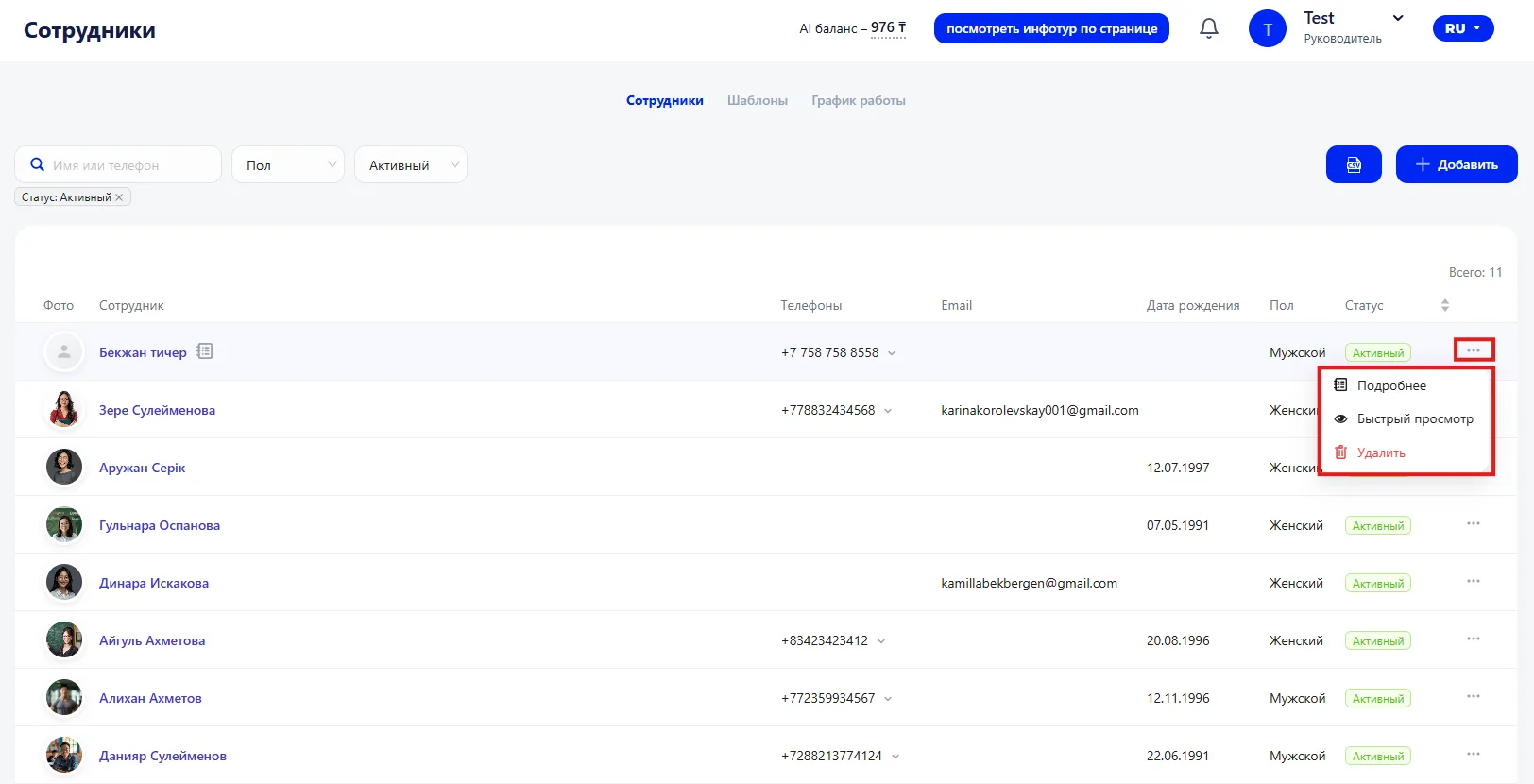
Подробнее
Открывает личный кабинет сотрудника, где можно просмотреть и отредактировать все данные сотрудника.
Быстрый просмотр
Открывает панель с краткой информацией о сотруднике без перехода в карточку.
Удалить
Удаляет сотрудника из системы.
3. Вкладка «Шаблоны»
Вкладка используется для создания и хранения шаблонов документов, связанных с сотрудниками.
Шаблоны позволяют автоматически формировать документы с подстановкой данных сотрудника.
3.1 Таблица шаблонов
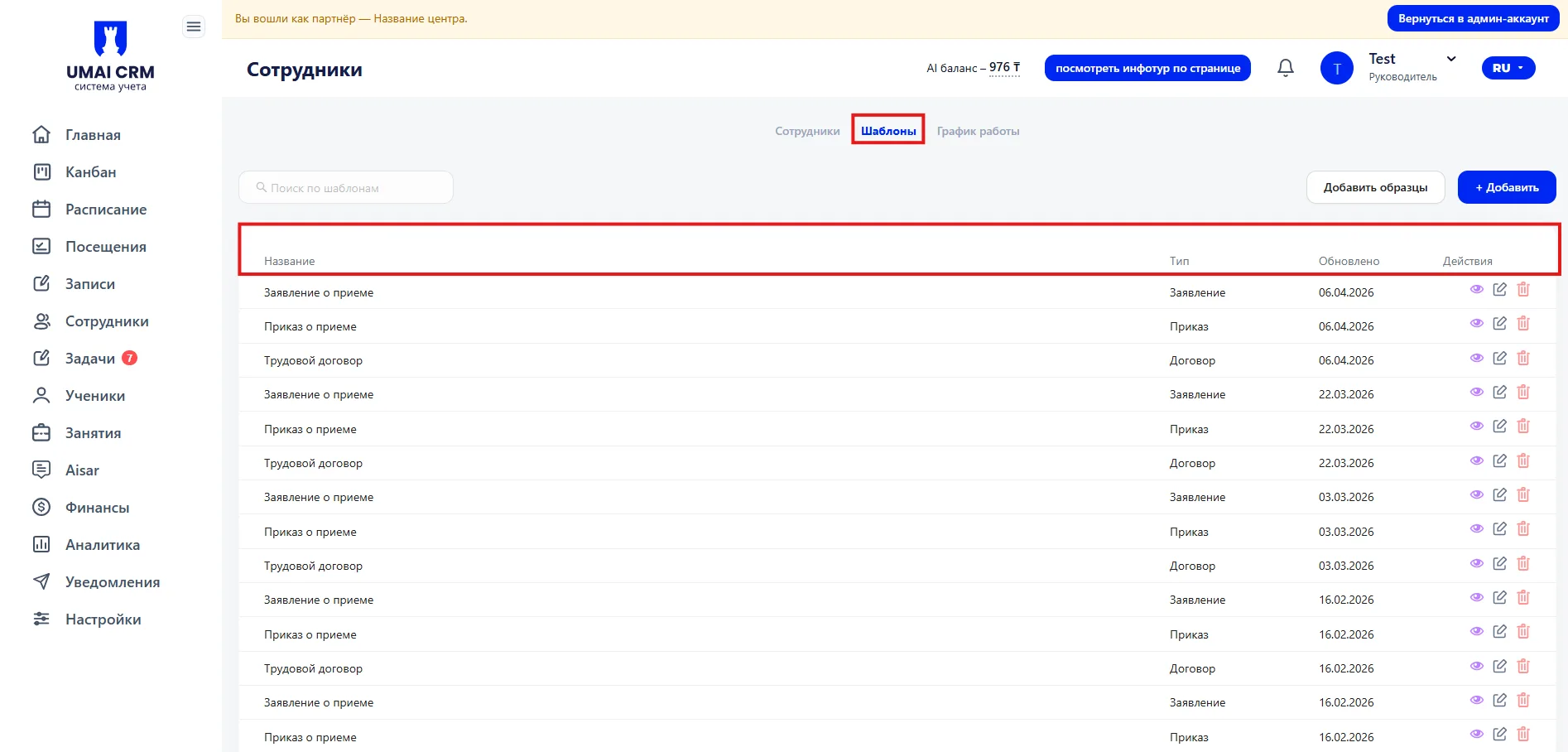
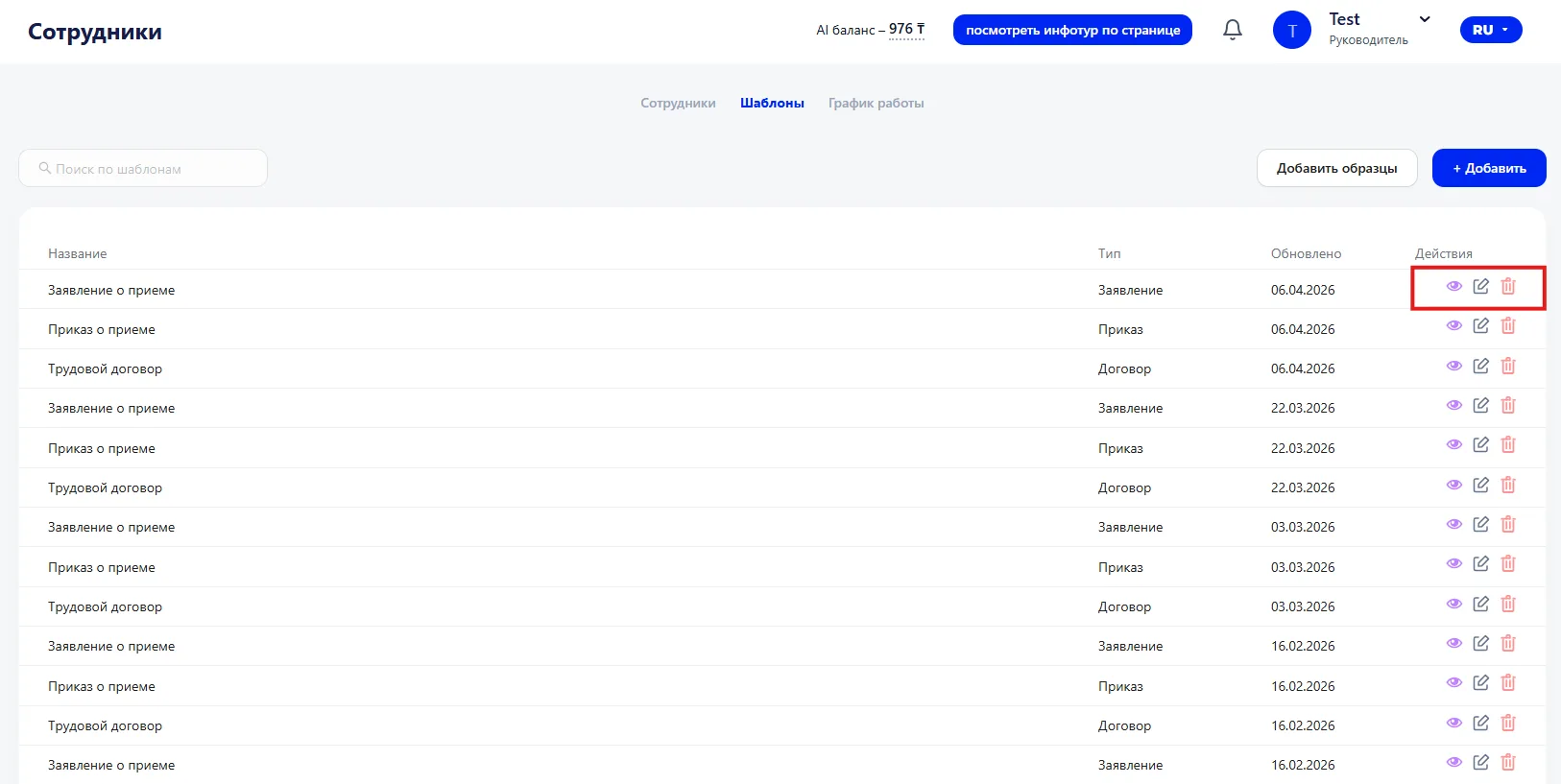
После открытия вкладки отображается таблица со списком всех шаблонов документов.
В таблице отображаются следующие данные:
- Название — название шаблона документа.
- Тип — тип документа.
- Обновлён — дата последнего изменения шаблона.
- Действия — кнопки управления шаблоном.
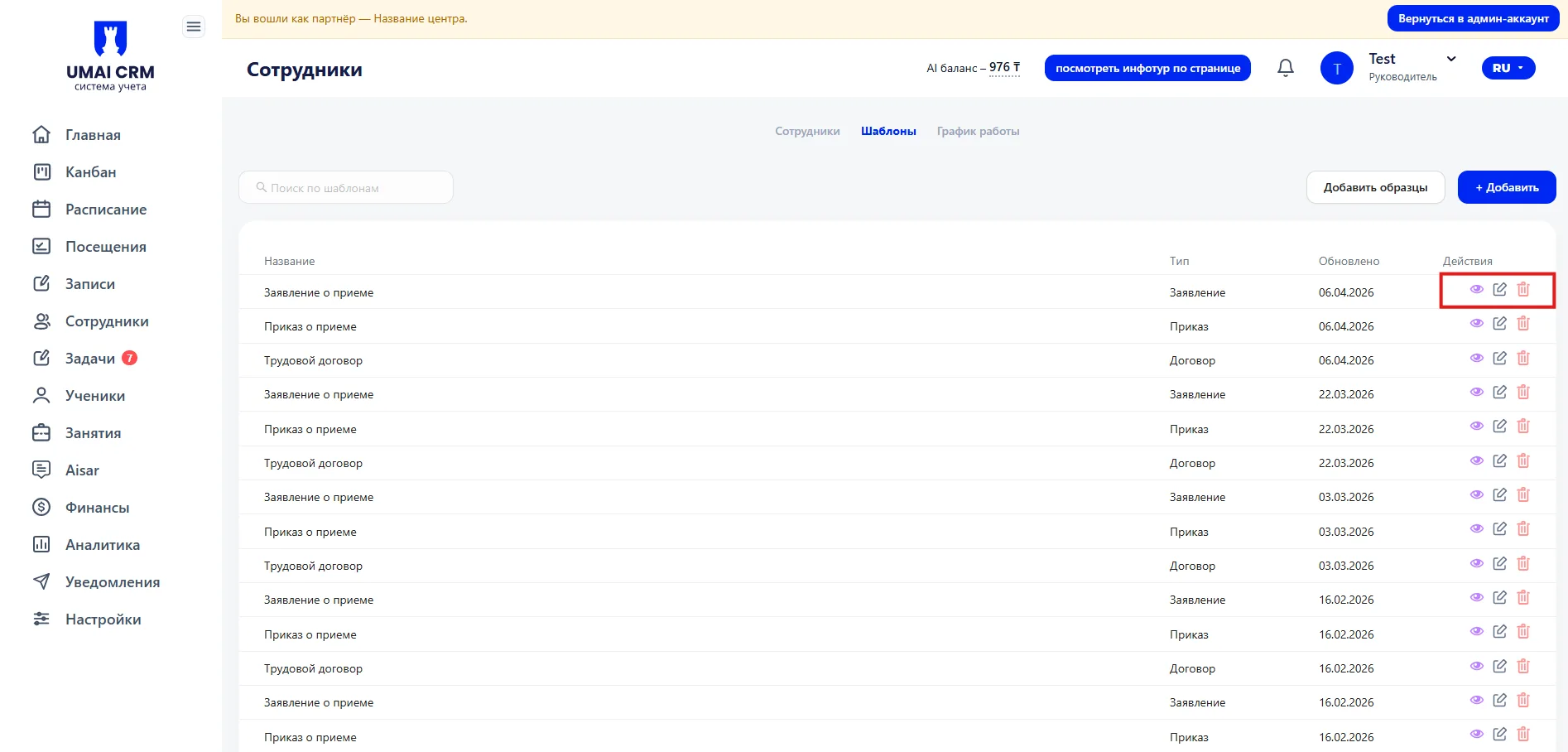
В колонке действий доступны следующие кнопки:
- Просмотр шаблона;
- Редактирование шаблона;
- Удаление шаблона.
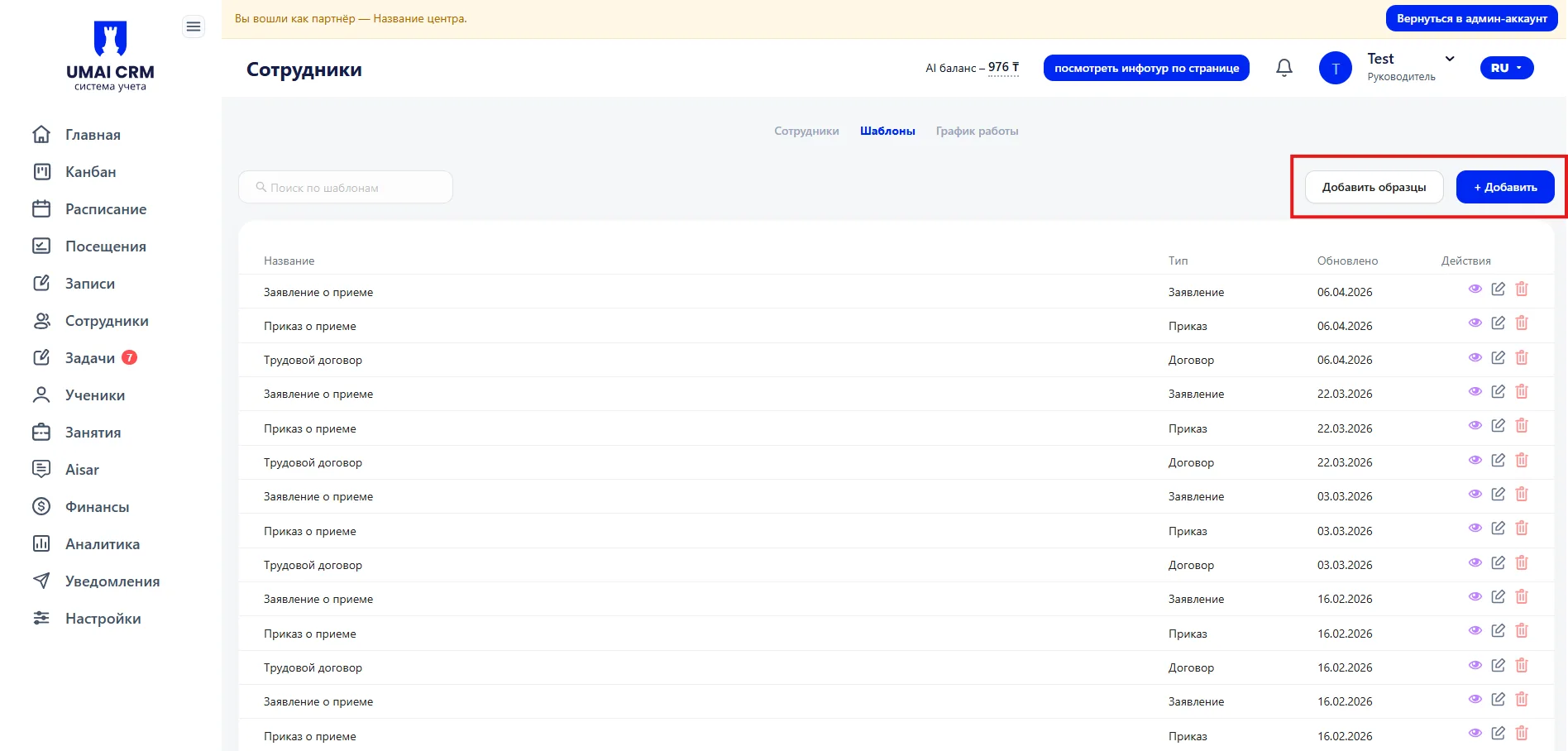
В верхней части страницы расположены:
- Поле поиска по шаблонам;
- Кнопка «Добавить образцы» — добавляет в список готовые примеры шаблонов документов, которые уже предусмотрены в системе;
- Кнопка «+Добавить» — используется для создания нового шаблона вручную.
3.2 Добавление шаблона
Чтобы создать новый шаблон документа, нажмите кнопку «+ Добавить шаблон».
Откроется форма создания шаблона, где необходимо указать:
- Название шаблона;
- Тип документа;
- Образец документа (если используется готовый шаблон);
- Содержимое шаблона.
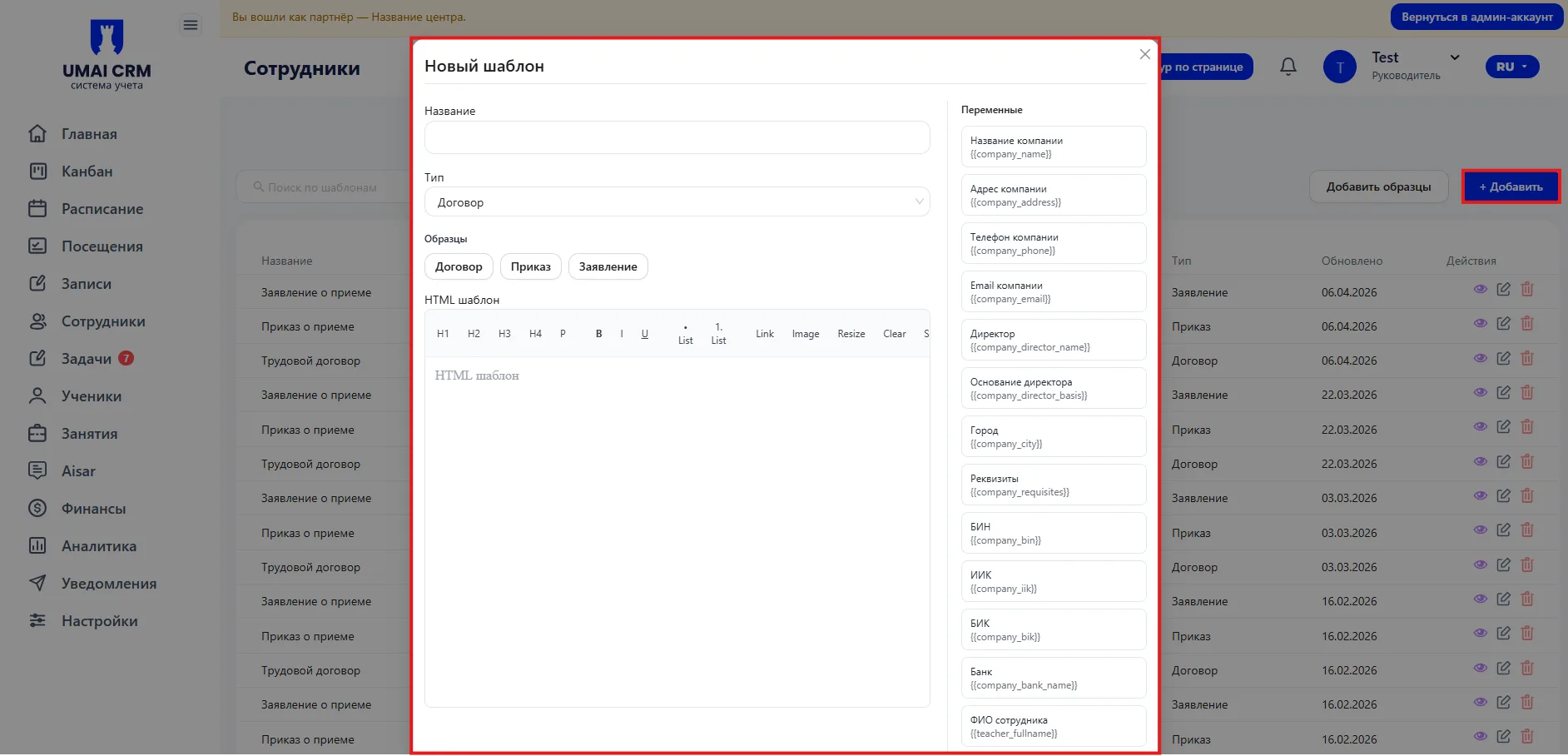
Основное поле предназначено для ввода текста документа.
При создании шаблона можно использовать переменные, которые автоматически подставляют данные сотрудника при формировании документа.
3.3 Действия в таблице
В таблице шаблонов доступны кнопки управления шаблонами:
- Просмотр — открывает шаблон для просмотра.
- Редактировать — позволяет внести изменения в шаблон документа.
- Удалить — удаляет шаблон из системы.
После редактирования необходимо сохранить изменения, чтобы обновлённый шаблон использовался при создании документов.
4. Вкладка «График работы»
Вкладка используется для настройки и просмотра графиков работы сотрудников.
График позволяет контролировать рабочие дни сотрудников и планировать их загрузку.
4.1 Работа с таблицей
На странице отображается таблица с графиками работы сотрудников.
В таблице по вертикали отображается список сотрудников, а по горизонтали — даты и дни недели.
На пересечении строки сотрудника и соответствующей даты указывается график работы сотрудника, где отображается рабочее время по часам. Такая структура позволяет быстро просматривать рабочие дни сотрудников и контролировать их занятость.
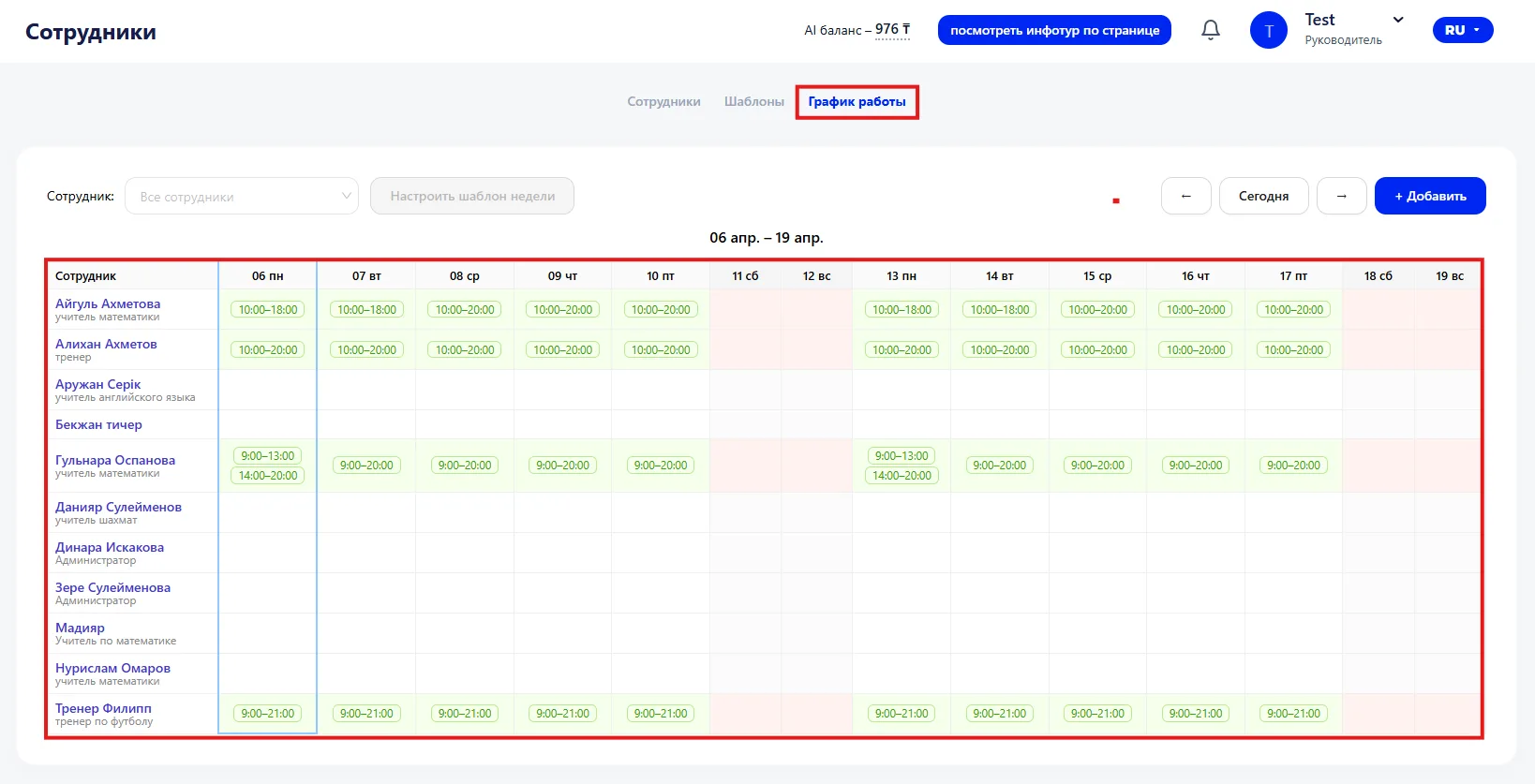
При необходимости данные можно выгрузить в формате CSV для дальнейшей работы с графиком.
4.2 Добавление графика работы
Чтобы добавить новый график работы, нажмите кнопку добавления графика в верхней части страницы.
После нажатия откроется окно создания графика, в котором необходимо указать:
- Сотрудника — выберите сотрудника, для которого создаётся график работы.
- День — укажите день недели.
- Статус рабочего дня — определяет, является ли день рабочим или выходным.
- Время работы — указывается рабочий интервал по часам.
Если для выбранного дня отключить статус рабочего дня, он будет отмечен в графике как выходной («вых»).
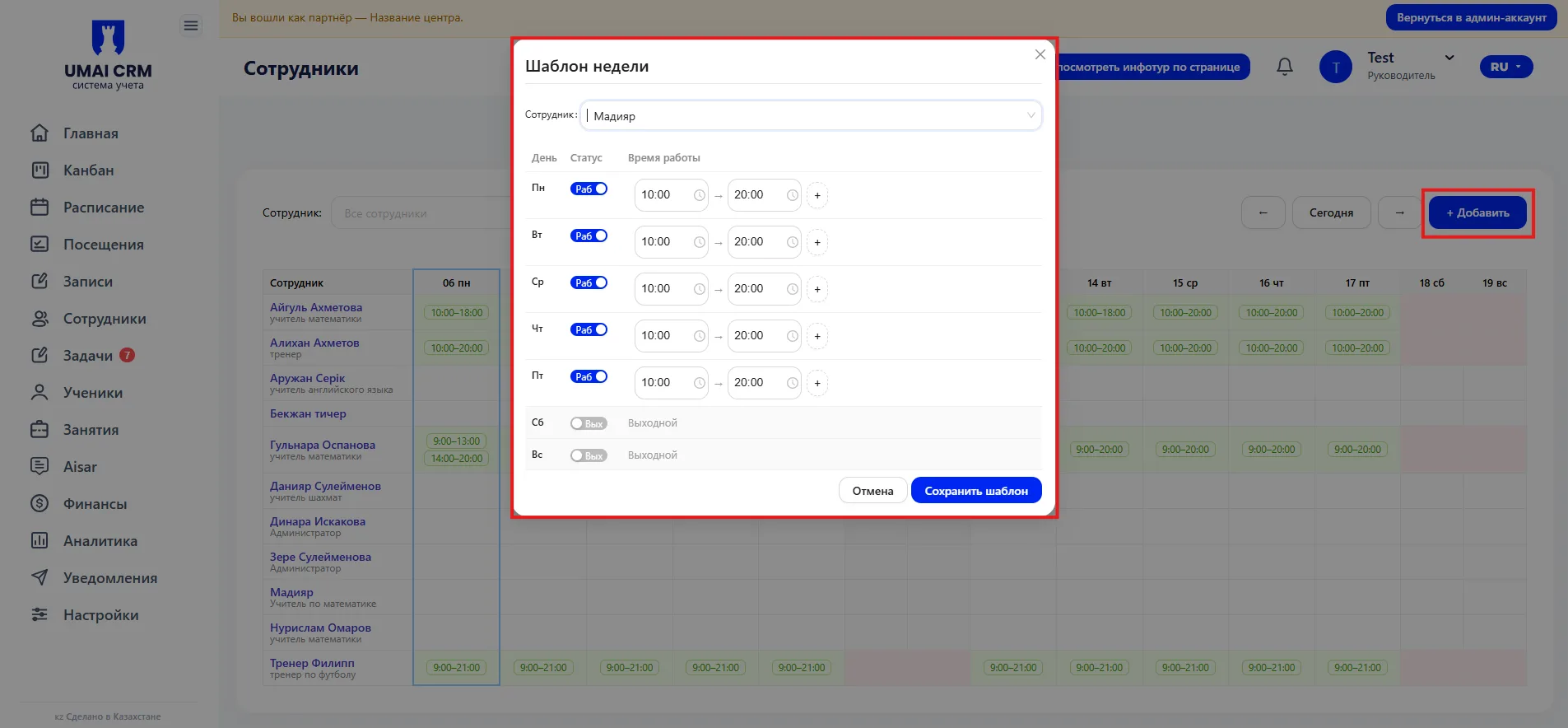
После сохранения график отображается в таблице и используется для планирования рабочего времени сотрудников.
Важно учитывать
- Статус сотрудника влияет на его отображение в системе. Сотрудники со статусом «В архиве» не участвуют в активной работе центра.
- При добавлении сотрудника рекомендуется заполнять контактные данные и должность, чтобы упростить дальнейшую работу с персоналом.
- График работы сотрудников используется при планировании расписания и помогает контролировать рабочую загрузку.
- Актуальность данных сотрудников и их графиков работы помогает избежать ошибок при организации работы центра.