Как выбрать тип ставки сотруднику, как система считает зарплату по каждому типу и где проверить начисления перед выплатой.
Ставка определяет, сколько и за что получает сотрудник: за проведённое занятие, за каждого ученика, процент от оплат, за рабочий день или оклад. Ставки задаются в карточке сотрудника, а зарплату по ним система рассчитывает самостоятельно на странице выплаты.
Прежде чем начать:
- Проверьте, что сотрудник назначен преподавателем в группах.
- Отмечайте посещения в журнале. Зарплата считается только за посещения с оплачиваемыми статусами.
- Проверьте, какие статусы оплачиваются: откройте «Настройки», раздел «Статусы». В столбце «Оплачивать» должно стоять «Да». Например, «Посетил(а)» оплачивается, а «Пропустил(а)» и «Болел» нет.
Шаг 1. Откройте ставки сотрудника
- Откройте раздел «Сотрудники».
- Нажмите на имя нужного сотрудника. Откроется его карточка.
- Перейдите во вкладку «Ставки».
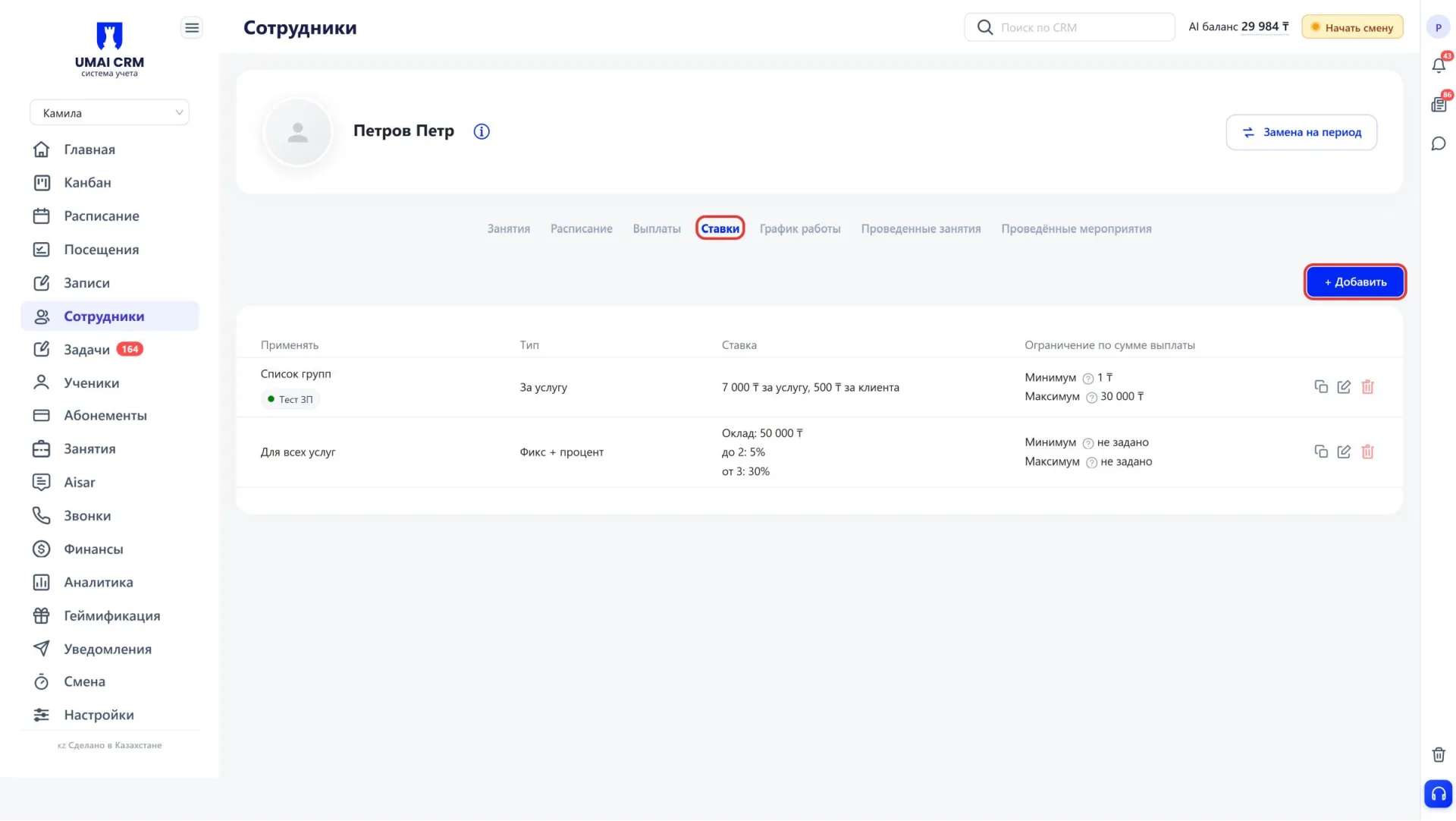
В таблице указано, к чему применяется каждая ставка, её тип, сумма и ограничение по сумме выплаты. Справа от ставки есть кнопки копирования, редактирования и удаления.
Шаг 2. Добавьте ставку
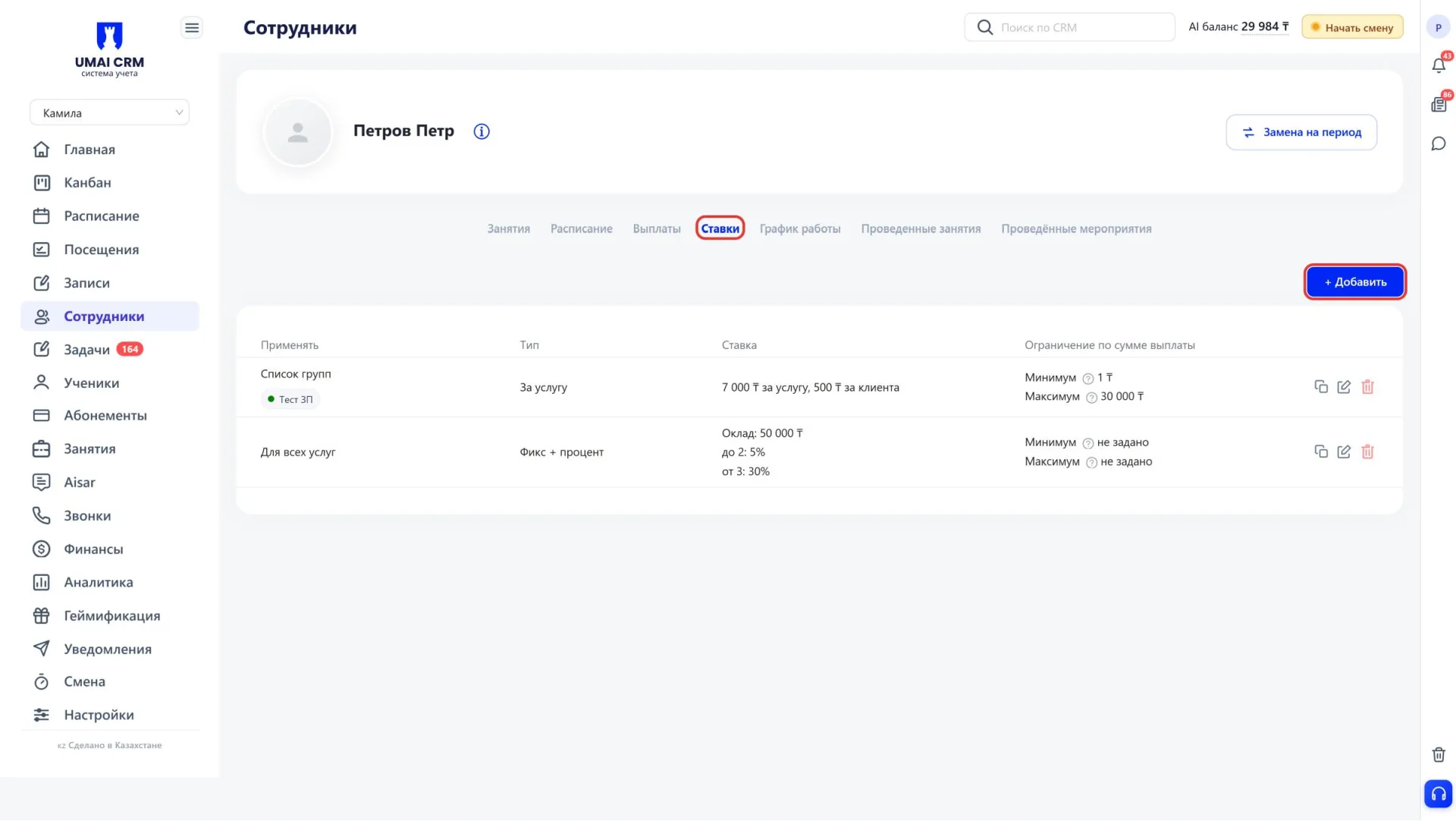
- Нажмите «+ Добавить». Откроется окно «Новая ставка».
- В поле «Тип ставки» выберите, за что платить сотруднику. Типы описаны в шаге 3.
- В поле «Применять» выберите, к каким занятиям относится ставка:
- «для всех услуг»;
- «для всех групповых»;
- «для всех индивидуальных»;
- «для всех дуо»;
- «за пробные занятия»;
- «для списка групп». Появится поле «Список», выберите в нём нужные группы.
У сотрудника может быть несколько ставок. Например, общая ставка «для всех услуг» и отдельная ставка для одной группы. Если ставки подходят к одним и тем же занятиям, применяется ставка, добавленная последней. Оклад из ставки «фикс + процент» при этом продолжает начисляться.
Шаг 3. Заполните поля выбранного типа ставки
За услугу
Сотрудник получает сумму за каждое проведённое занятие и может получать доплату за каждого пришедшего ученика.
- В поле «Базовая ставка» укажите фиксированную сумму. Она прибавляется один раз за месяц к каждой группе, в которой преподаёт сотрудник.
- В блоке «Прогрессивная ставка» укажите суммы:
- «За услугу»: сумма за одно проведённое занятие;
- «За клиента»: сумма за каждого ученика, пришедшего на занятие.
- Чтобы оплата зависела от количества учеников, заполните поле «До». Ниже появится следующий интервал, укажите для него свои суммы.
- Если оплата зависит от длительности занятия, включите «Разные суммы для разной длительности» и в поле «Длительность занятия» укажите минуты. Ставка применится только к занятиям этой длительности. Пустое поле означает любую длительность.
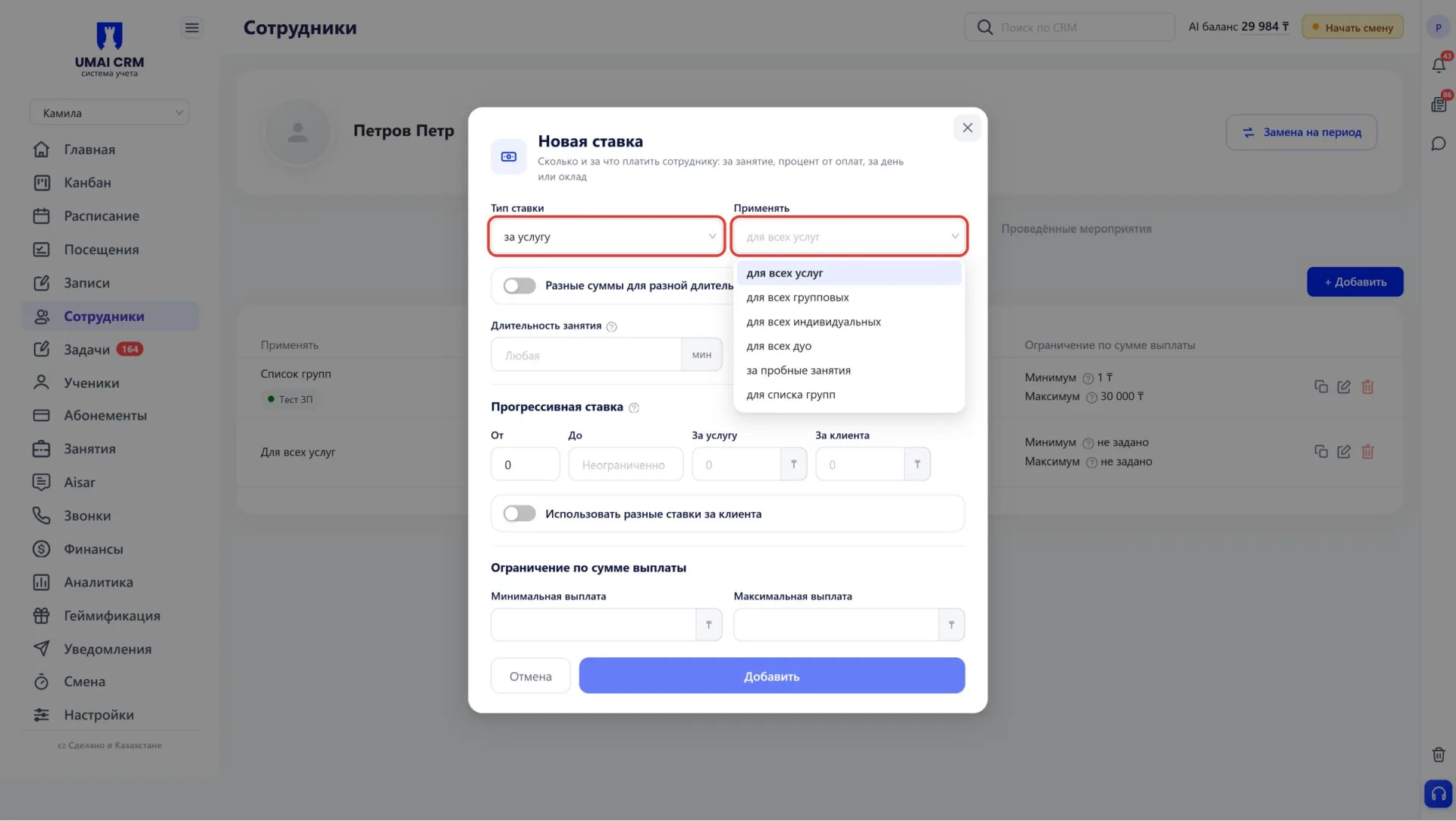
Как считается: сумма за услугу + сумма за клиента × количество пришедших учеников. Базовая ставка добавляется отдельно, один раз за месяц на группу.
Если задано несколько интервалов, сумма за услугу берётся из интервала, в который попало количество пришедших учеников. Сумма за клиента начисляется по ставке первого интервала.
Пример: базовая ставка 5 000 ₸, за услугу 2 000 ₸, за клиента 500 ₸. На занятие пришли 3 ученика: 2 000 + 3 × 500 = 3 500 ₸. Таких занятий в месяце 2: 7 000 ₸ + 5 000 ₸ базовой ставки = 12 000 ₸.
Почасовая
Подходит, если сотрудник получает оплату за время занятия.
- В поле «Суммы указаны за» укажите отрезок времени в минутах, например 60.
- В блоке «Прогрессивная ставка» укажите сумму за этот отрезок и за клиента.
Как считается: занятие оплачивается пропорционально длительности. Если суммы указаны за 60 минут, занятие на 45 минут получит 3/4 суммы.
Пример: суммы указаны за 30 минут, за услугу 2 000 ₸. Занятие длится 60 минут, сотрудник получит 4 000 ₸.
В почасовой ставке базовая ставка не начисляется.
Процентная
Сотрудник получает процент от стоимости посещений.
- В поле «Процент от стоимости» укажите процент.
- Если в группе несколько преподавателей и сумму нужно разделить между ними, включите «Делить сумму на количество преподавателей в группе».
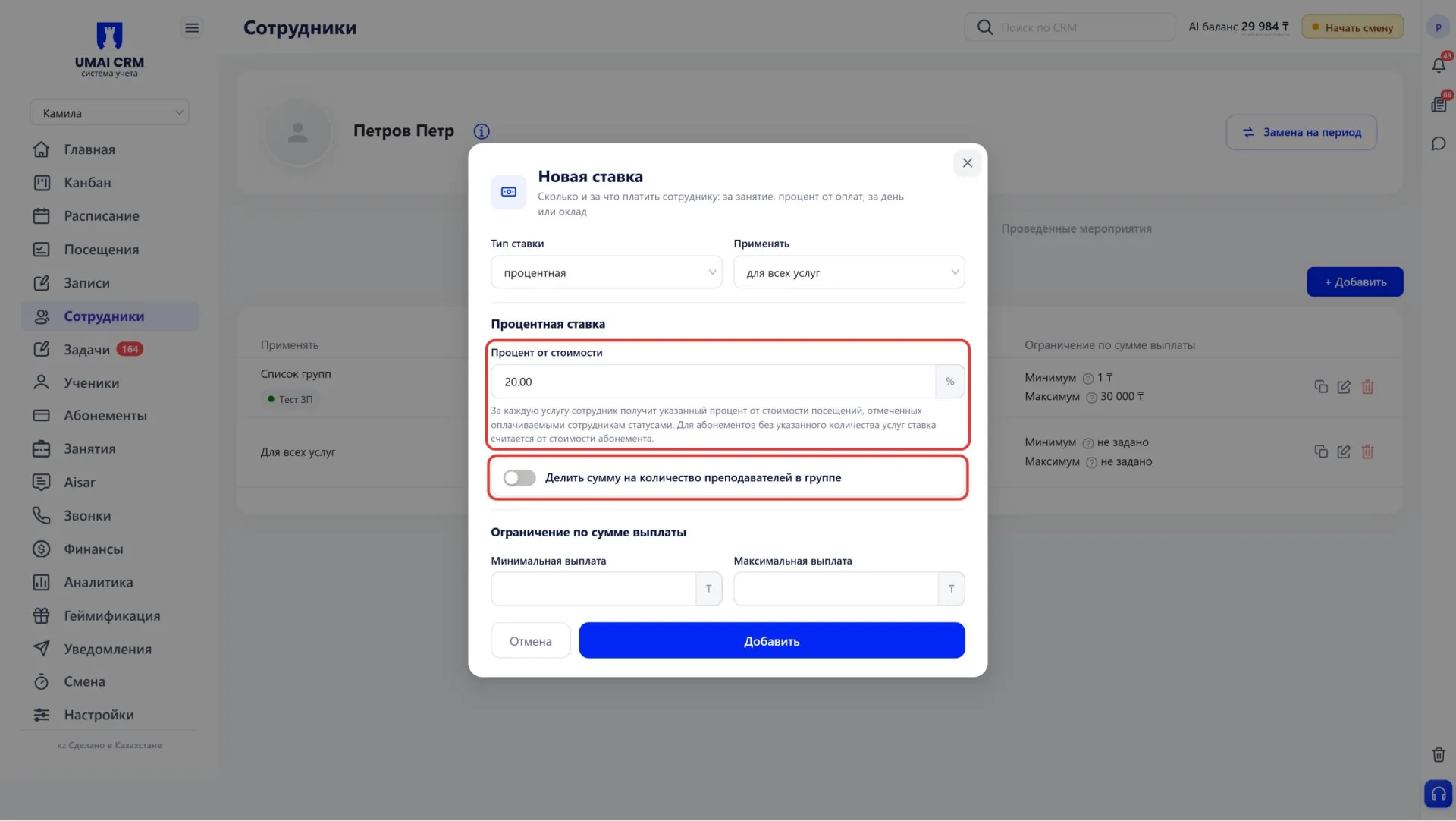
Как считается: стоимость одного посещения = стоимость абонемента ÷ количество занятий в абонементе. За каждое оплачиваемое посещение сотрудник получает процент от этой суммы. Для абонементов без количества занятий процент считается от стоимости абонемента.
Пример: абонемент 24 000 ₸ на 12 занятий, ставка 20%. Одно посещение стоит 2 000 ₸, сотрудник получит 400 ₸ за каждого пришедшего ученика. Если пришли 3 ученика, за занятие начислится 1 200 ₸.
Процент от рабочих дней месяца
Сотрудник получает процент от стоимости посещения, но стоимость считается по расписанию группы.
- В поле «Процент от стоимости» укажите процент.
- При необходимости включите «Делить сумму на количество преподавателей в группе».
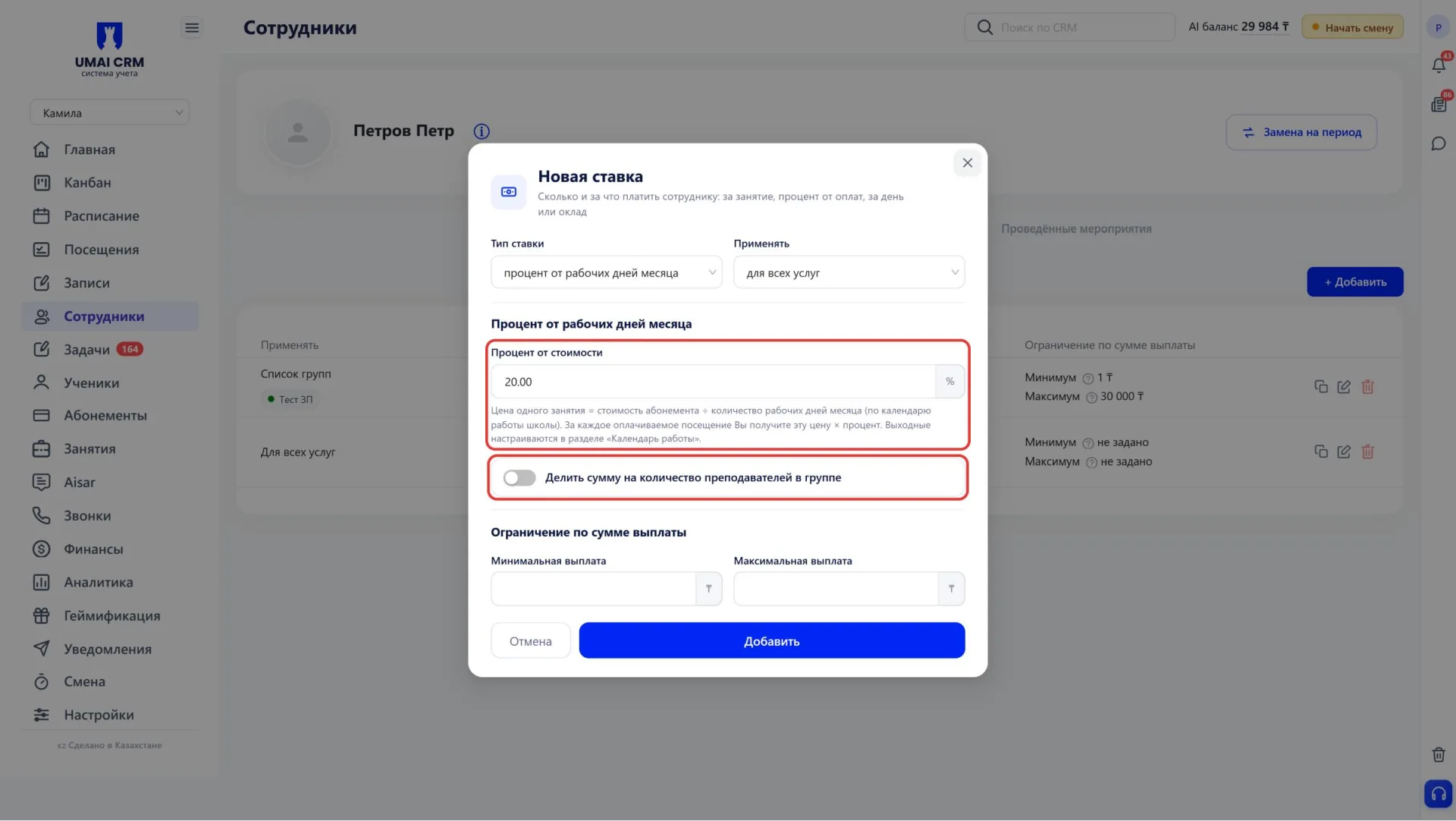
Как считается: стоимость абонемента делится на количество занятий группы по расписанию за срок действия абонемента. За каждое оплачиваемое посещение сотрудник получает процент от этой суммы.
Пример: абонемент 24 000 ₸ действует с 1 сентября по 31 октября, группа занимается по понедельникам и средам. За этот срок по расписанию 17 занятий: 24 000 ÷ 17 = 1 412 ₸. При ставке 20% сотрудник получит 282 ₸ за каждого пришедшего ученика.
За рабочий день
Сотрудник получает фиксированную сумму за каждый день, в который у него были занятия.
- В поле «Ставка за день» укажите сумму.
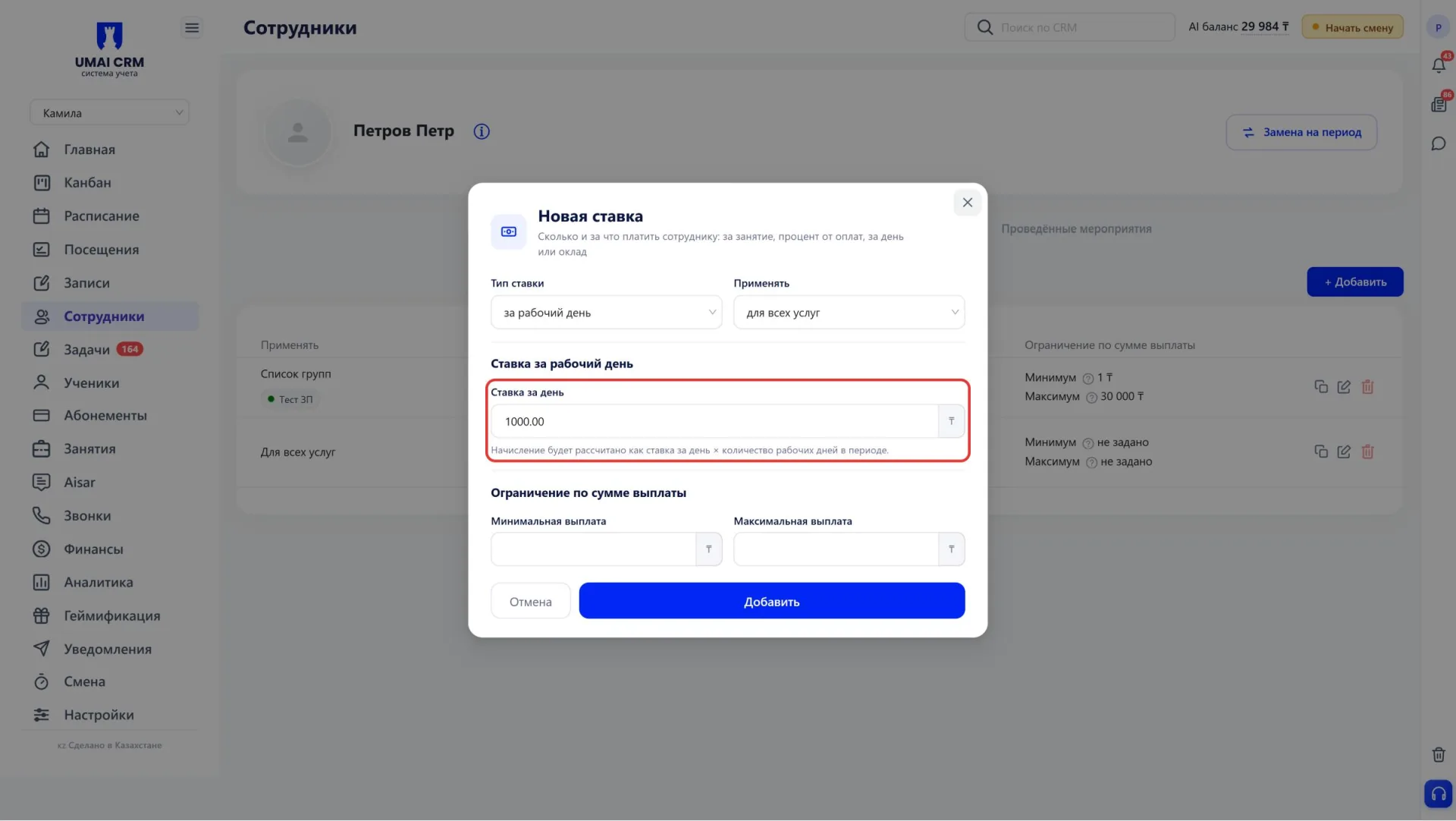
Как считается: ставка за день × количество рабочих дней в периоде. Рабочим считается день, в который у сотрудника были занятия. Дни учитываются по сегодняшний день включительно, будущие занятия в расчёт не входят. На странице выплаты список дней виден в блоке «Дни, зачтённые как рабочие».
Какие занятия сотрудника оплачиваются, зависит от статусов. Их можно настроить: откройте «Настройки», раздел «Статусы», и в столбце «Оплачивать» у статусов сотрудника выберите «Да» или «Нет».
Пример: ставка 1 000 ₸, к 8 октября у сотрудника было 6 дней с занятиями: 6 000 ₸.
Фиксированный оклад
Сотрудник получает фиксированную сумму за календарный месяц.
- В поле «Оклад за месяц» укажите сумму.
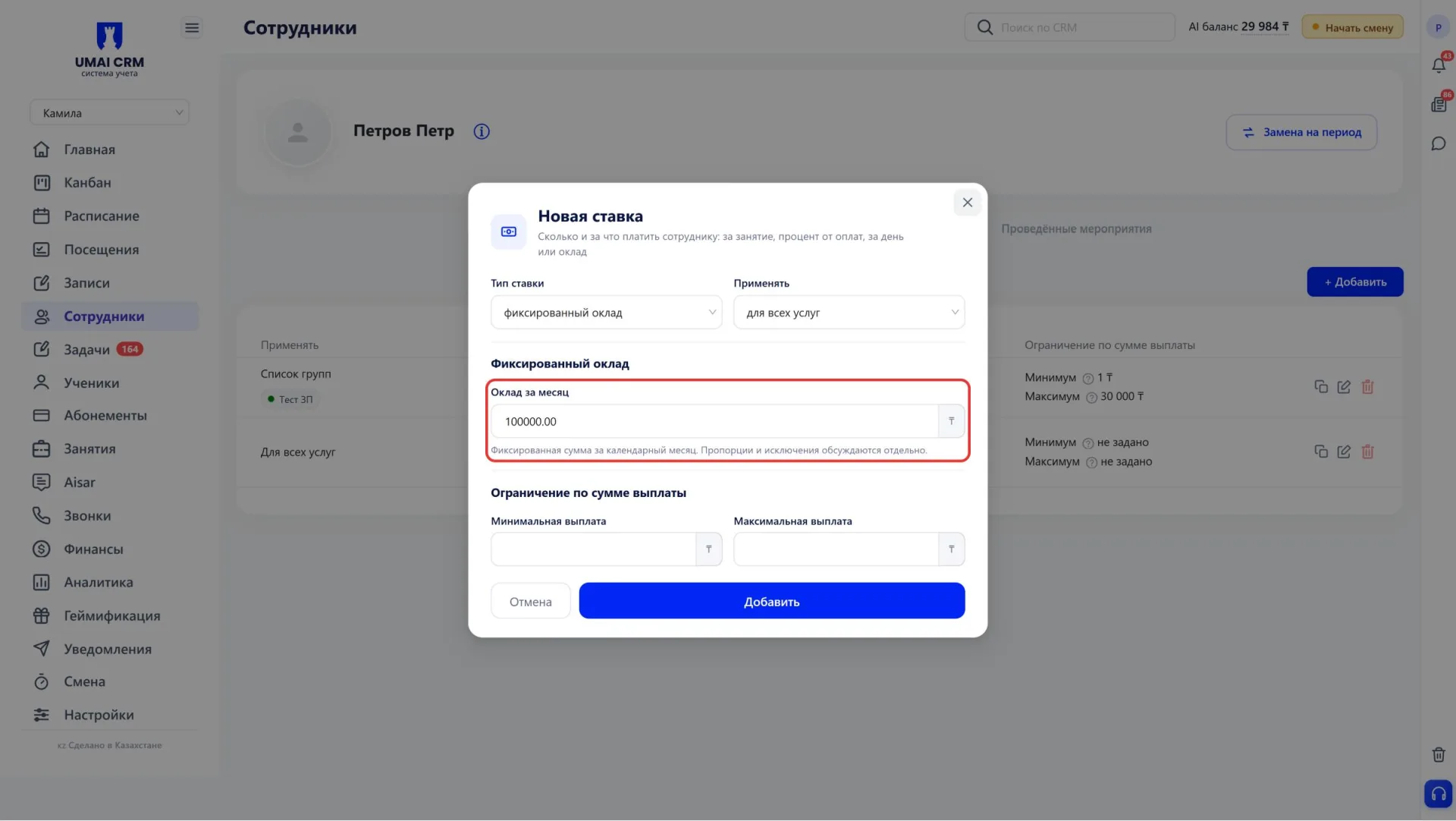
Как считается: оклад делится на количество дней с занятиями сотрудника в месяце, включая запланированные. Так получается сумма за день. Если исключить день в «Ведомости», его сумма не войдёт в выплату (см. шаг 6).
Пример: оклад 100 000 ₸, в октябре у сотрудника 13 дней с занятиями. Сумма за день 7 692 ₸, за весь месяц 100 000 ₸.
Фикс + процент
Сотрудник получает оклад и процент от стоимости посещений.
- В поле «Оклад за месяц» укажите сумму.
- В поле «Базовый процент» укажите процент.
- Если процент должен зависеть от количества учеников на занятии, заполните «Шкалу процента по клиентам»: «От клиента», «До клиента», «Процент». Следующий интервал добавляется кнопкой «+ Добавить интервал».
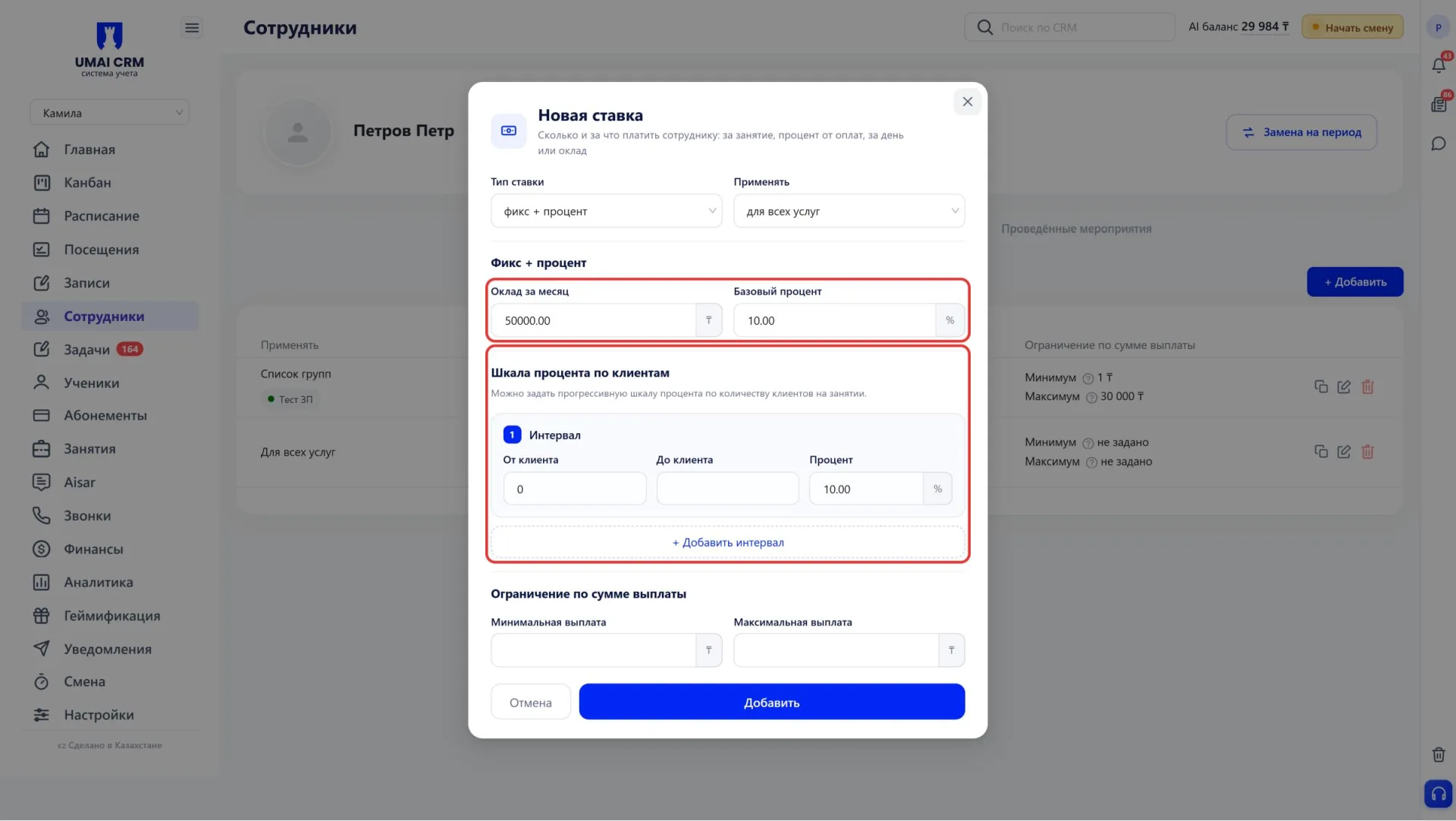
Как считается:
- оклад считается так же, как фиксированный оклад;
- процент считается так же, как в процентной ставке;
- если шкала заполнена, «Базовый процент» не используется и применяется процент первого интервала;
- если в шкале остался интервал с 0%, процентная часть будет равна нулю.
Пример: оклад 50 000 ₸, процент 10%, абонемент 24 000 ₸ на 12 занятий. За месяц сотрудник получит 50 000 ₸ оклада и 200 ₸ за каждого пришедшего ученика.
Шаг 4. Укажите ограничение по сумме выплаты и сохраните ставку
- В блоке «Ограничение по сумме выплаты» при необходимости укажите суммы:
- «Минимальная выплата»: если по этой ставке за период начислено меньше, система доплатит до этой суммы;
- «Максимальная выплата»: если начислено больше, сумма уменьшится до этого значения.
- Нажмите «Добавить». Ставка появится в таблице.
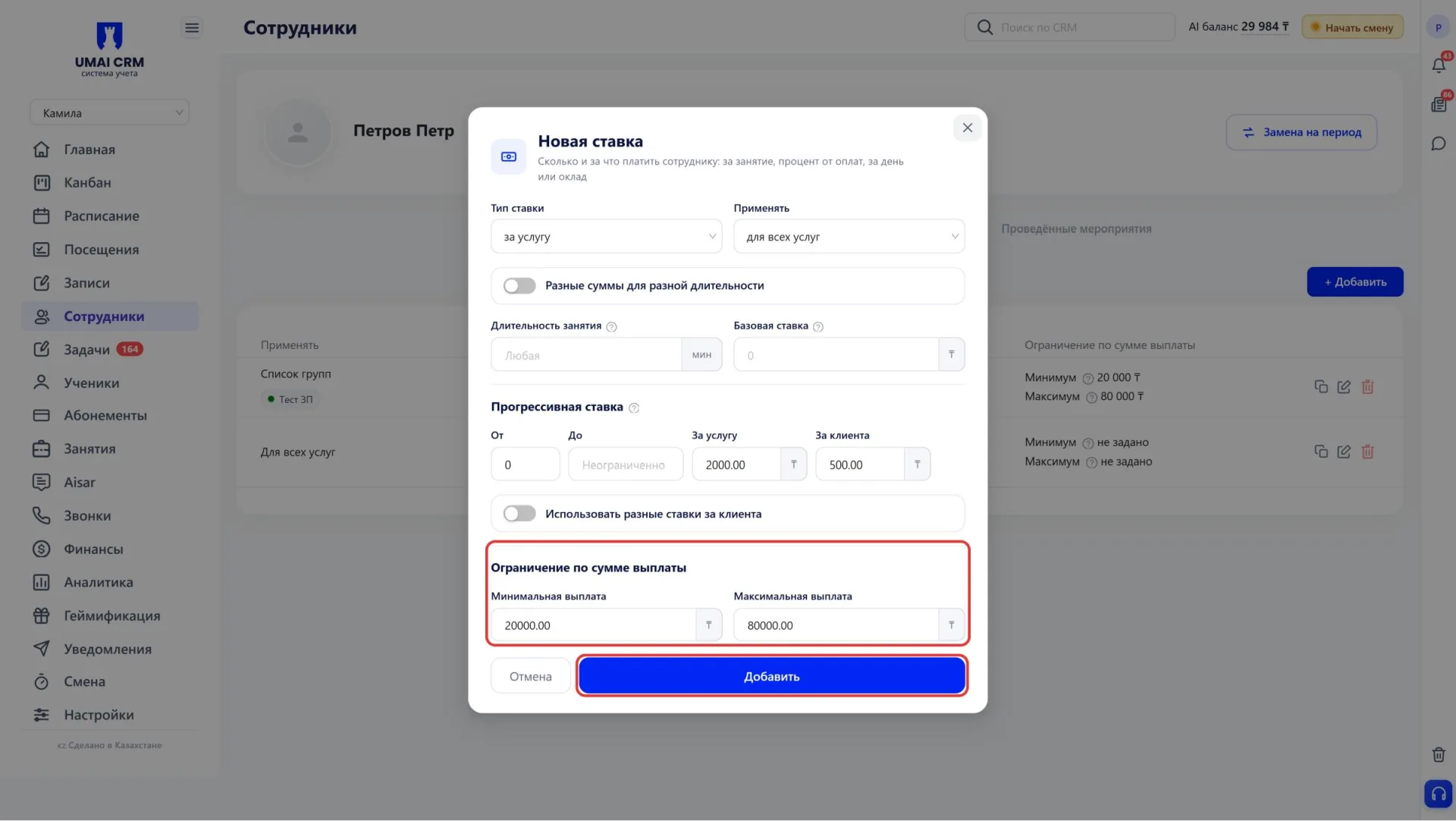
Ограничение считается по каждой ставке за весь период выплаты. На странице выплаты появляется блок «Ограничение по сумме выплаты» с пояснением, например: «Ставка: заработано 56 000 ₸, доплата до минимума 80 000 ₸» или «срезано до максимума 30 000 ₸». Доплаты по ставке из шаблона абонемента в эту сумму не входят.
Чтобы изменить ставку, нажмите значок карандаша в её строке, внесите изменения и нажмите «Сохранить».
Шаг 5. Задайте ставку в шаблоне абонемента (если нужно)
Ставку можно привязать к абонементу. Например, если по дорогому пакету преподаватель получает доплату.
- Откройте раздел «Абонементы» и перейдите во вкладку «Пакеты».
- Нажмите значок карандаша в строке нужного шаблона.
- В блоке «Ставка ЗП преподавателя» выберите вариант:
- «Нет»: доплаты по абонементу нет;
- «Фикс за занятие»: в поле «Значение ставки» укажите сумму;
- «Процент»: в поле «Значение ставки» укажите процент.
- Нажмите «Сохранить».
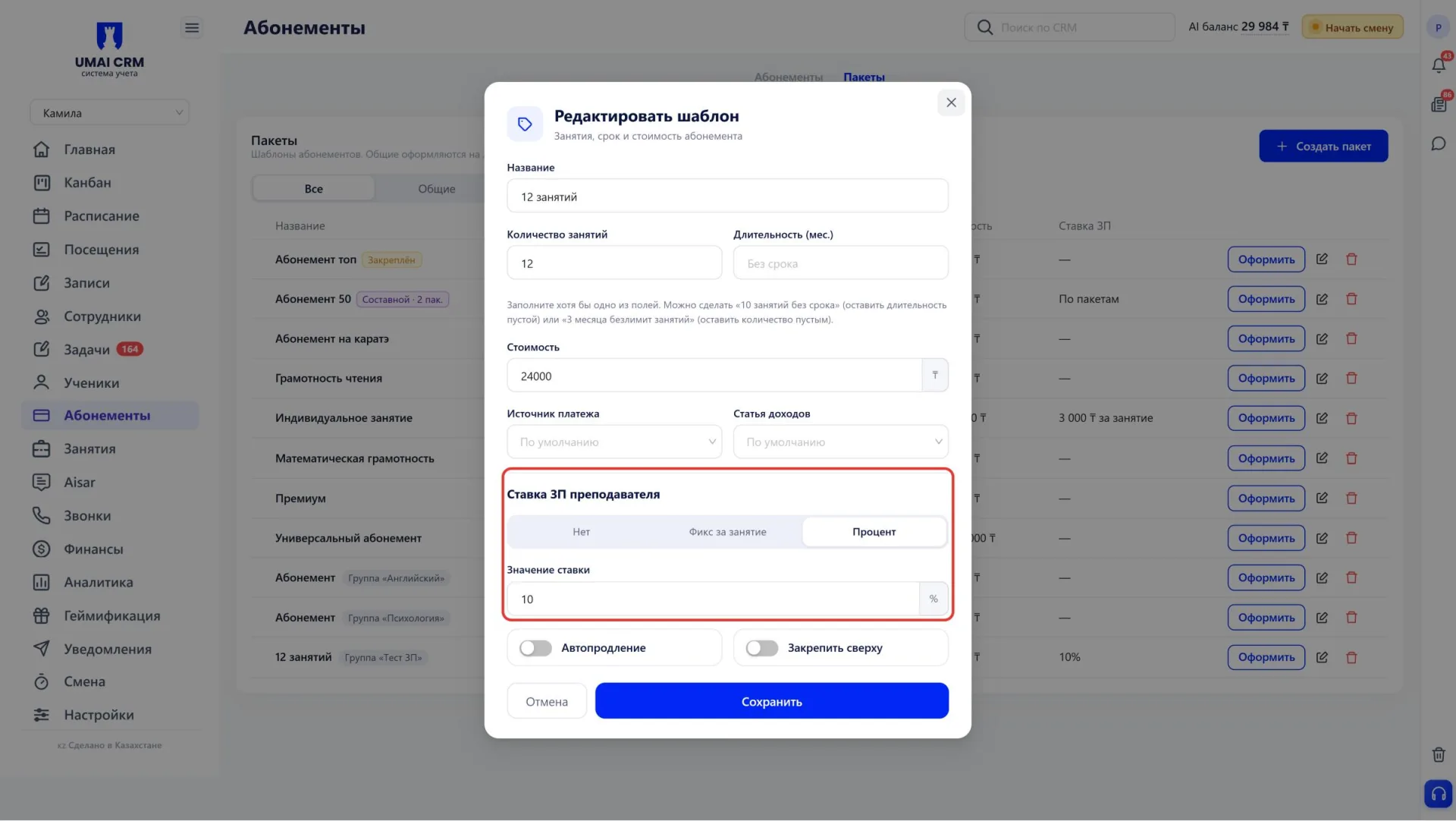
Как считается: за каждого ученика с этим абонементом, который пришёл на занятие, начисляется ставка из шаблона. Она заменяет сумму «За клиента» из ставки сотрудника. Сумма за занятие из ставки сотрудника остаётся. Процент считается от стоимости одного занятия: стоимость абонемента ÷ количество занятий.
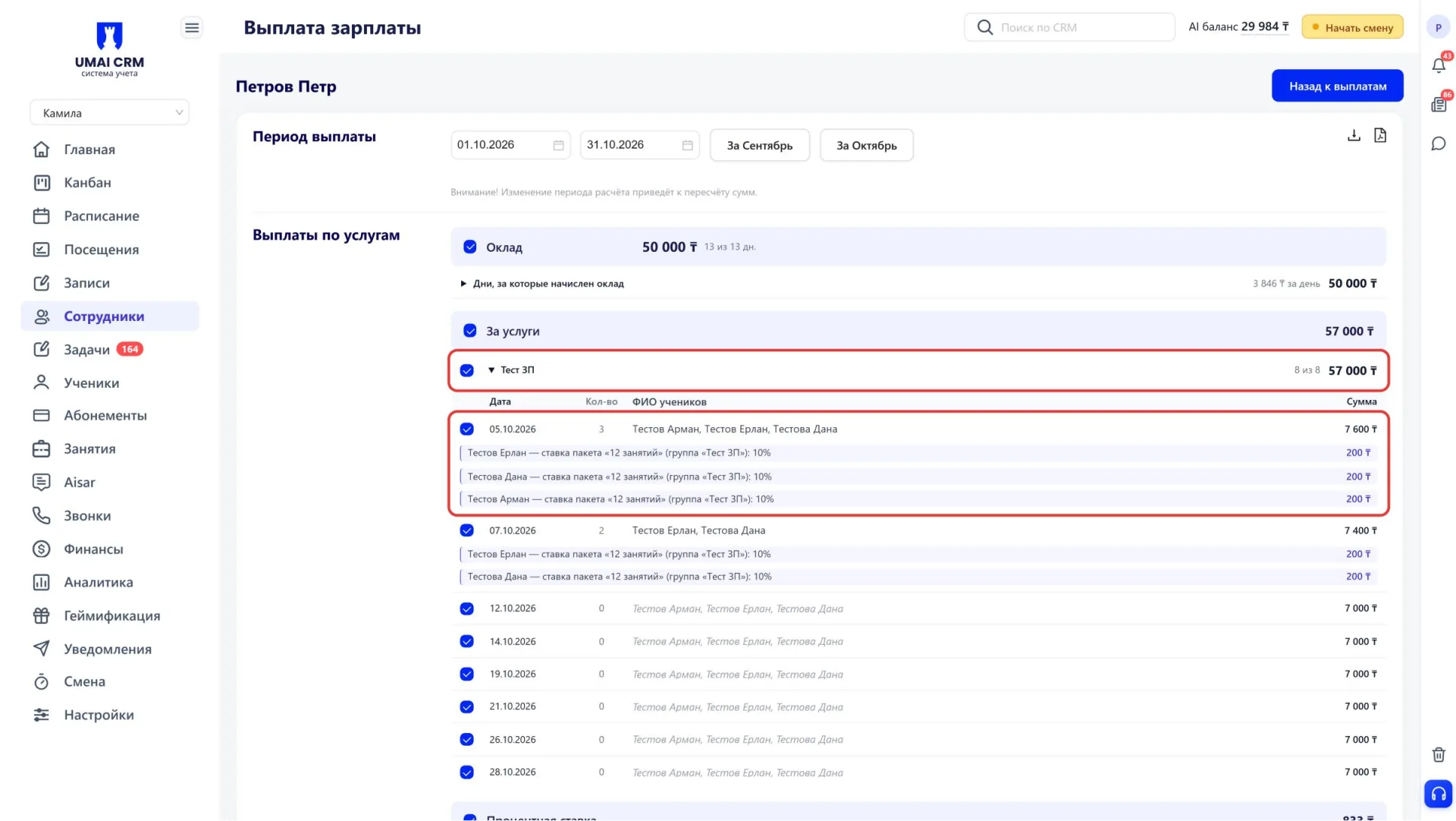
Пример: у сотрудника ставка 7 000 ₸ за занятие и 500 ₸ за клиента. В шаблоне абонемента 24 000 ₸ на 12 занятий указан «Процент» 10%, это 200 ₸ за ученика. Пришли 3 ученика с этим абонементом: 7 000 + 3 × 200 = 7 600 ₸.
Новая ставка шаблона применяется и к уже выданным абонементам.
Шаг 6. Проверьте расчёт перед выплатой
- Откройте карточку сотрудника и перейдите во вкладку «Выплаты».
- Нажмите «Выплатить зарплату». Откроется страница расчёта.
- В блоке «Период выплаты» выберите «За Сентябрь», «За Октябрь» или укажите даты.
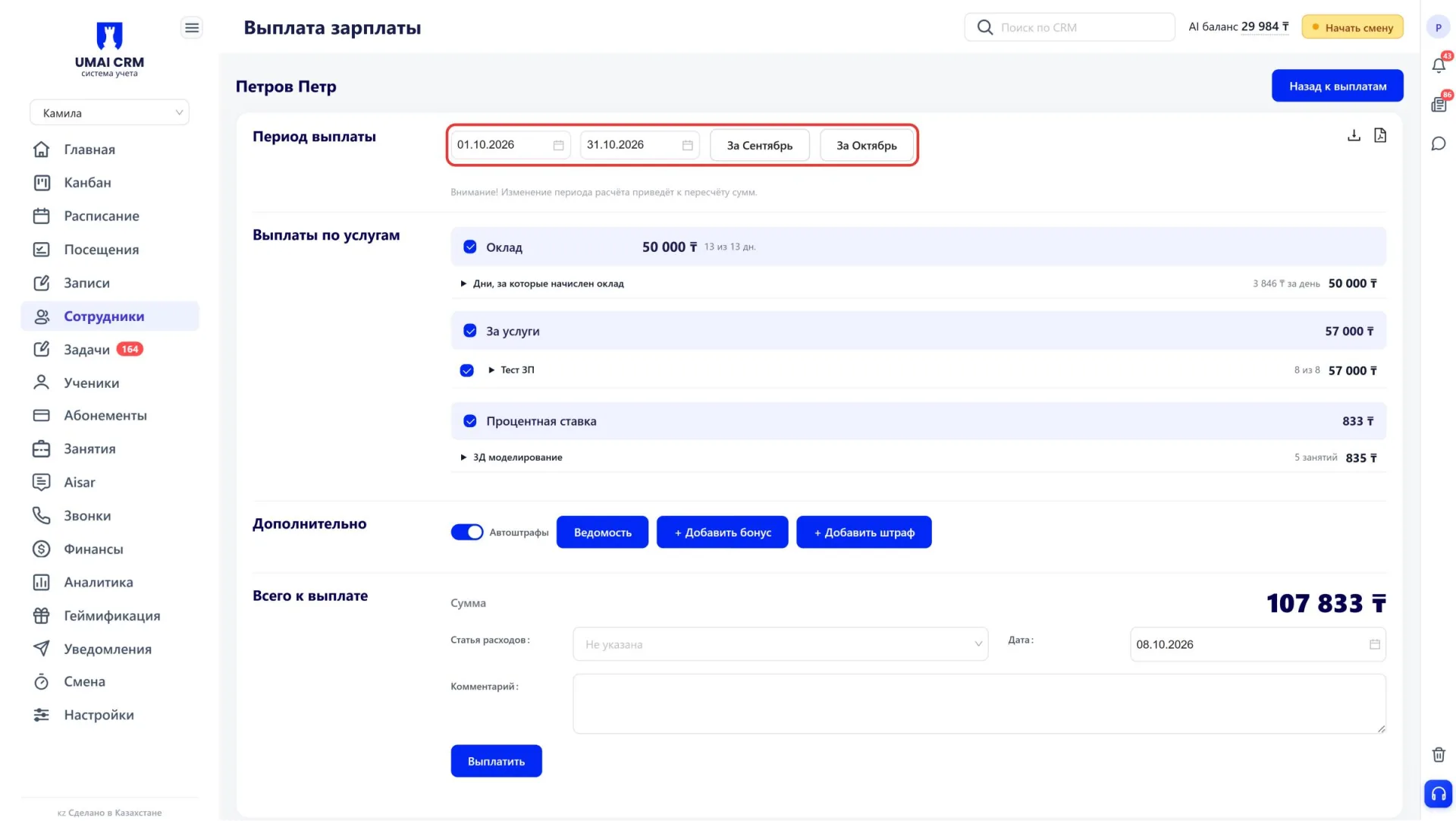
- В блоке «Выплаты по услугам» нажмите на название группы. Откроется список занятий: дата, количество пришедших учеников, их имена и сумма за занятие.
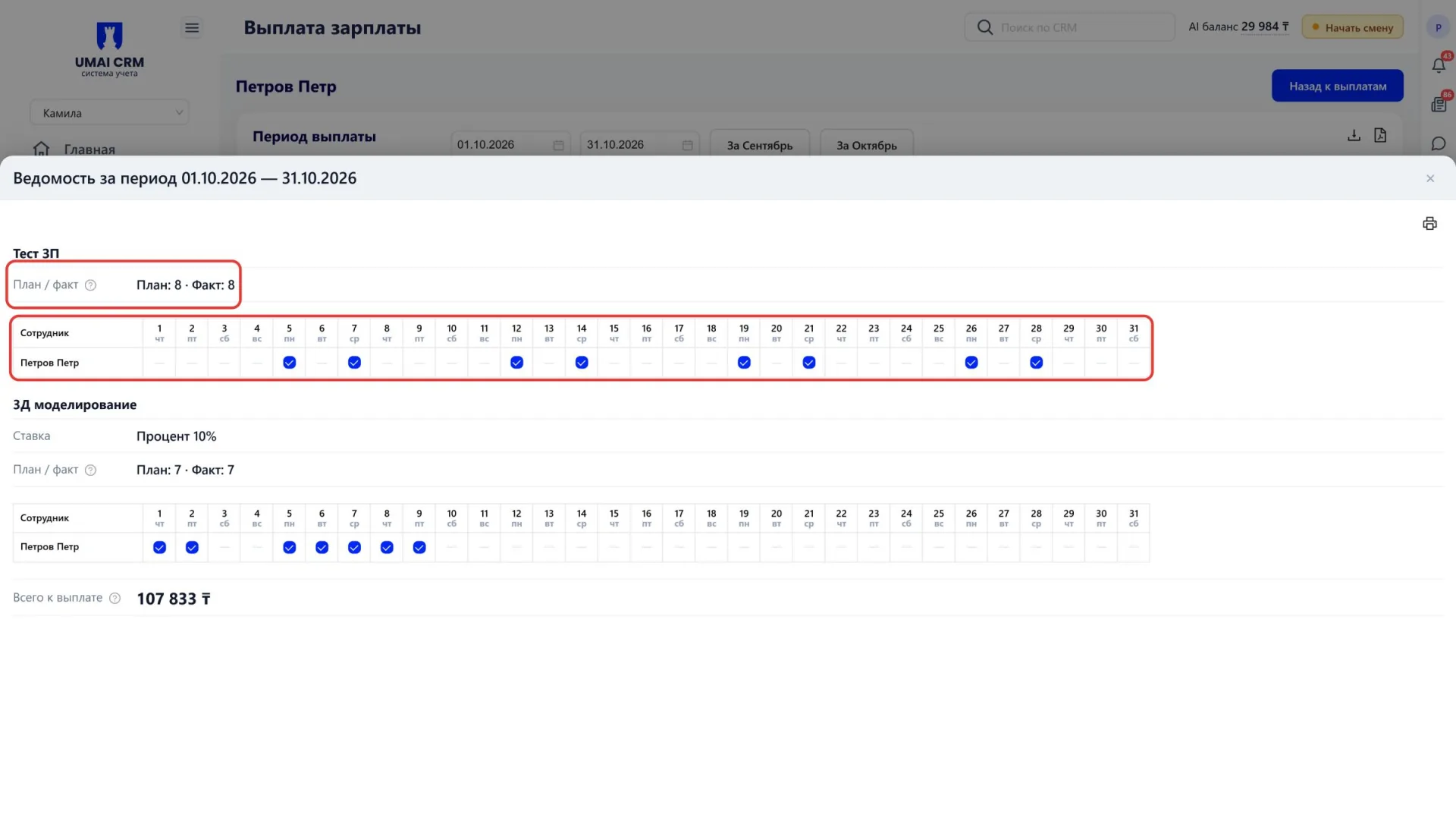
- Чтобы исключить день из расчёта, нажмите «Ведомость». В ней по каждой группе указаны «План» и «Факт». Снимите галочку с нужного дня. Из выплаты уйдёт оплата за занятие и день оклада.
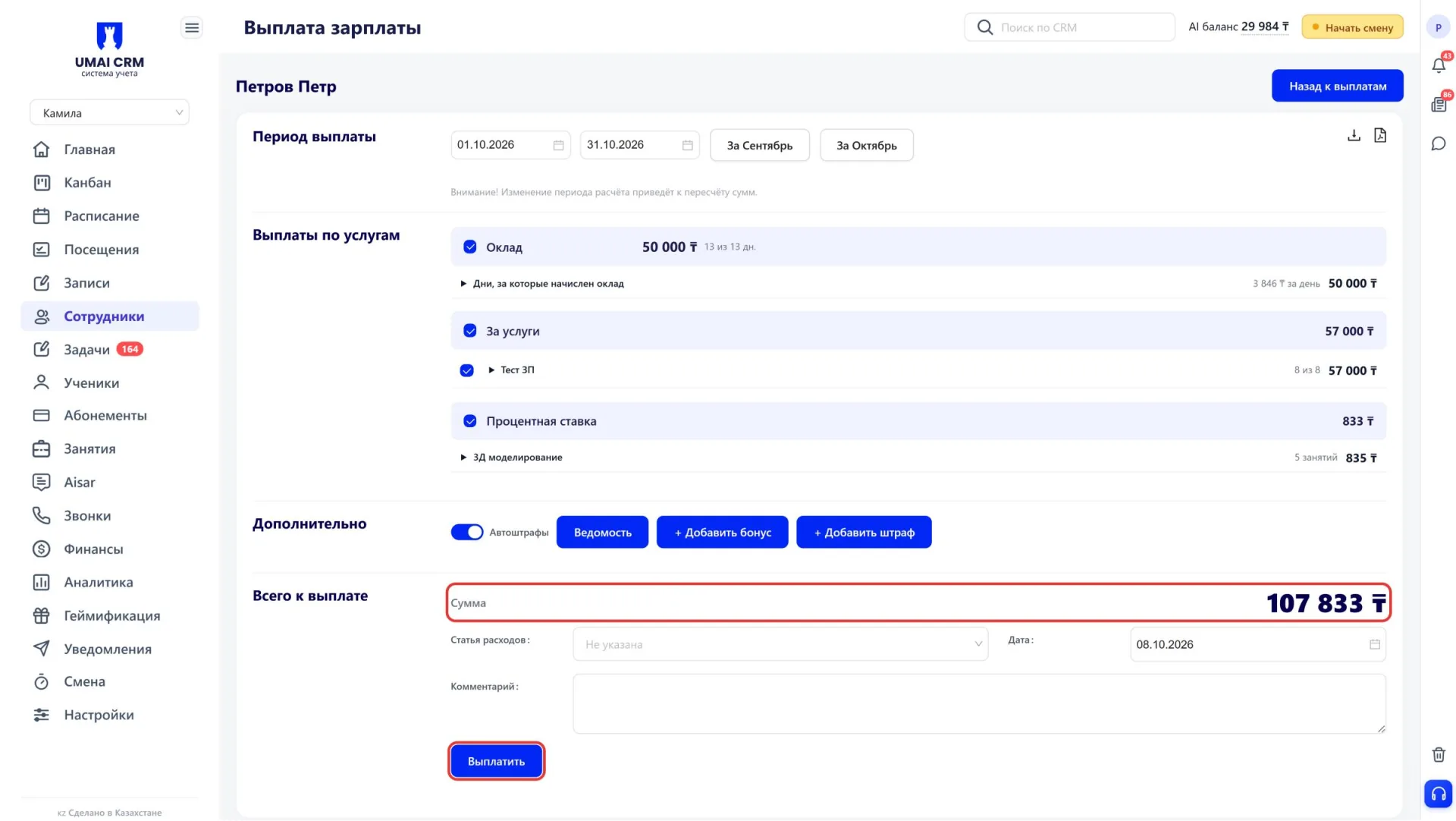
- При необходимости нажмите «+ Добавить бонус» или «+ Добавить штраф».
- Проверьте сумму в блоке «Всего к выплате», выберите «Статью расходов», укажите дату и комментарий. Нажмите «Выплатить».
Подробнее о выплатах написано в статье «Выплаты».
Важно учитывать:
- В период расчёта попадают и запланированные занятия, даже если они ещё не прошли. Если выплата делается до конца месяца, проверьте даты периода.
- После смены периода суммы пересчитываются.
- Галочки в «Ведомости» действуют только для текущей выплаты. После перезагрузки страницы они возвращаются.
- Если для группы есть отдельная ставка «для списка групп», добавленная позже общей, занятия этой группы считаются по ней.
- Посещения со статусом, у которого в настройках стоит «Оплачивать: Нет», в зарплату не входят.