Карточка клиента показывает всю информацию по действующему ученику: абонементы, оплаты, баланс и историю взаимодействия. Здесь контролируют продление, фиксируют коммуникацию и ставят задачи по удержанию клиента.
Основные блоки:
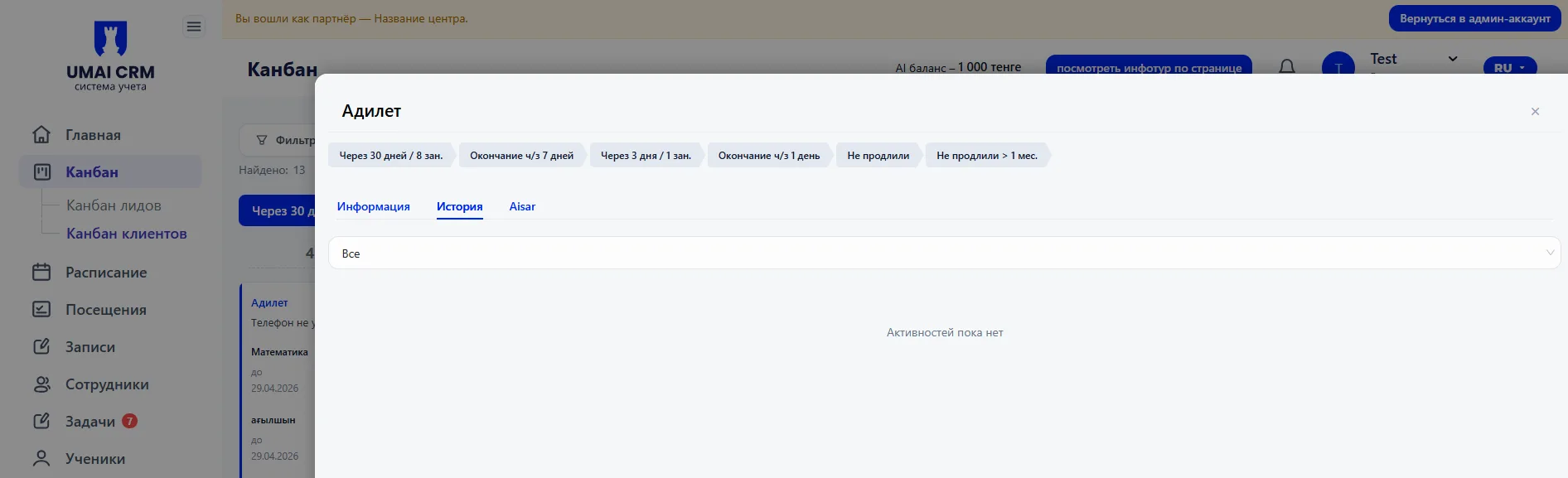
- Верхняя панель статусов по срокам
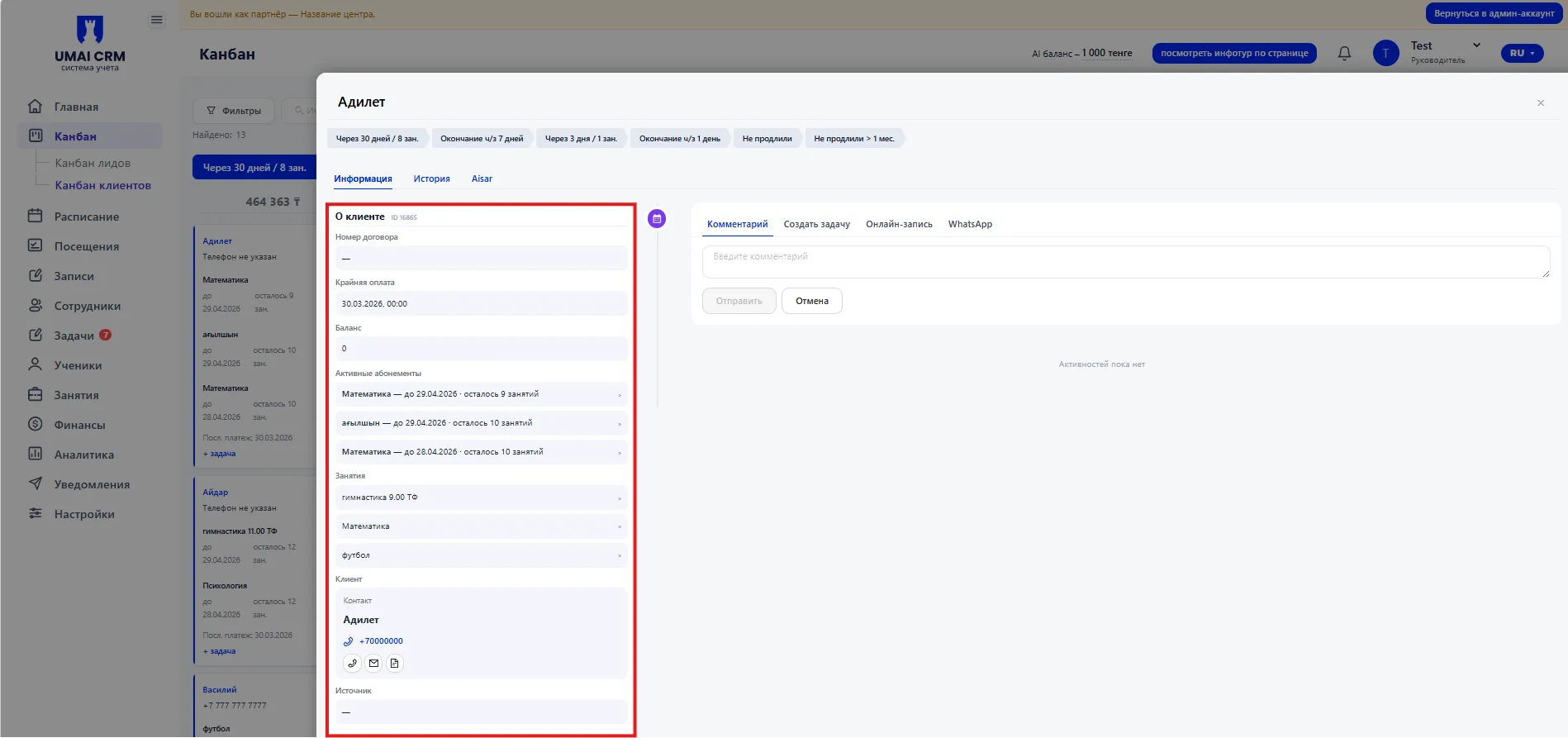
- Левая часть - информация о клиенте
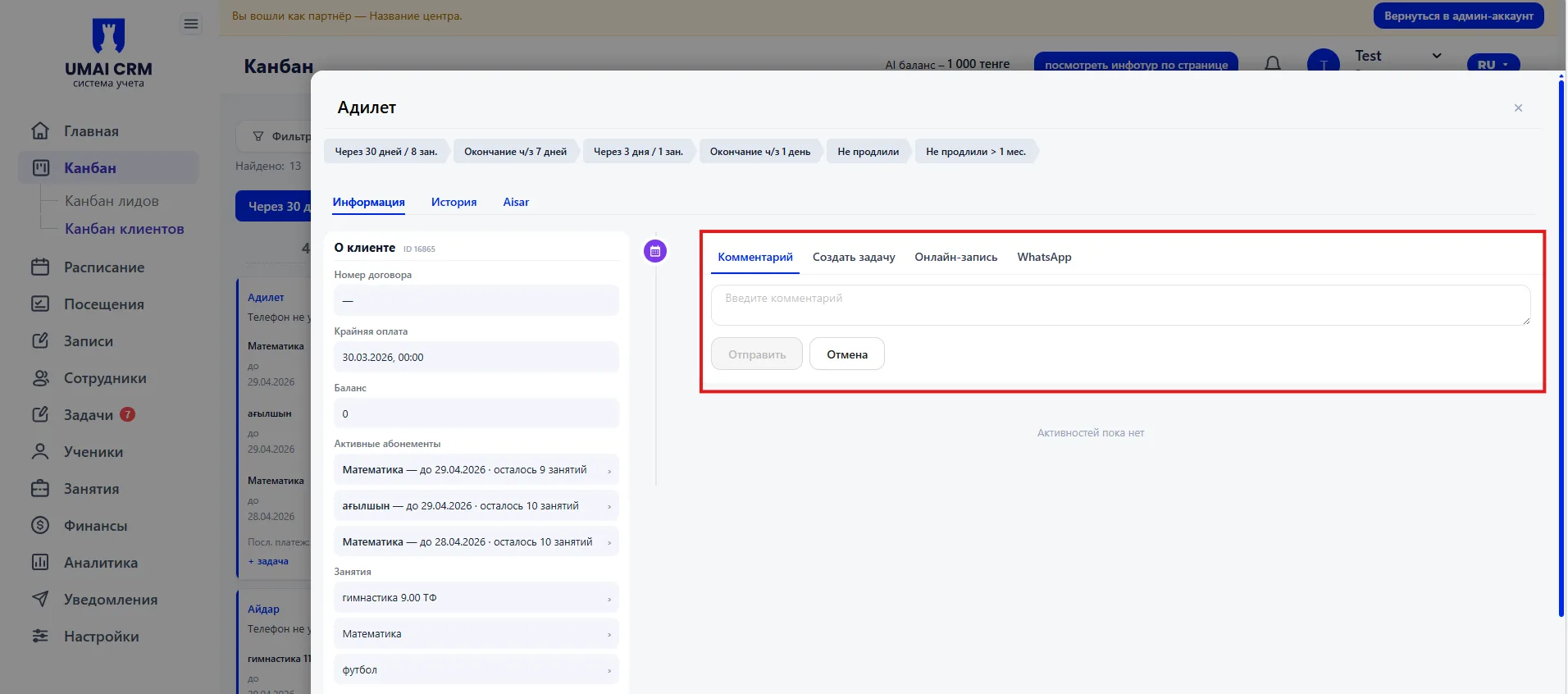
- Правая часть - действия и история
1. Верхняя панель статусов по срокам
В верхней части отображаются статусы, связанные со сроками абонемента, например:
- «Через 30 дней / 8 зан.»
- «Окончание ч/з 7 дней»
- «Через 3 дня / 1 зан.»
- «Окончание ч/з 1 день»
- «Не продлили»
- «Не продлили > 1 мес.»
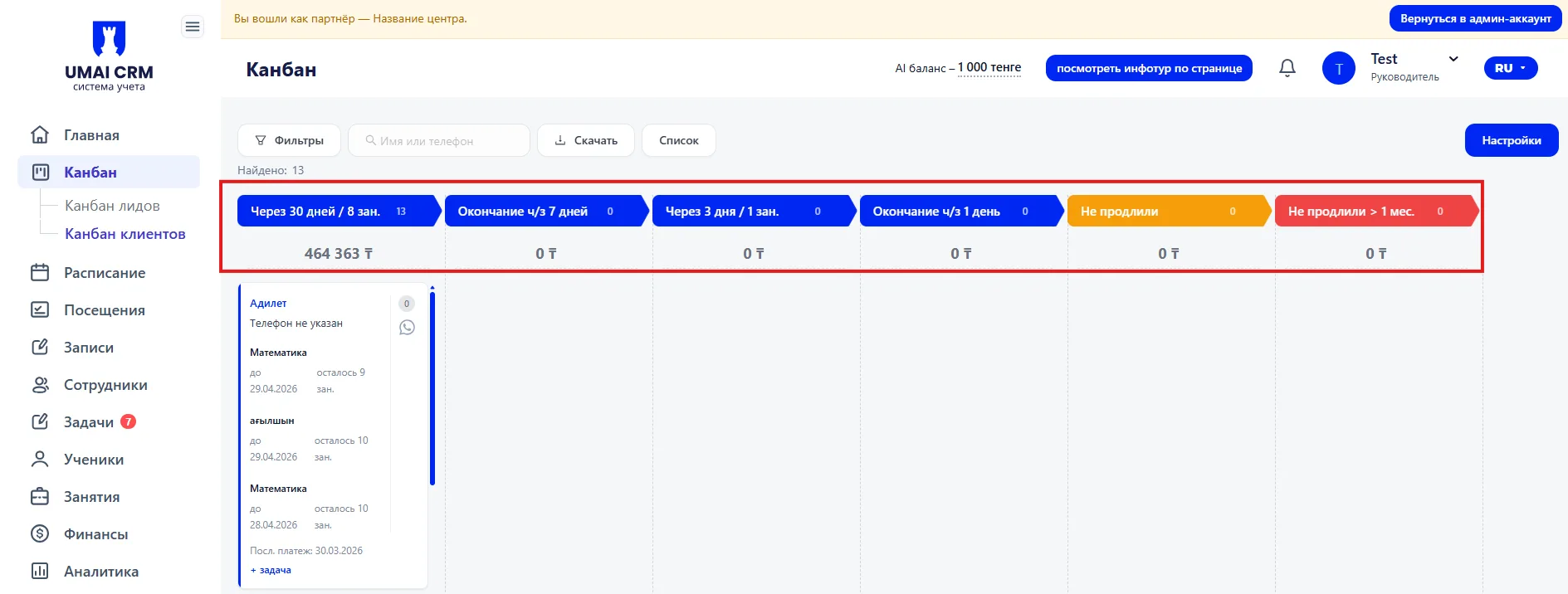
Эти статусы рассчитываются автоматически на основе:
- даты окончания абонемента,
- количества оставшихся занятий.
Изменить статус вручную нельзя - он зависит от данных абонемента.
2. Левая часть — информация о клиенте
Здесь хранится основная информация:
- ID — внутренний номер клиента.
- Номер договора — номер действующего договора.
- Крайняя оплата — дата последнего платежа. Обновляется после добавления оплаты.
- Баланс — текущий остаток средств по клиенту.
- Активные абонементы — список действующих абонементов.
- Занятия — показывает расписание клиента.
- Источник — откуда пришёл клиент.
- Контакт — имя и номер телефона с кнопками быстрой связи.
3. Правая часть — действия и история
Правая часть карточки предназначена для фиксации действий и управления дальнейшей работой с клиентом.
Вкладка «Комментарий» используется для фиксации общения. После звонка или встречи менеджер вводит текст и нажимает «Отправить». Комментарий сохраняется с датой и именем сотрудника и становится частью истории клиента.
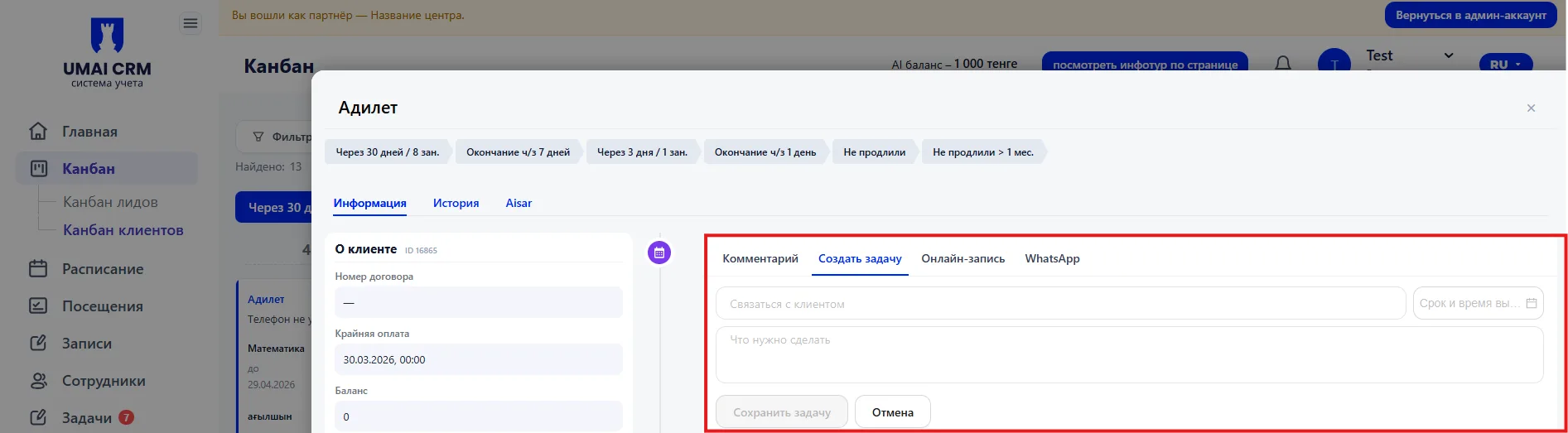
Вкладка «Создать задачу» позволяет запланировать следующий шаг. Например, напомнить о продлении или перезвонить в определённый день. После сохранения задача появляется в разделе “Задачи” и автоматически связывается с этим клиентом.
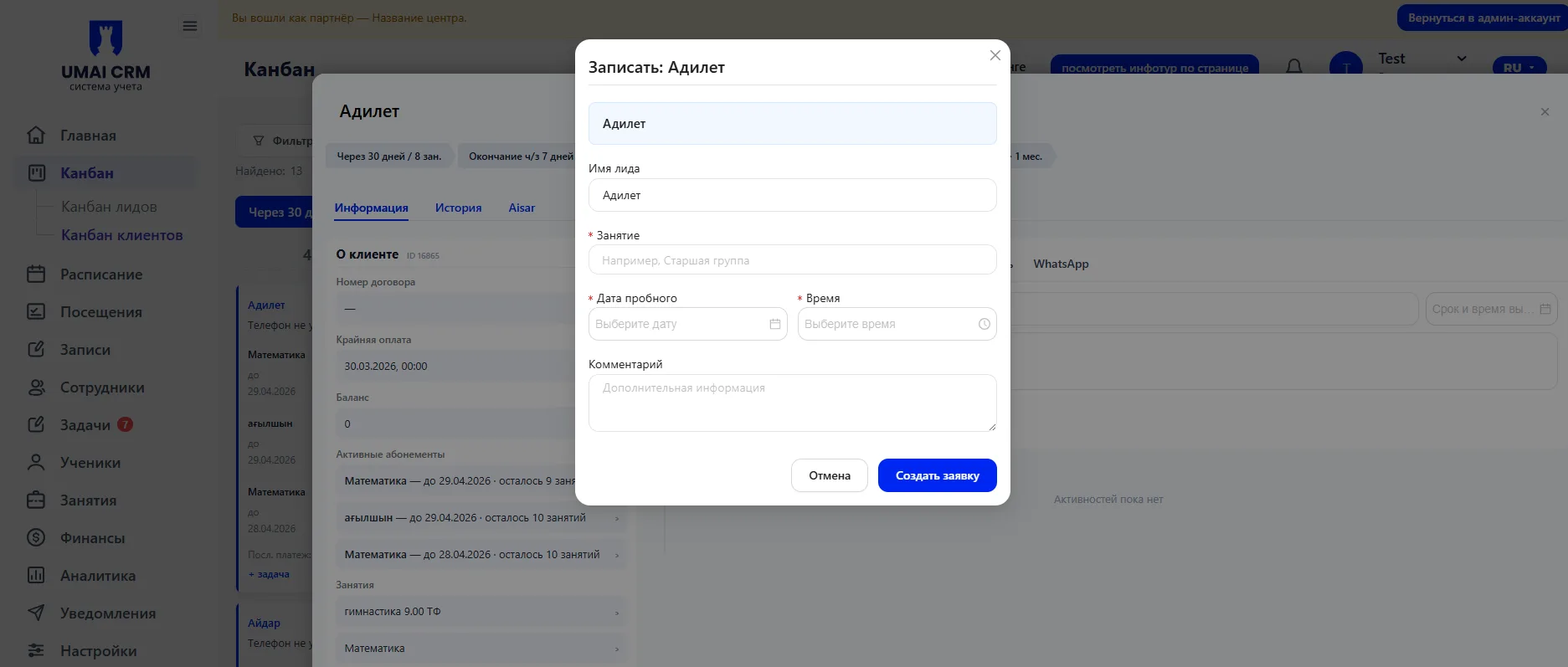
Вкладка «Онлайн-запись» используется для записи клиента на занятие. После заполнения формы и нажатия «Создать заявку» запись добавляется в систему и фиксируется в истории клиента.
Вкладка «История» показывает полную хронологию изменений. Здесь отображаются продления, оплаты, комментарии, задачи и другие действия. По этой вкладке можно восстановить весь ход работы с клиентом.
Важно учитывать
- Статусы в верхней панели связаны со сроком абонемента и количеством оставшихся занятий. По ним можно быстро понять, когда у клиента заканчиваются занятия или требуется продление.
- Все действия по клиенту — оплаты, комментарии, задачи и записи фиксируются во вкладке «История». По этой вкладке можно восстановить последовательность работы с учеником.
- Задачи, созданные во вкладке «Создать задачу», автоматически появляются в разделе «Задачи» и остаются связанными с карточкой клиента.