Отображение «По статусу» используется для просмотра занятий в зависимости от их текущего состояния. Такой формат помогает быстро оценить какие занятия запланированы, какие уже проведены, а также увидеть отмененные или пропущенные уроки.
Занятия распределяются по отдельным колонкам в зависимости от статуса, что делает работу с расписанием более наглядной и удобной для контроля учебного процесса.
Основные блоки:
Доступ к разделу
Основные элементы интерфейса
Создание занятий
Просмотр и редактирование занятия
1. Доступ к разделу
Раздел открывается через боковое меню «Расписание».
После перехода необходимо выбрать режим отображения «По статусу» в правой части верхней панели.
В этом режиме занятия отображаются на выбранную дату и распределяются по статусам.
2. Основные элементы интерфейса
Верхняя панель управления
В верхней части страницы расположены элементы фильтрации и управления расписанием.
Здесь можно:
выбрать конкретного преподавателя;
отфильтровать занятия по кабинетам;
указать тип занятия;
выбрать формат занятия;
включить отображение архивных занятий;
скачать расписание в формате PDF;
нажать кнопку «+ Добавить», чтобы создать новое занятие.
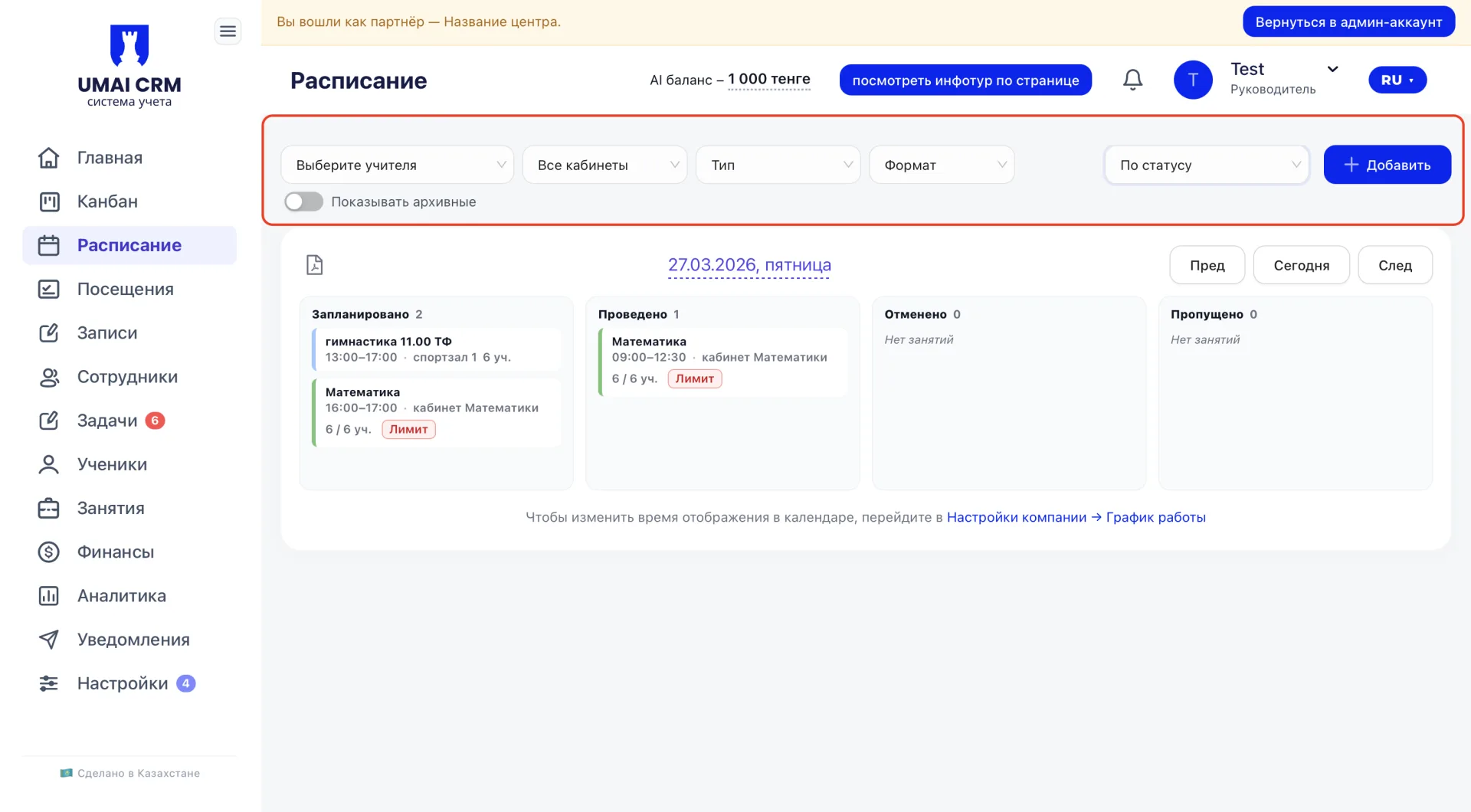
Эти инструменты помогают быстро настроить отображение расписания и работать только с нужными данными.
Навигация по периоду
В центральной части страницы отображается выбранная дата.
Справа расположены кнопки навигации:
«Пред» — переход к предыдущему дню
«Сегодня» — возврат к текущей дате
«След» — переход к следующему дню
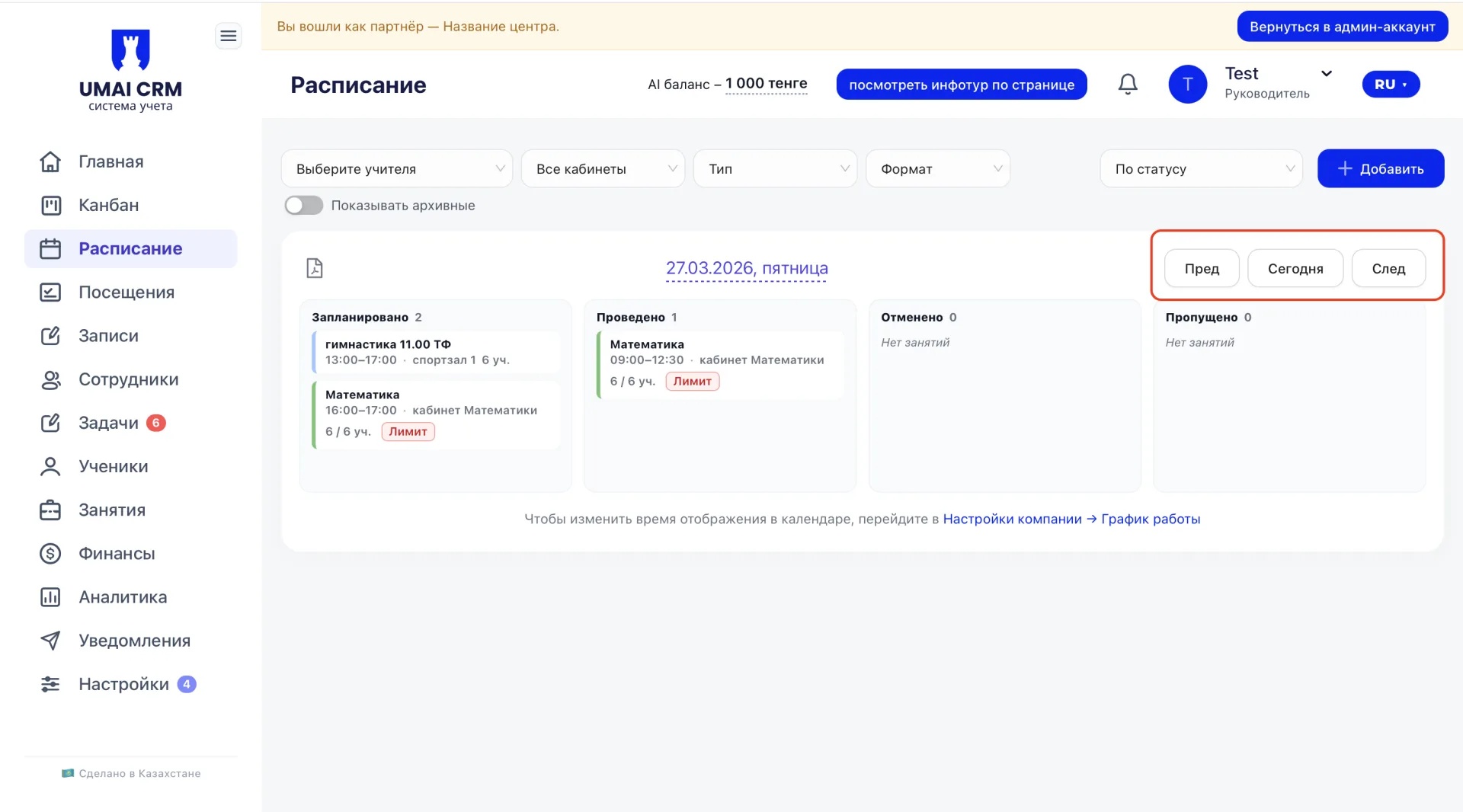
Это позволяет быстро переключаться между днями и просматривать статусы занятий на разные даты.
Основная часть страницы разделена на несколько колонок, каждая из которых соответствует определённому статусу занятия. В системе используются следующие статусы:
- Запланировано – занятия, которые ещё не прошли.
- Проведено – завершённые занятия.
- Отменено – отменённые занятия; если их нет, система показывает «Нет занятий».
- Пропущено – занятия, которые не состоялись; если их нет, «Нет занятий».
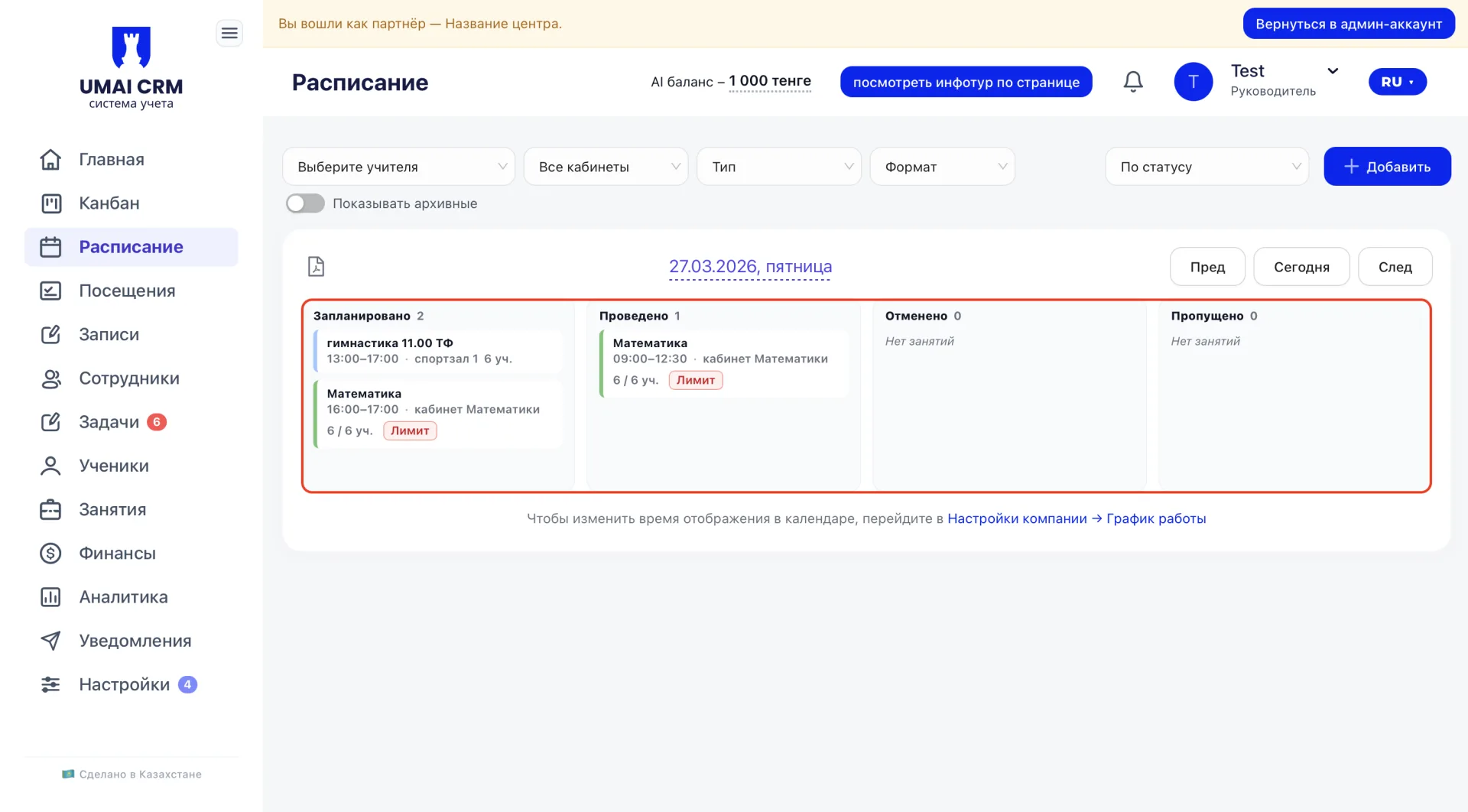
Карточка занятия показывает: название, время, кабинет, количество учеников, цветная линия для быстрой идентификации направления.
3. Создание занятий
Добавление новых занятий выполняется с помощью кнопки «+ Добавить», расположенной в правой части верхней панели. После нажатия открывается окно выбора типа события:
- Занятие;
- Пробный урок.
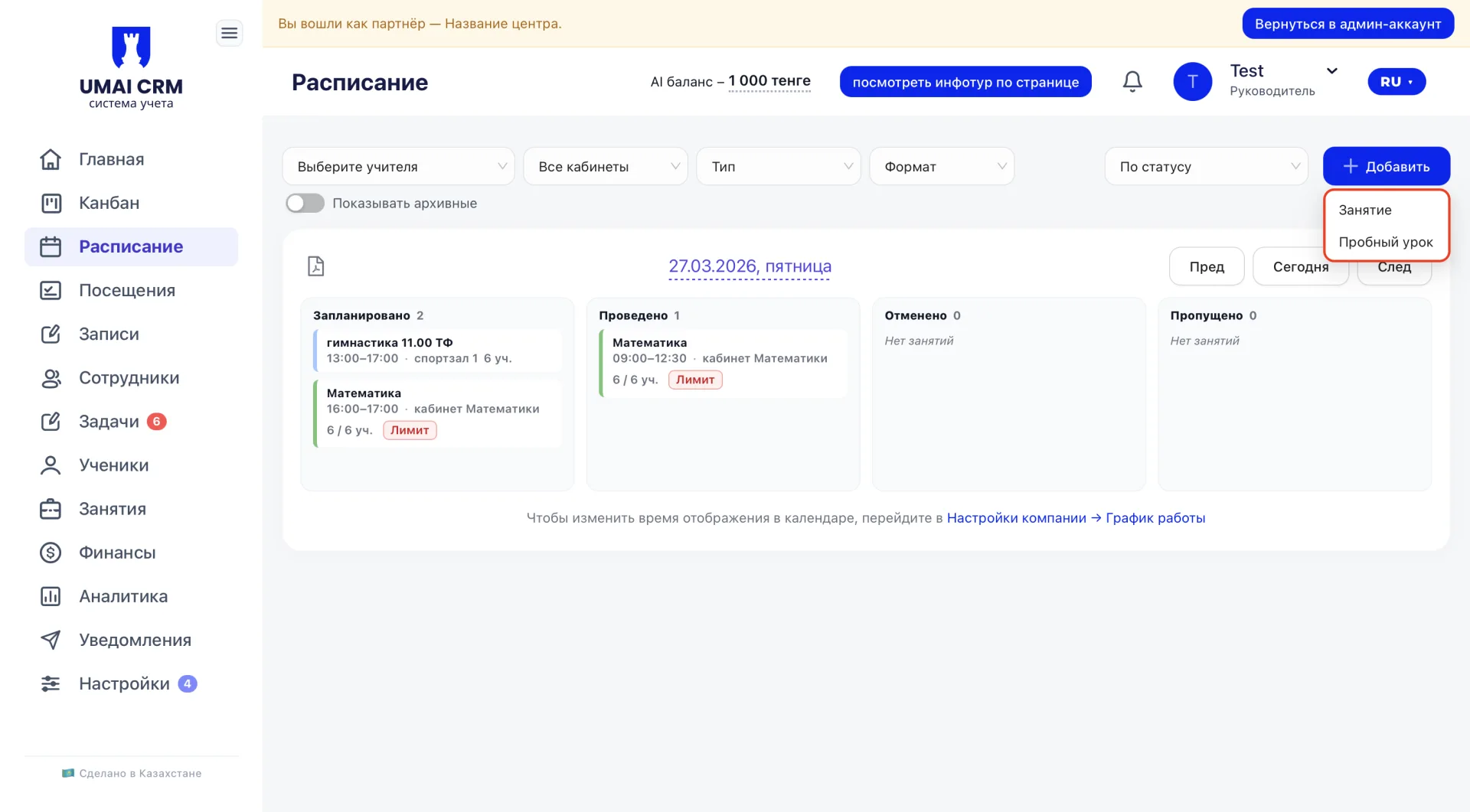
Дальнейшее заполнение параметров выполняется так же, как и в других режимах расписания.
4. Просмотр и редактирование занятия
Карточки занятий являются интерактивными.
При нажатии на карточку открывается панель с подробной информацией о занятии.
В панели можно увидеть:
- название занятия;
- помещение;
- дни недели;
- время проведения;
- список учителей;
- количество и список учеников.
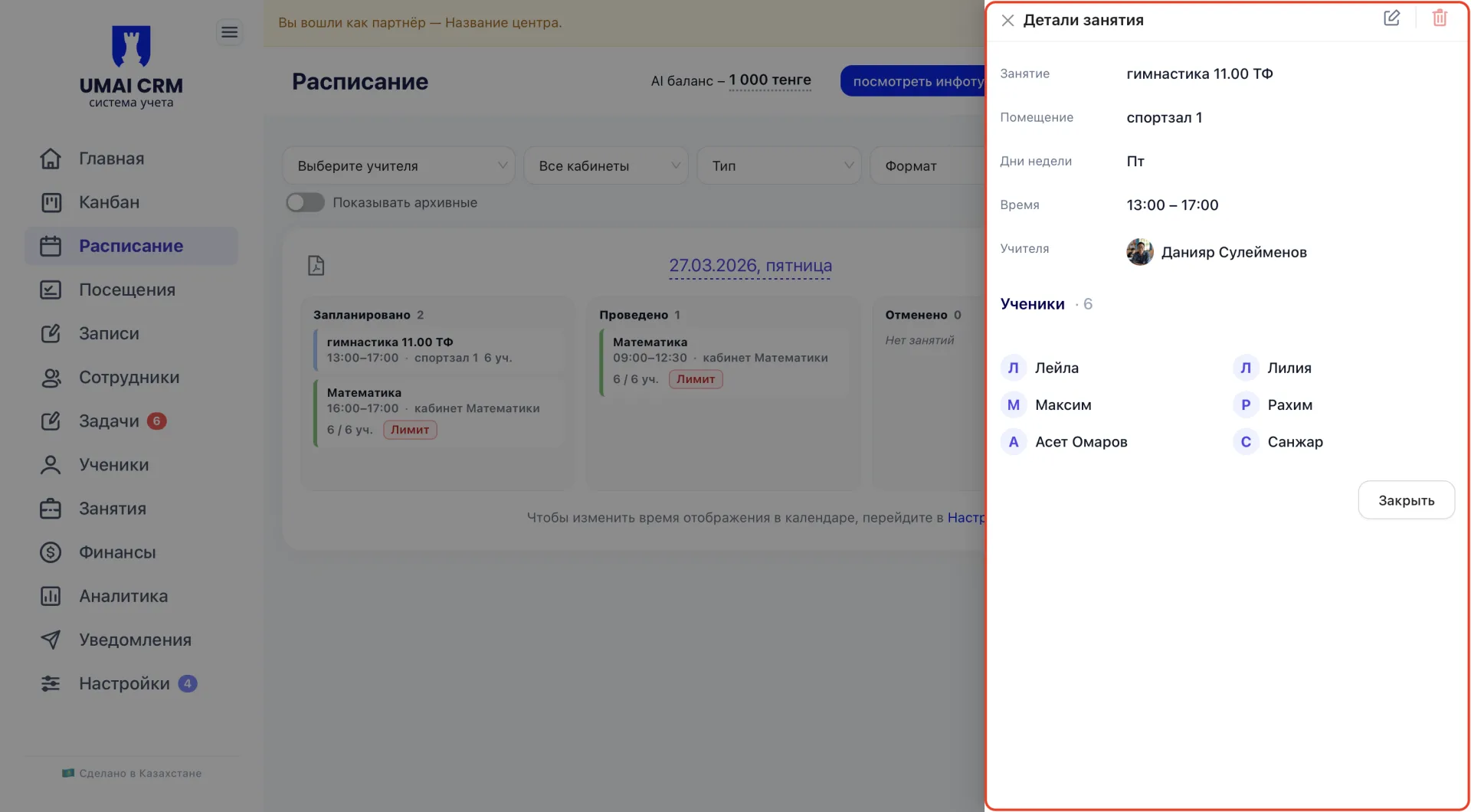
Через элементы управления в верхней части панели можно отредактировать параметры занятия, изменить состав учеников или внести другие изменения.
Важно учитывать
Проведённые занятия учитываются в посещаемости и финансовой отчётности.
Отменённые занятия исключаются из расчётов посещаемости.
Пропущенные занятия могут указывать на несостоявшиеся или неотмеченные занятия и требуют проверки.