Основные блоки:
- Структура раздела
- Мои роботы
- Шаблоны
- Создание робота с нуля
1. Структура раздела
Внутри доступны две вкладки — «Лиды» и «Клиенты». Это разделение важно, потому что автоматизация для новых обращений и для действующих учеников строится по разной логике.
В каждой вкладке есть:
- Мои роботы — уже созданные автоматизации;
- Шаблоны — готовые сценарии, которые можно использовать как основу;
- кнопка «Создать с нуля» — для настройки собственного сценария.
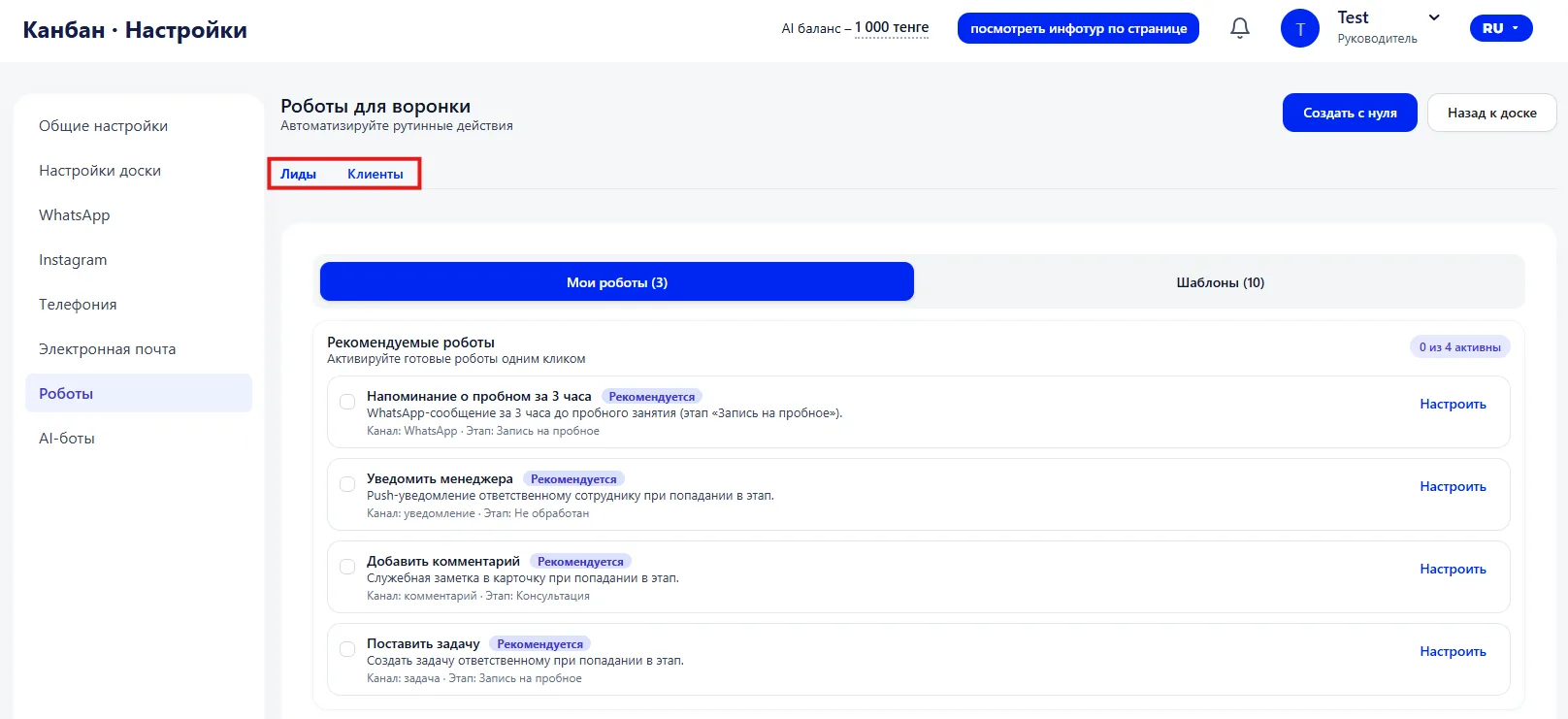
У лидов и клиентов количество шаблонов может отличаться, так как процессы работы на этих этапах разные.
2. Мои роботы
Во вкладке «Мои роботы» отображаются все созданные автоматизации. Здесь видно название робота, канал действия (например, WhatsApp), триггер запуска и его текущий статус — активен или выключен.
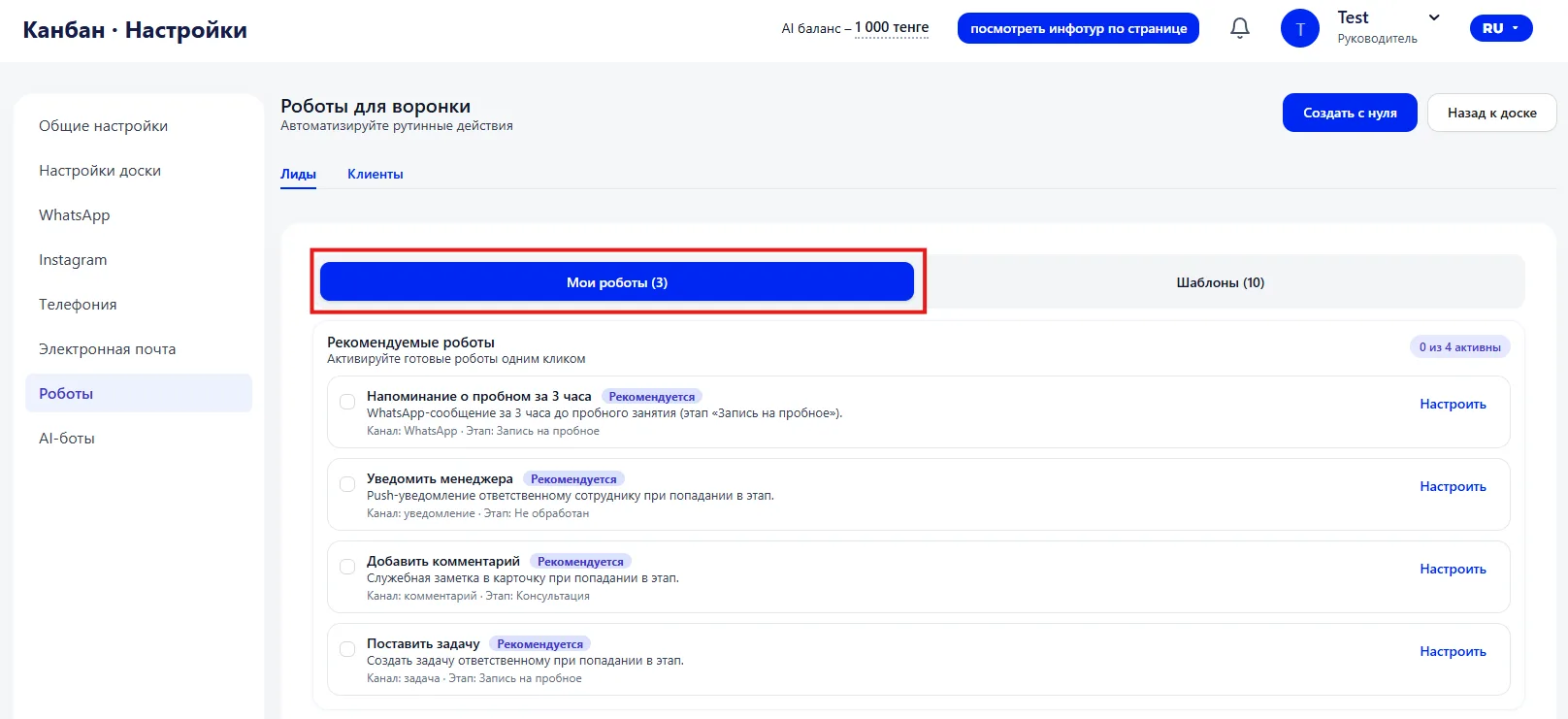
Активный робот выполняет действия автоматически при наступлении заданного условия. Робота можно отредактировать, временно отключить или удалить.
3. Шаблоны
Шаблоны — это готовые сценарии автоматизации. Они позволяют быстро запустить типовой процесс без сложной настройки.
Например:
- напоминание о пробном занятии;
- уведомление менеджера о новом лиде;
- сообщение о необходимости продлить абонемент.
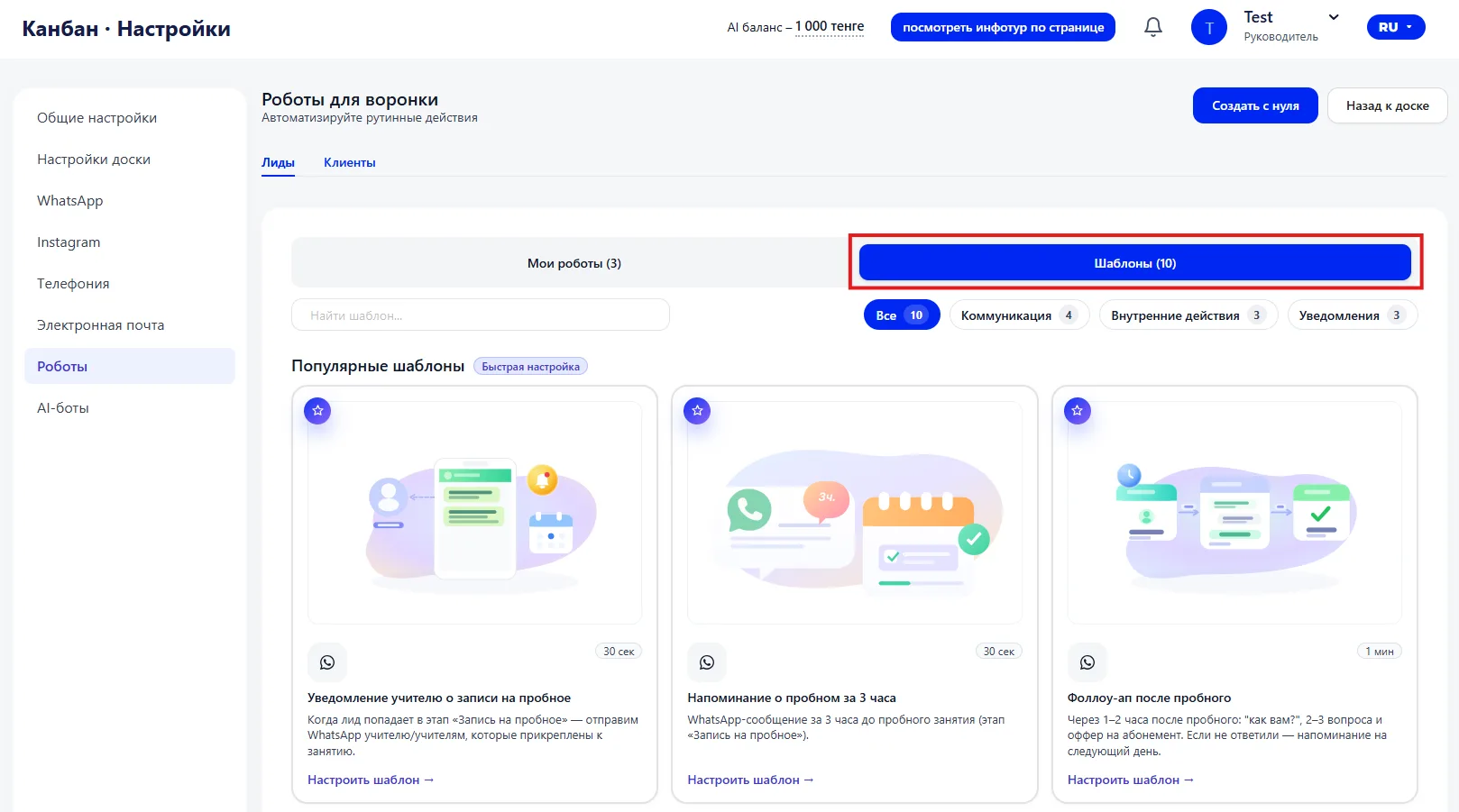
Шаблон можно открыть, изменить текст или этап запуска и сохранить как собственного робота.
4. Создание робота с нуля
Кнопка «Создать с нуля» открывает форму настройки. В ней указывается:
- название робота;
- когда он должен запускаться (например, при смене этапа или по времени);
- на каком этапе он работает;
- какое действие выполняет — отправка сообщения, создание задачи, добавление комментария или уведомление.
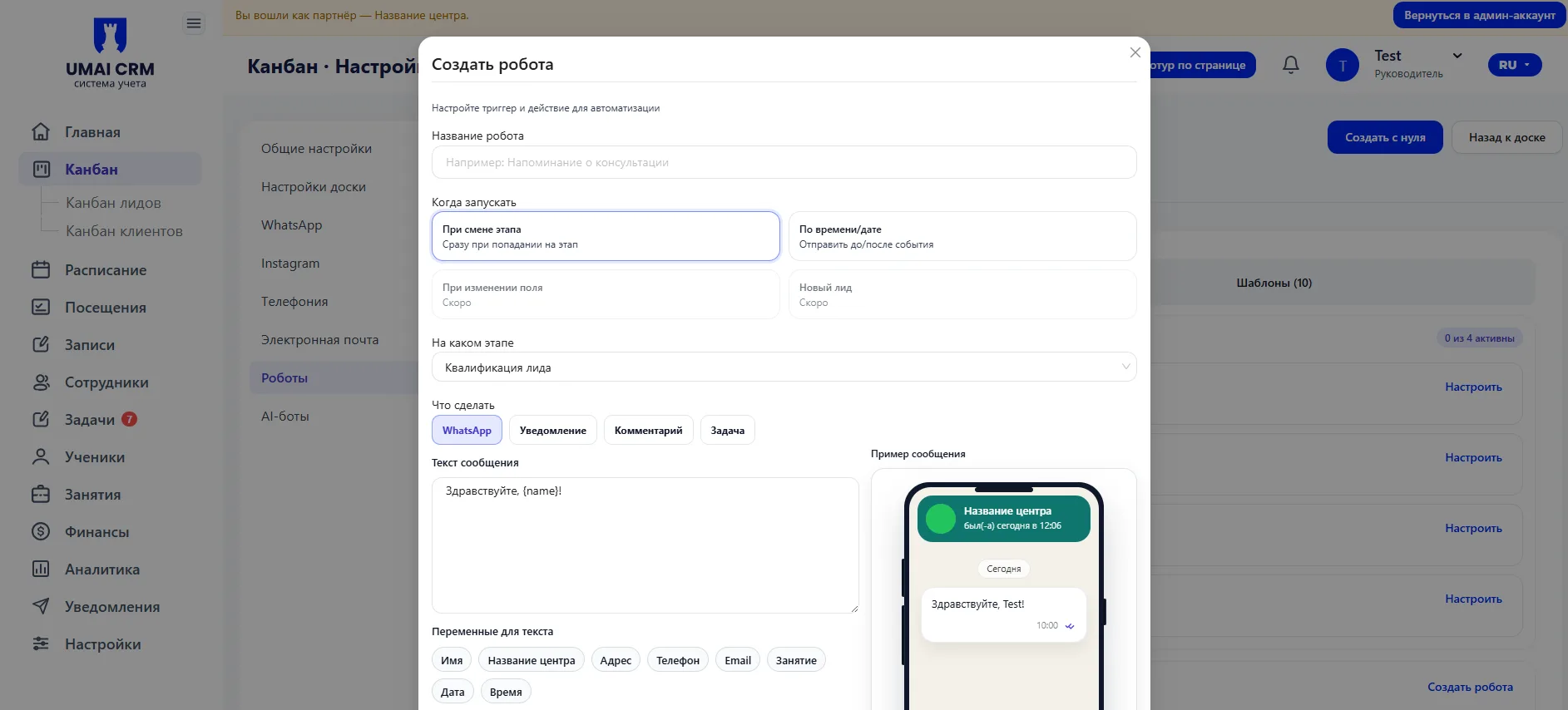
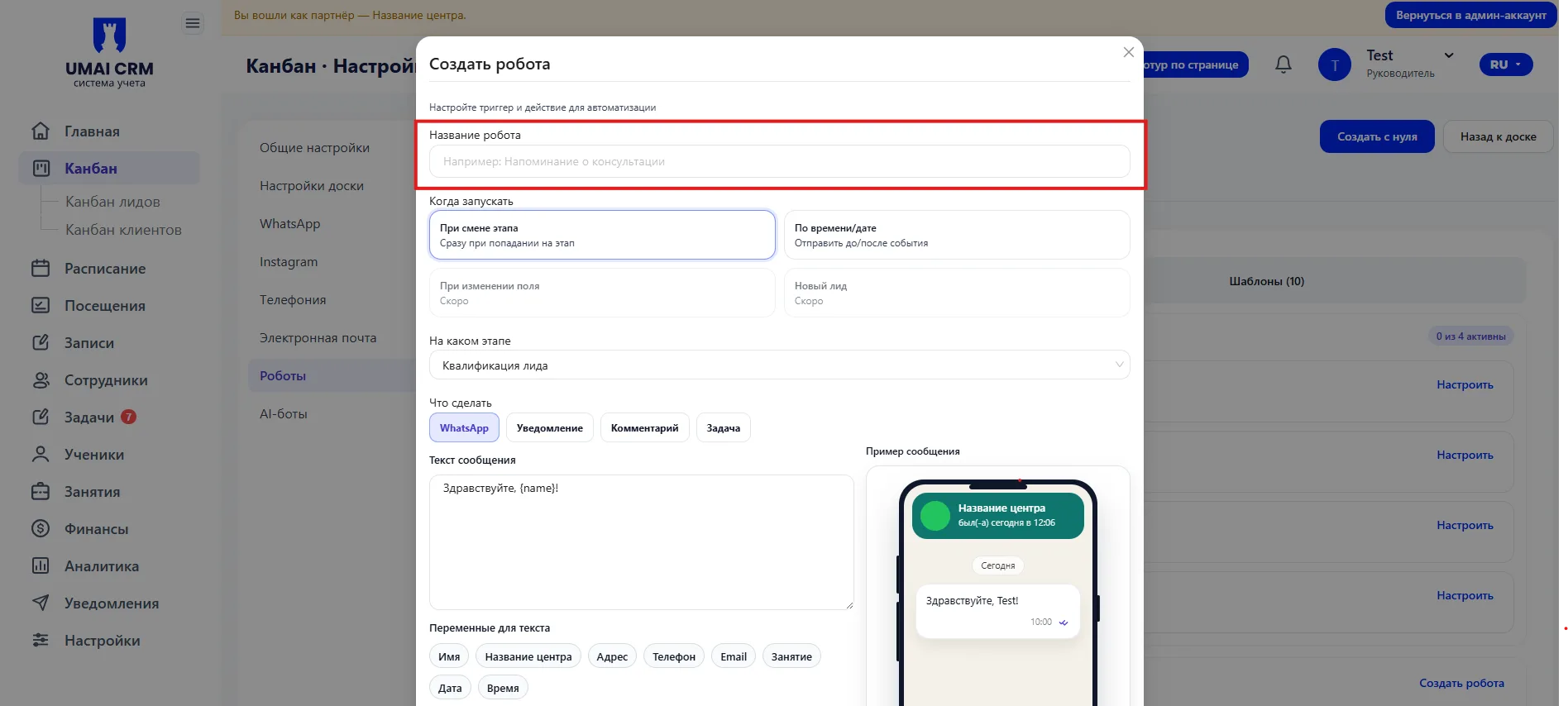
В поле «Название робота» указывается произвольное имя.
Название используется только внутри системы и помогает понимать, за что
отвечает автоматизация. Рекомендуется давать понятные названия, например:
«Напоминание о консультации» или «Задача при новом лиде».
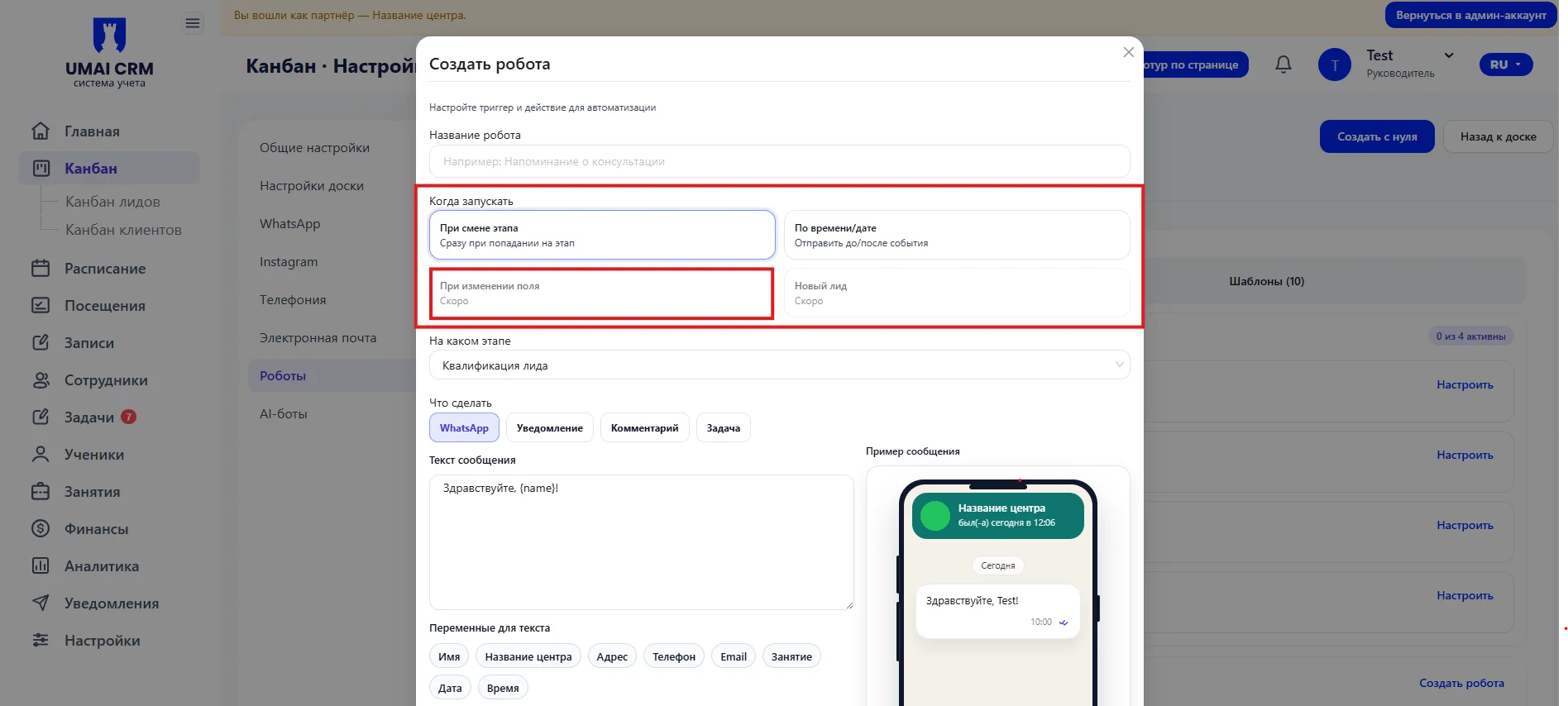
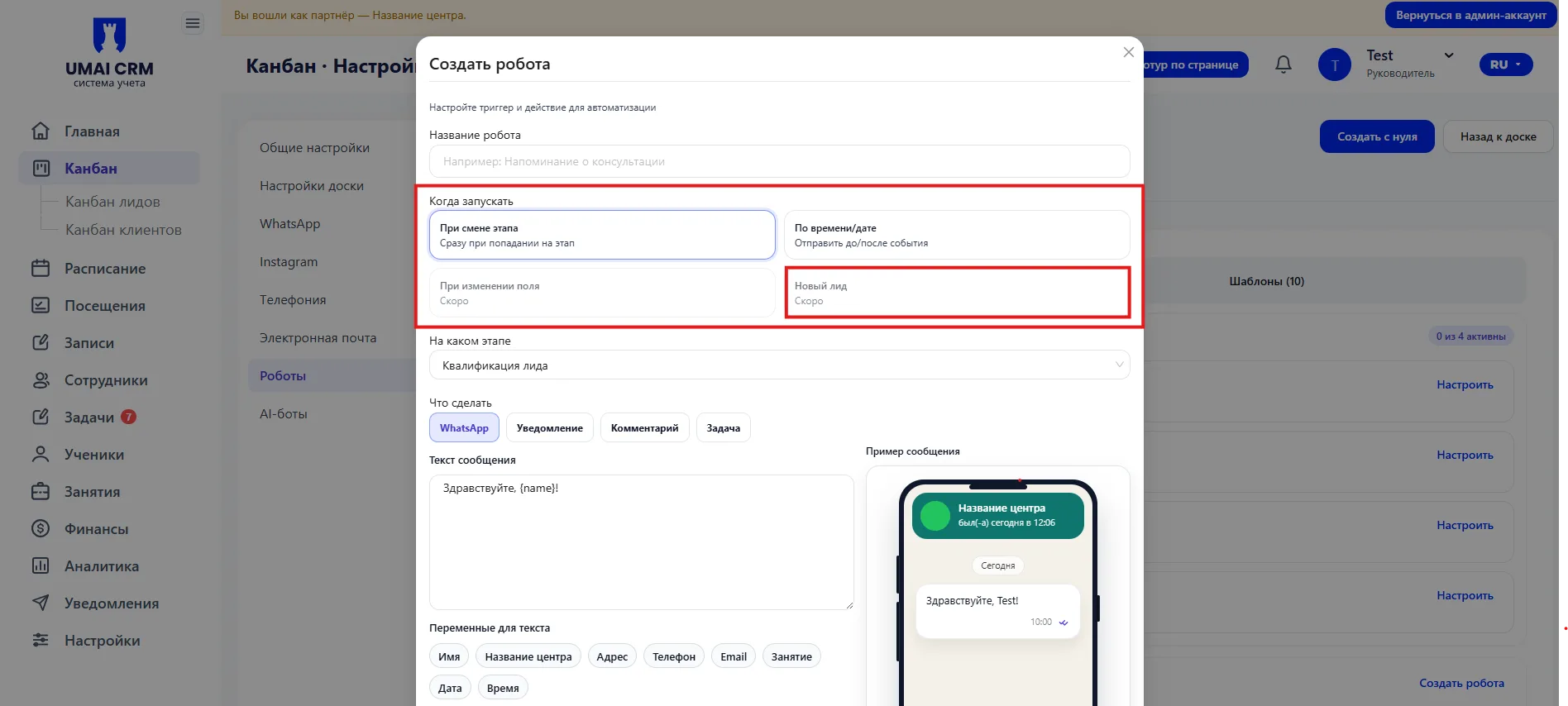
Когда запускать
Этот блок определяет триггер — событие, при котором робот сработает.
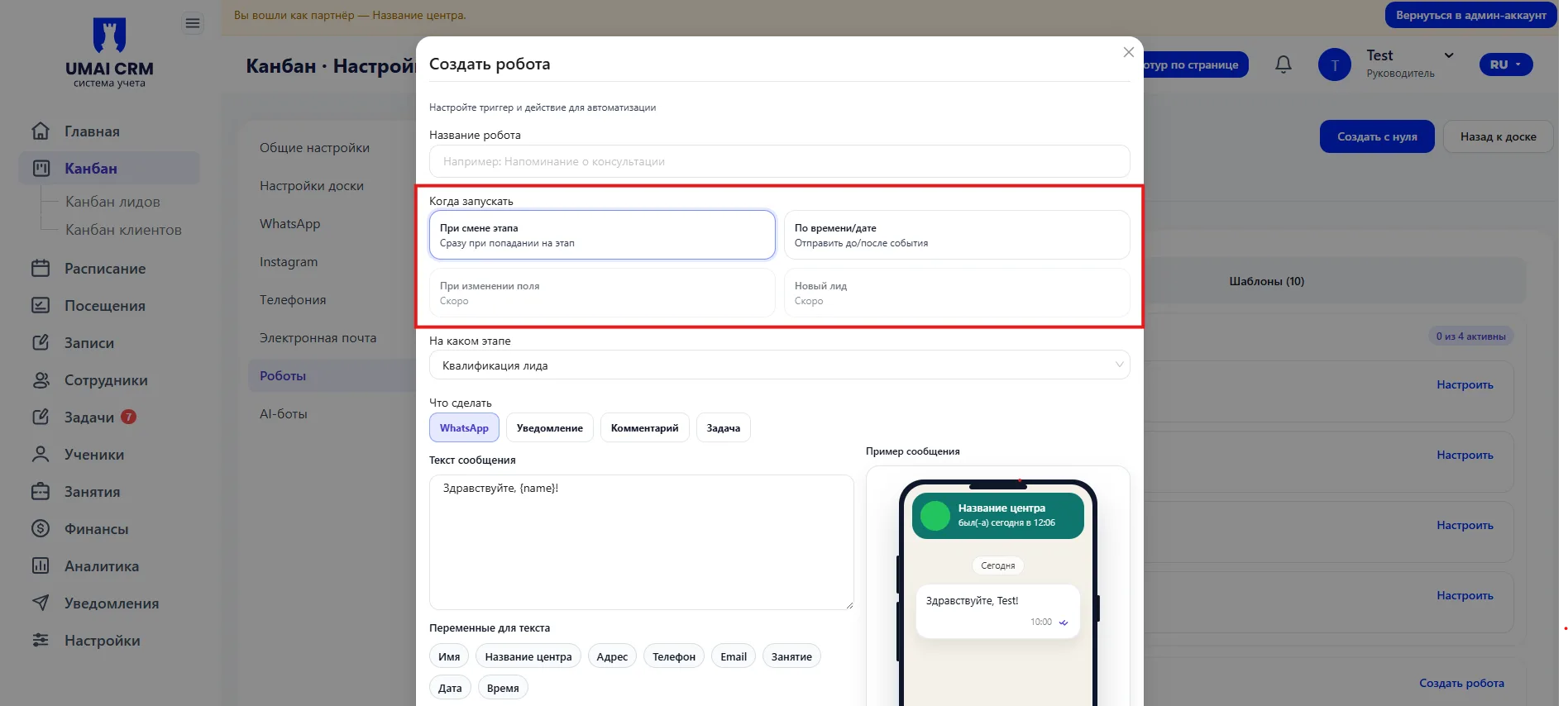
Доступны варианты: «При смене этапа», «По времени / дате», «При изменении поля», «Новый лид».
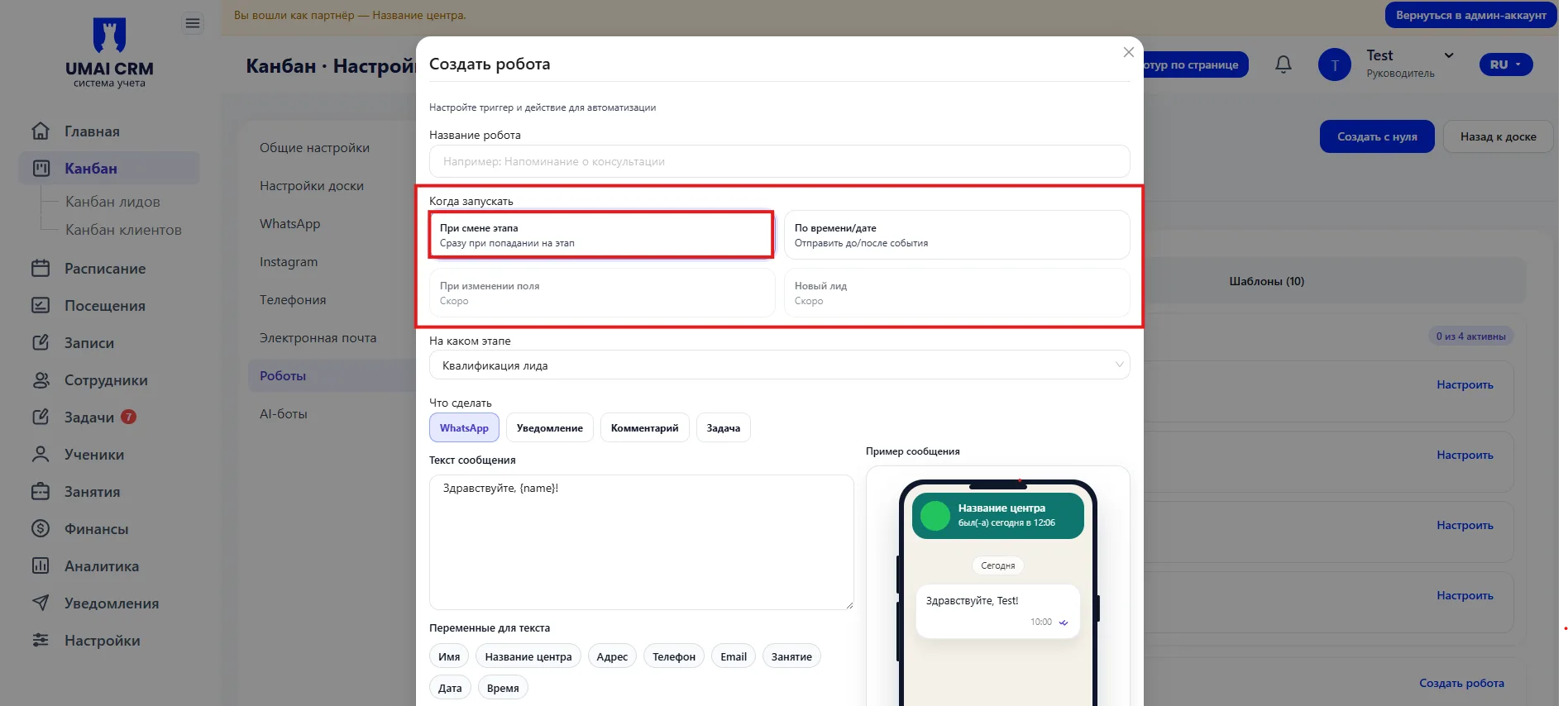
При смене этапа
Робот запускается сразу при
попадании карточки на выбранный этап.
Это самый распространённый сценарий, например: при переходе на этап «Запись на пробное» отправить сообщение.
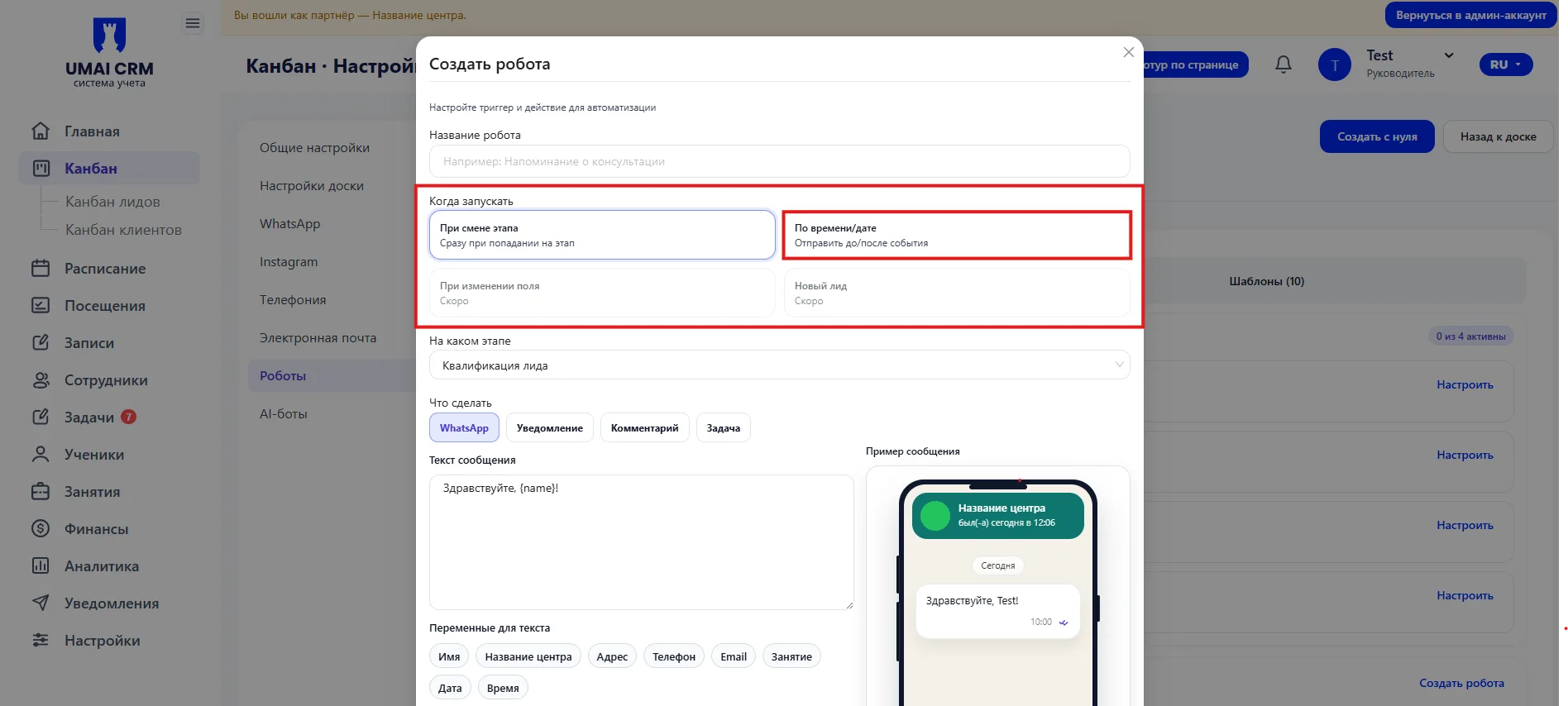
По времени / дате
Робот срабатывает до или после события.
Подходит для напоминаний: за 1 день до занятия, через 3 часа после смены этапа и т.п.
При изменении поля
Робот запускается, когда меняется определенное поле в карточке (если доступно в системе).
Используется для реакций на обновление данных.
Новый лид
Робот срабатывает при создании нового лида.
Подходит для автоматического приветственного сообщения или постановки задачи менеджеру.
На каком этапе
В этом поле выбирается этап воронки, на котором будет работать робот.
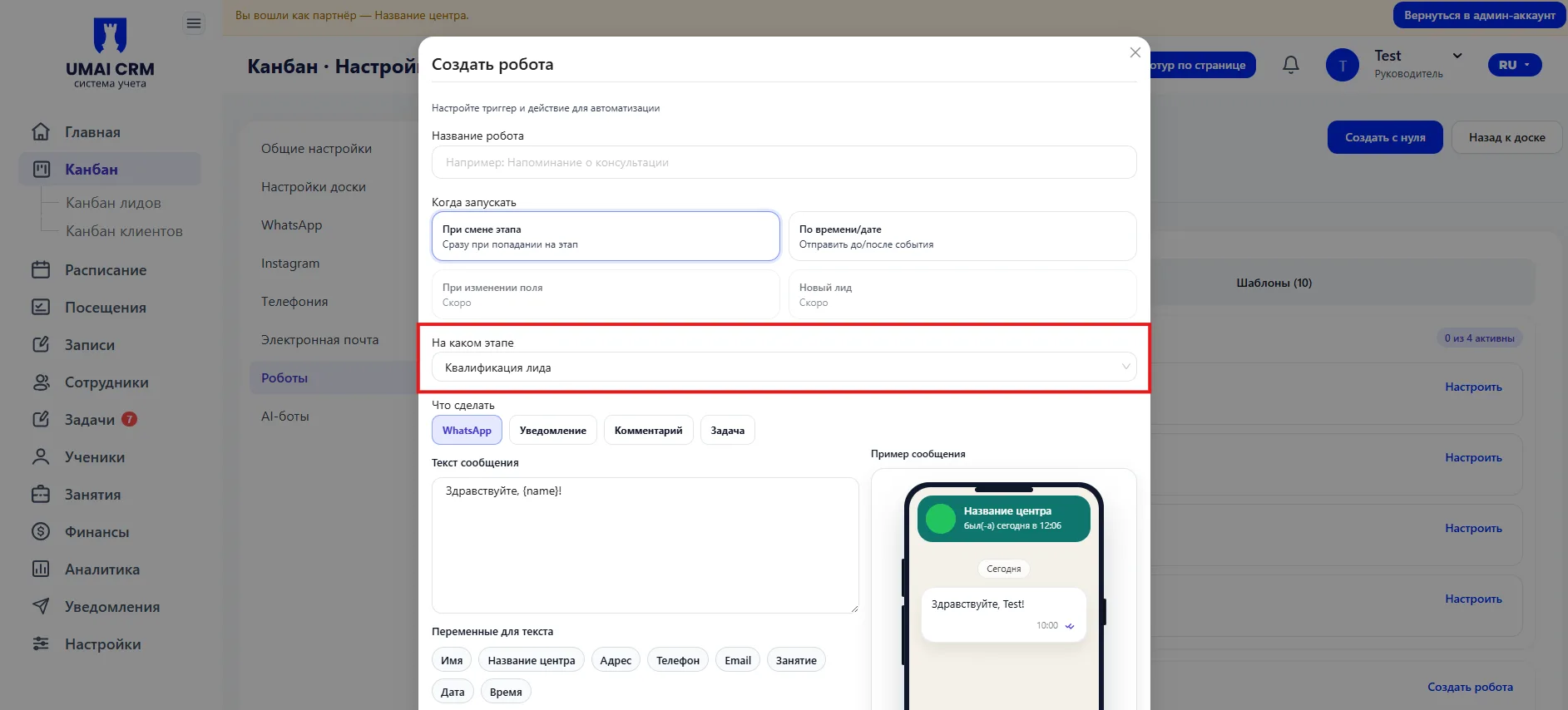
Это дополнительное ограничение. Например, робот может запускаться только если карточка находится на этапе «Квалификация лида». Это помогает избежать лишних срабатываний.
Что сделать
В этом блоке выбирается действие, которое робот выполнит автоматически.
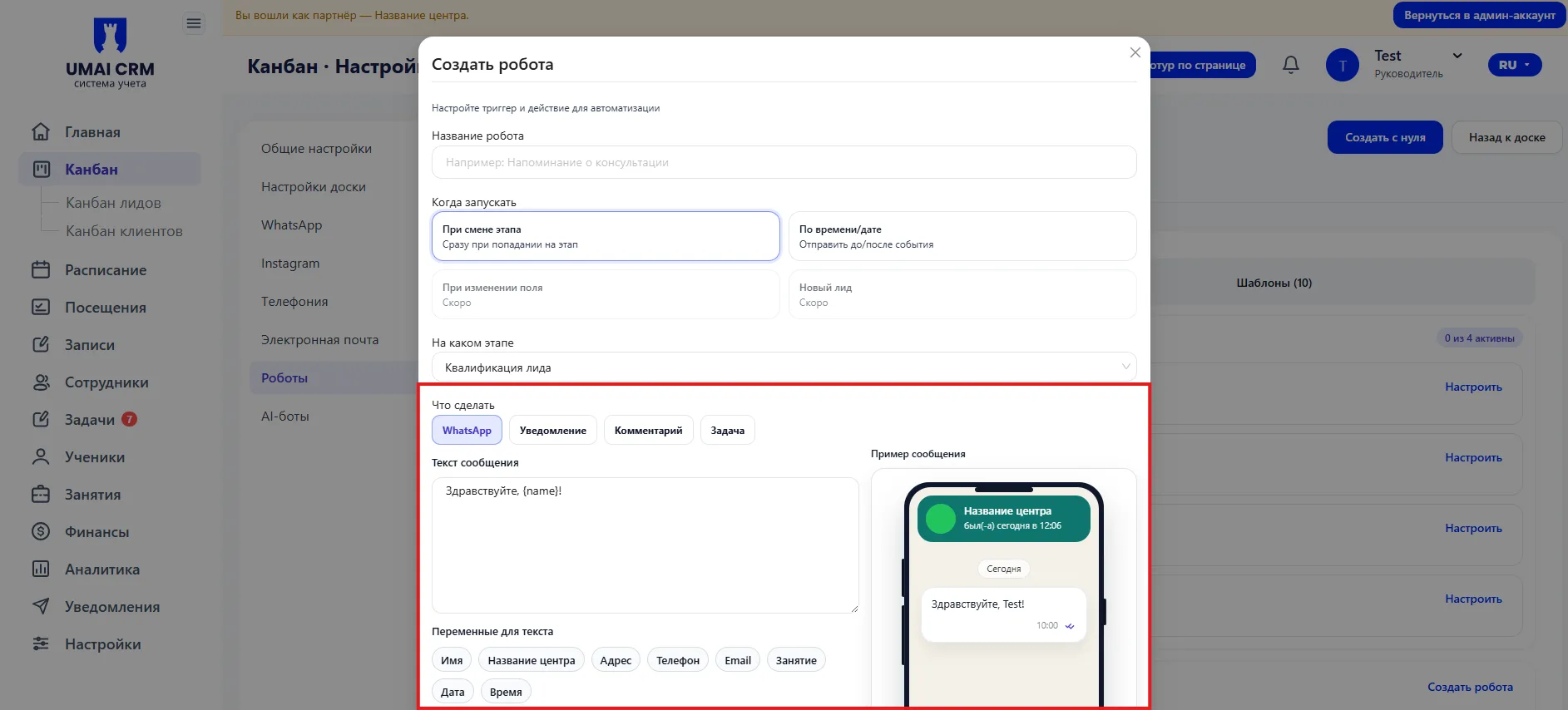
WhatsApp — отправка сообщения клиенту. После выбора появляется поле для ввода текста сообщения.
В тексте можно использовать переменные, которые автоматически подставляются данные из карточки: имя клиента, название центра, адрес, телефон, email, занятие, дату и время.
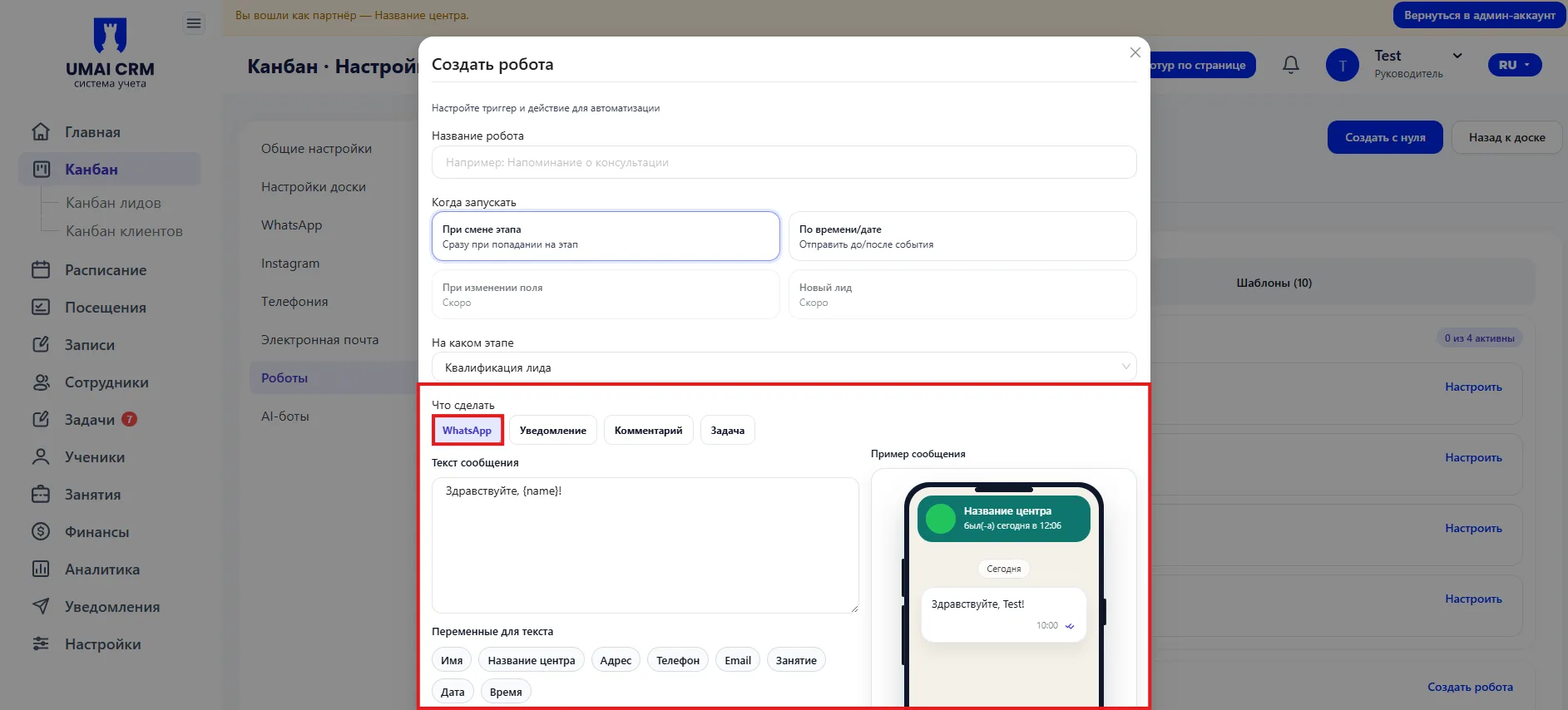
Это позволяет отправлять персонализированные сообщения. Например:
«Здравствуйте, {name}! Напоминаем о занятии {дата} в {время}.»
Справа отображается пример сообщения — он показывает, как текст будет выглядеть у клиента в переписке.
Уведомление
Внутреннее уведомление сотруднику используется для информирования менеджера о событии — например, о новом лиде или необработанной заявке.
Комментарий
Автоматическое добавление служебного комментария в карточку. Подходит для фиксации системных событий или этапов обработки.
Задача
Создание задачи ответственному сотруднику используется для постановки конкретного действия — перезвонить, подтвердить запись, отправить документы.
Как работает логика
Робот работает по простой модели: при наступлении выбранного события система автоматически выполняет заданное действие. Например, если карточка попадает на этап «Квалификация лида», робот может отправить приветственное сообщение или создать задачу менеджеру.
Важно учитывать
- Робот начинает работать только после сохранения и активации.
- Если настроено несколько роботов на один и тот же этап, они могут срабатывать одновременно.
- Некорректно настроенные временные триггеры могут приводить к повторным сообщениям.