Раздел используется для ведения базы учащихся. В нем создаются карточки учеников, хранятся контактные данные и отображается основная информация об обучении.
Основные блоки:
- Доступ к разделу
- Вкладка «Ученики»
2.1 Поиск и фильтрация
2.2 Таблица учеников
2.3 Добавление нового ученика
3. Вкладка «Заказчики»
3.1 Таблица заказчиков
3.2 Добавление заказчика
4. Вкладка «Шаблоны договоров»
4.1 Таблица шаблонов
4.2 Создание и редактирование шаблона
1. Доступ к разделу
Раздел расположен в левом боковом меню в пункте «Ученики».
После перехода откроется таблица со списком всех учеников системы. В верхней части страницы находятся вкладки:
- Ученики
- Заказчики
- Шаблоны договоров
Каждая вкладка содержит отдельный список и инструменты для работы с соответствующими данными.
2. Вкладка «Ученики»
Вкладка содержит список учащихся центра. Каждый ученик имеет собственную карточку с контактными данными и информацией об обучении.
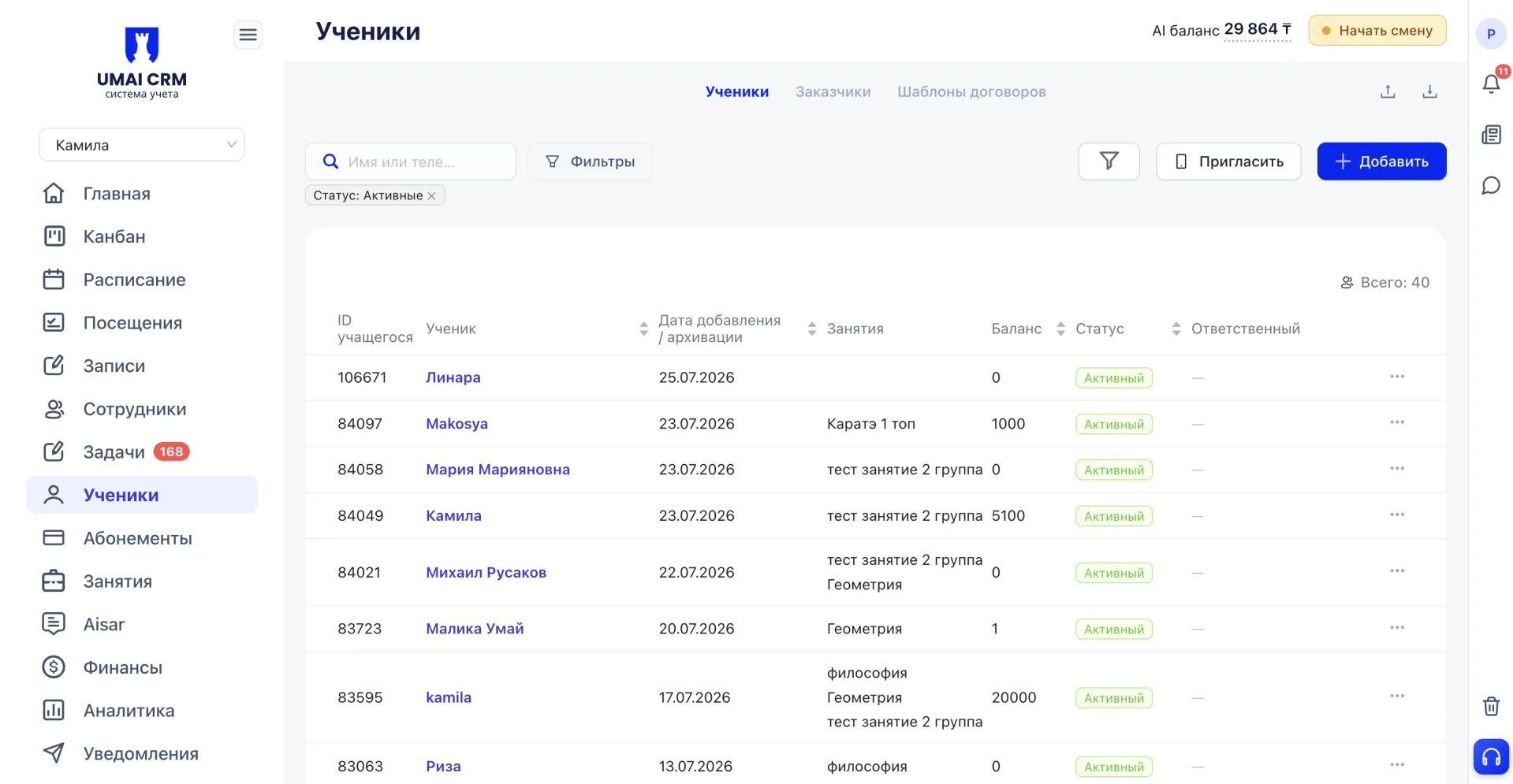
2.2 Поиск и фильтрация
При нажатии на кнопку «Фильтры» открывается панель, в которой доступны: поиск по имени или телефону, возраст (диапазон «от — до»), пол, участник госзаказа — фильтр по ученикам, чьё обучение оплачивается по государственному заказу (субсидии), а не полностью за счёт родителей, скидка, мобильное приложение — фильтр по наличию у ученика привязанного аккаунта в мобильном приложении Umai CRM, год рождения (диапазон), занятие, статус ученика, ответственный, а также период начала и период окончания абонемента (оба — диапазоном дат). После выбора нужных значений фильтры применяются кнопкой «Применить». Применённый фильтр отображается тегом под строкой поиска (например, «Статус: Активные») и его можно снять, нажав на крестик рядом с тегом.
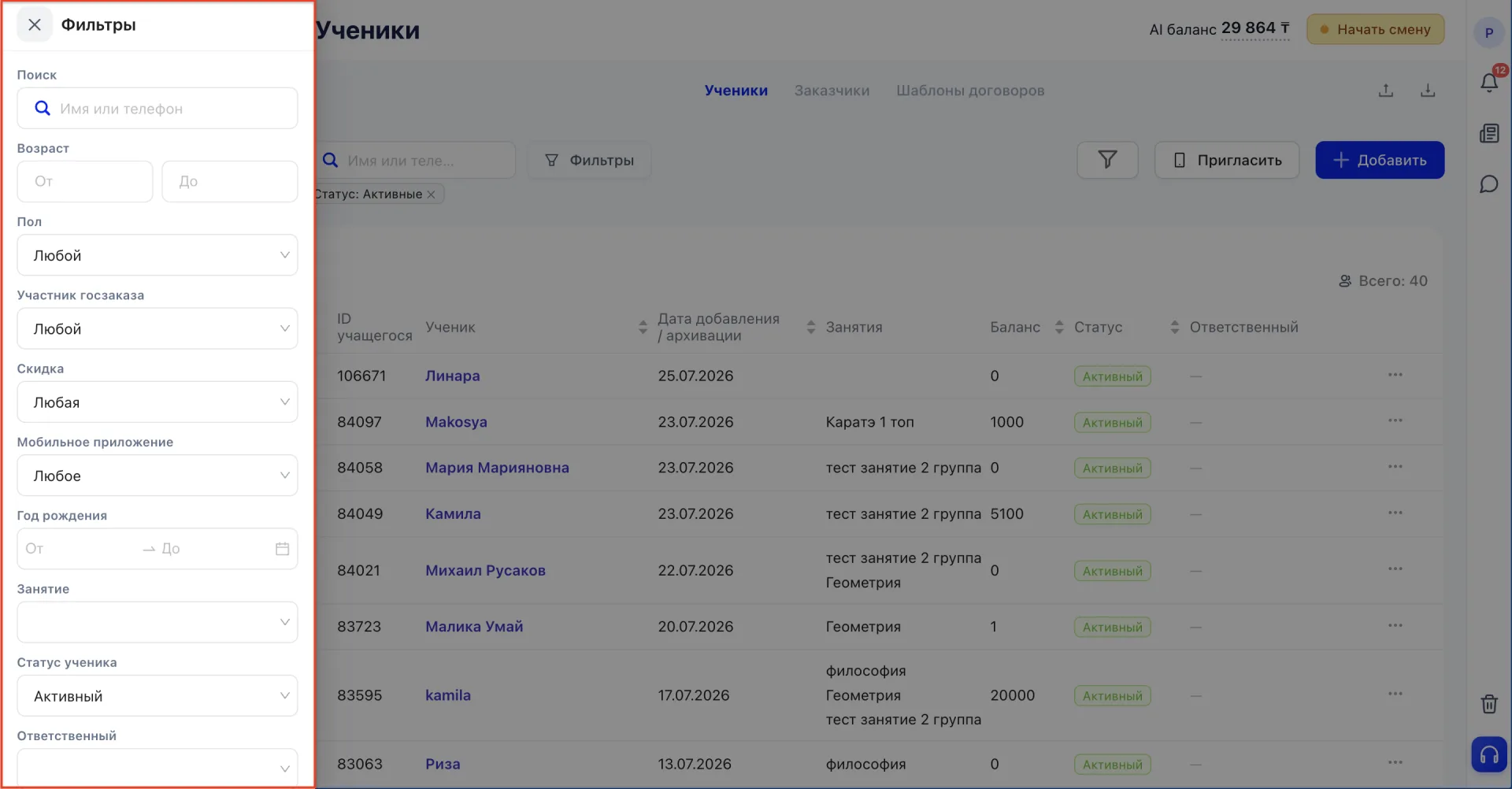
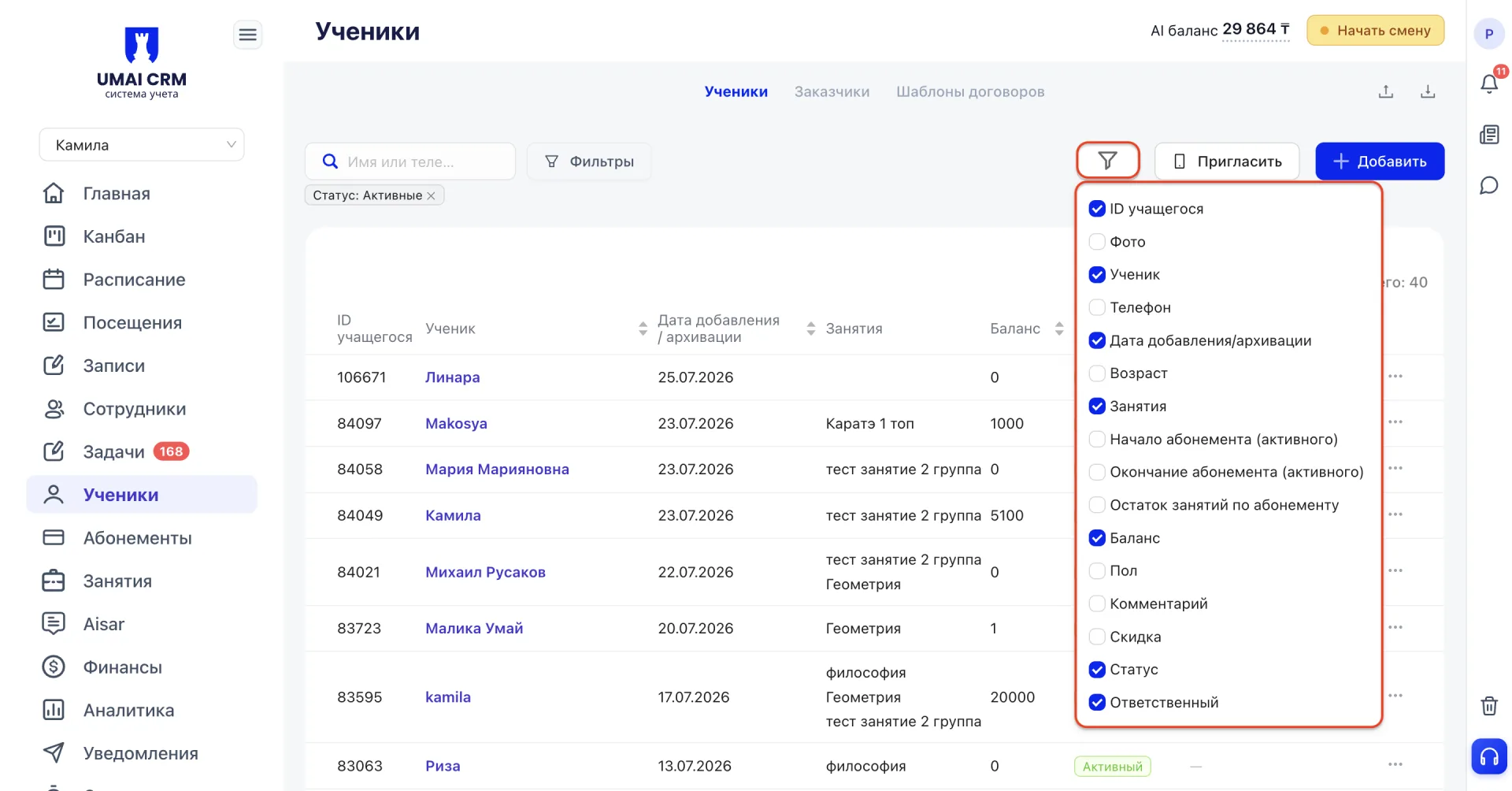
Набор отображаемых столбцов настраивается отдельно, через кнопку «Настроить колонки таблицы» (иконка воронки справа от кнопки «Пригласить»). В открывшемся списке доступны все колонки таблицы, которые можно включать и отключать с помощью чекбоксов. Каждый центр самостоятельно определяет, какие данные нужны в его таблице.
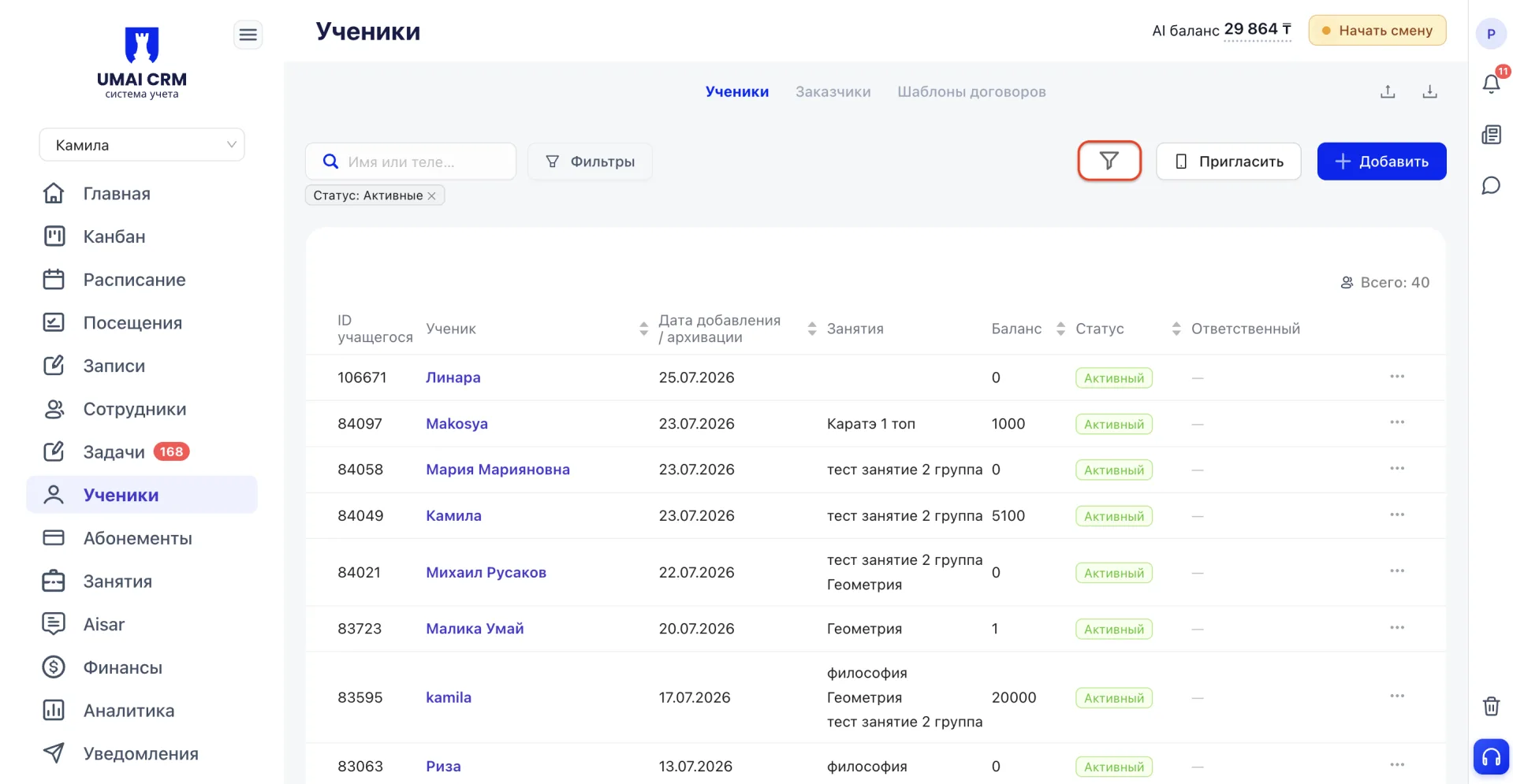
Доступны следующие колонки:
- ID учащегося — уникальный номер ученика в системе, удобен для поиска и идентификации записи.
- Фото — фотография из карточки ученика, помогает быстро узнать ученика в списке.
- Ученик — ФИО, указанное при создании карточки.
- Телефон — основной контактный номер ученика или его родителя.
- Дата добавления/архивации — дата, когда карточка была создана или перенесена в архив.
- Возраст — рассчитывается по дате рождения, указанной в карточке ученика.
- Занятия — направления или курсы, на которые записан ученик.
- Начало абонемента (активного) — дата начала действующего абонемента.
- Окончание абонемента (активного) — дата, до которой действует текущий абонемент.
- Остаток занятий по абонементу — количество занятий, оставшихся у ученика по активному абонементу.
- Баланс — текущий баланс ученика в системе.
- Пол — указывается в карточке ученика, отображается для удобства фильтрации и учёта.
- Комментарий — дополнительная информация об ученике, которую оставляют менеджеры или администраторы при заполнении карточки.
- Скидка — процент скидки, установленный ученику на обучение или абонемент.
- Статус — состояние ученика в системе, например Активный или В архиве.
- Ответственный — менеджер, закреплённый за учеником для дальнейшего сопровождения.
Кнопка «Пригласить»
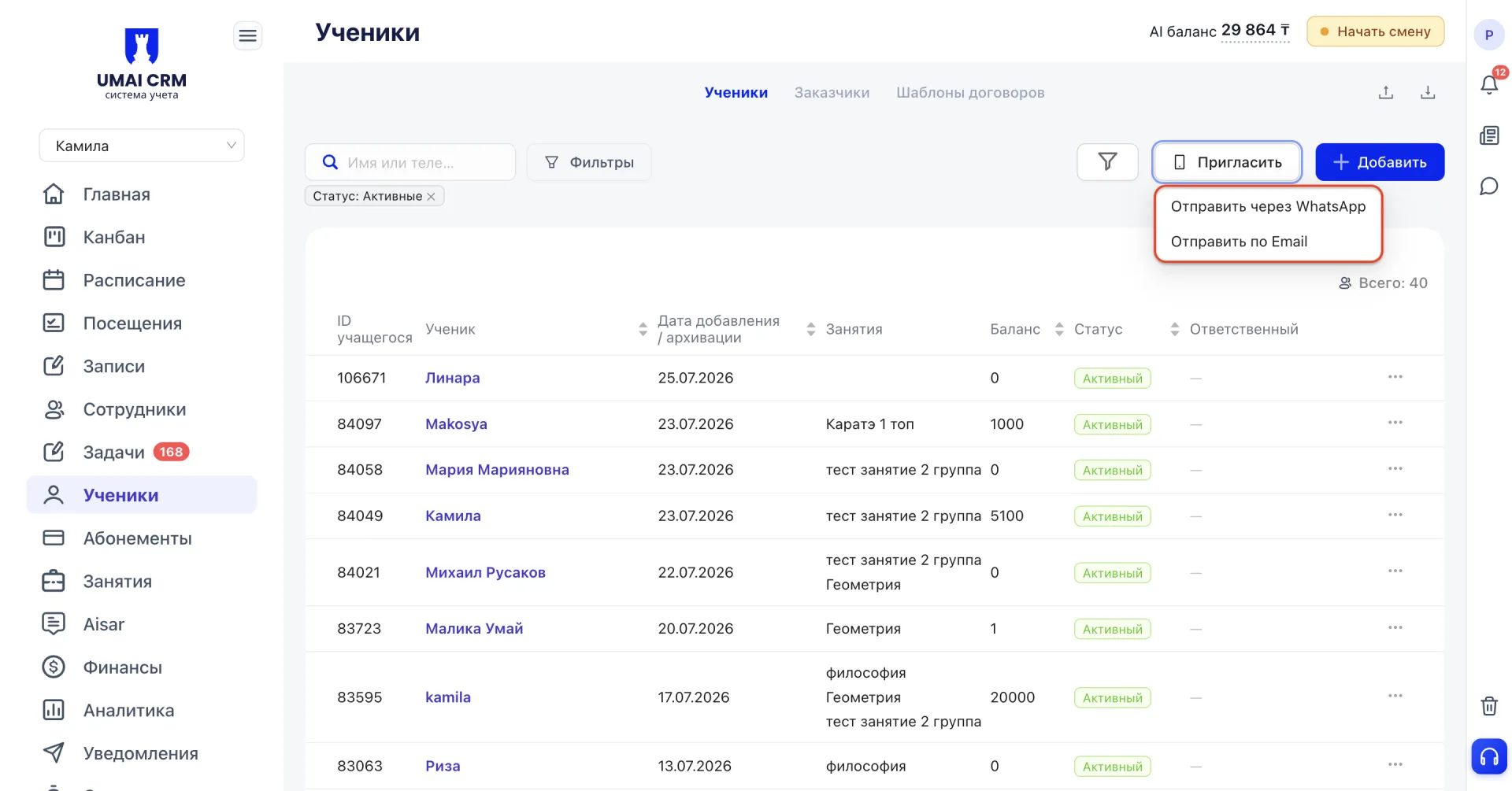
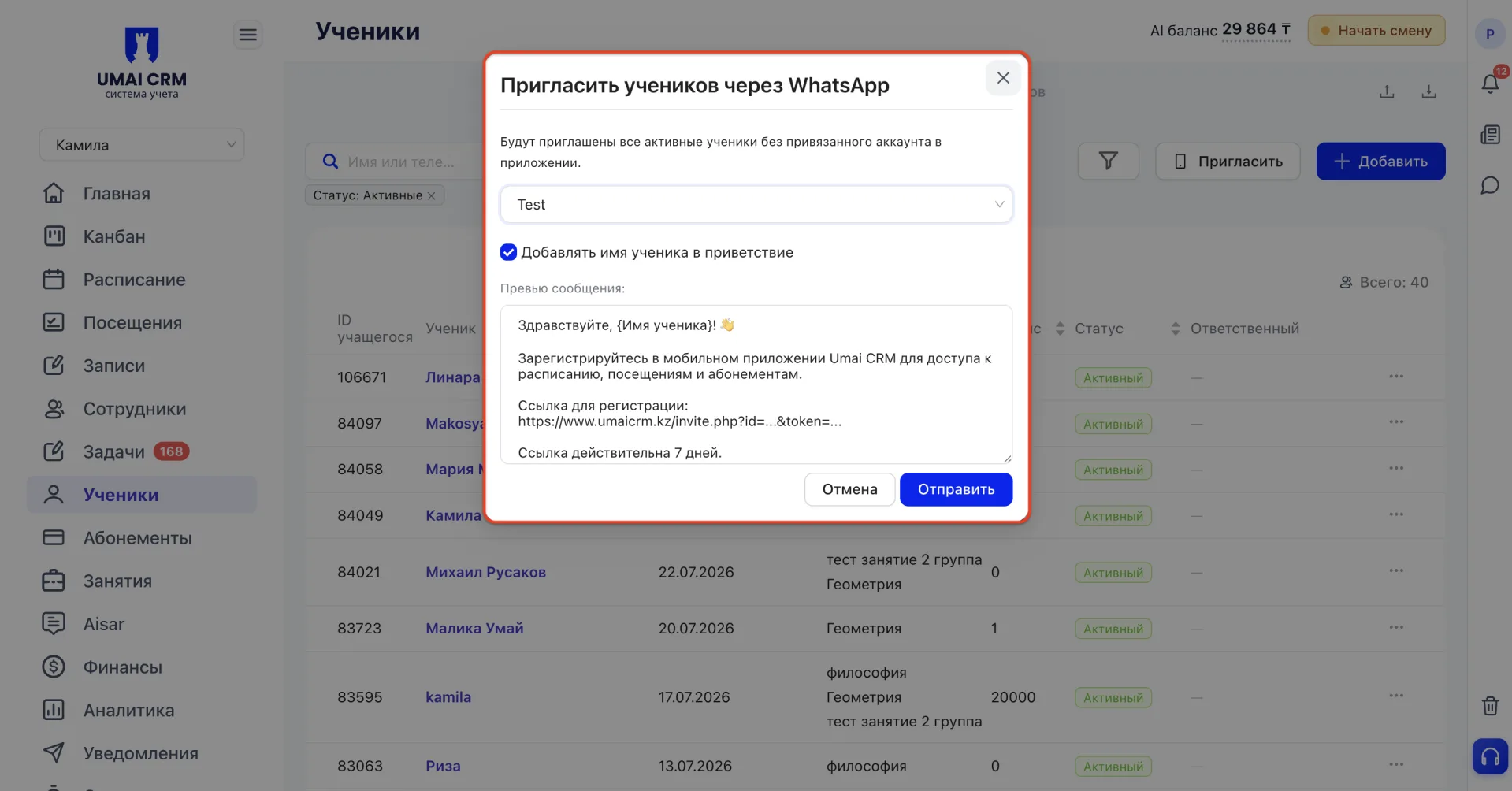
Отправить через WhatsApp.
При выборе этого варианта открывается окно «Пригласить учеников через WhatsApp». Система сообщает, что будут приглашены все активные ученики без привязанного аккаунта в приложении. В окне нужно выбрать шаблон сообщения из выпадающего списка и включить или отключить опцию «Добавлять имя ученика в приветствие». Ниже отображается превью сообщения: оно содержит приветствие с именем ученика, приглашение зарегистрироваться в мобильном приложении Umai CRM для доступа к расписанию, посещениям и абонементам, ссылку для регистрации и срок её действия (7 дней). После проверки текста приглашение отправляется кнопкой «Отправить».
Отправить по Email.
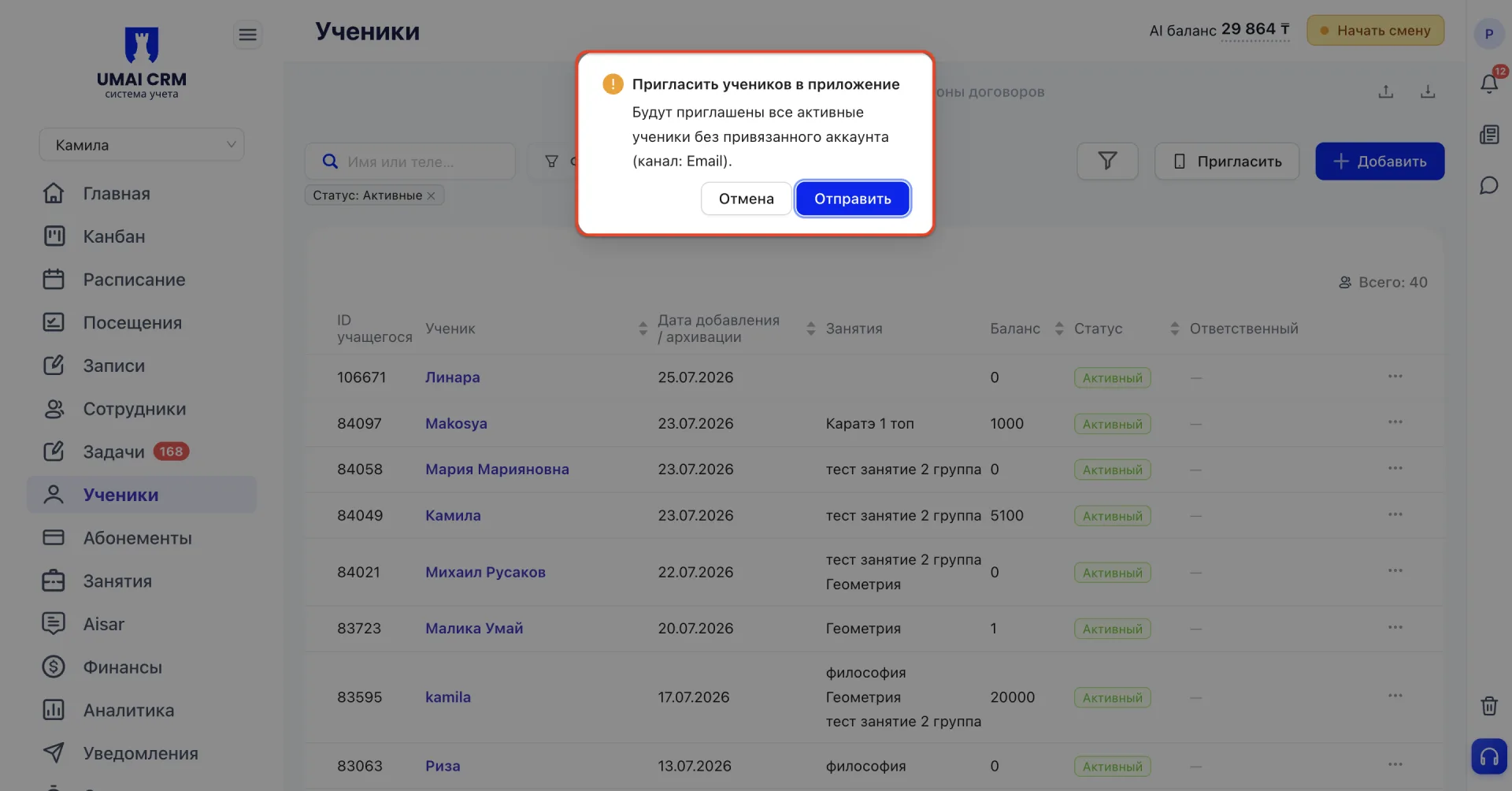
В обоих случаях приглашение уходит не выбранным вручную ученикам, а автоматически всем активным ученикам без привязанного аккаунта в приложении — выбора конкретных получателей в этом окне нет.
2.2 Таблица учеников
Справа от каждой строки таблицы находится кнопка «⋮» — меню управления учеником. При нажатии открывается список из четырёх действий:
- Подробнее — открывает отдельную страницу с полной карточкой ученика. На этой странице собраны вкладки: Обучение, Занятия, Абонементы, Платежи, Посещения, История, Комментарии, Звонки, Документы. Полная карточка — это самостоятельный раздел системы, отдельный от быстрого просмотра, и содержит максимум информации об ученике.
- Быстрый просмотр — открывает основную информацию об ученике в боковой панели поверх текущей страницы, без перехода в отдельную карточку. В быстром просмотре отображаются: ID учащегося, дата рождения, пол, заказчик, ответственный, статус, телефоны, баланс, адрес, язык общения, email, договор, скидка, комментарий, а также данные о том, кем создана карточка.
- В архив — переводит карточку ученика в архив. При выборе этого действия система открывает окно «Отправить ученика в архив?», в котором нужно обязательно указать причину ухода — это поле отмечено звёздочкой и без выбора причины отправить ученика в архив нельзя. Список причин ухода можно настраивать: рядом с полем выбора причины находится значок шестерёнки, при нажатии на который открывается окно «Причины ухода». В этом окне можно добавить новую причину (поле «Введите название» и кнопка «Добавить»), а также отредактировать или удалить любую из уже существующих причин с помощью значков рядом с каждой строкой списка.
- Удалить — удаляет карточку ученика из системы. Перед удалением появляется предупреждение, что действие необратимо. После удаления ученик переносится в корзину, и восстановить его может только пользователь с ролью руководителя.
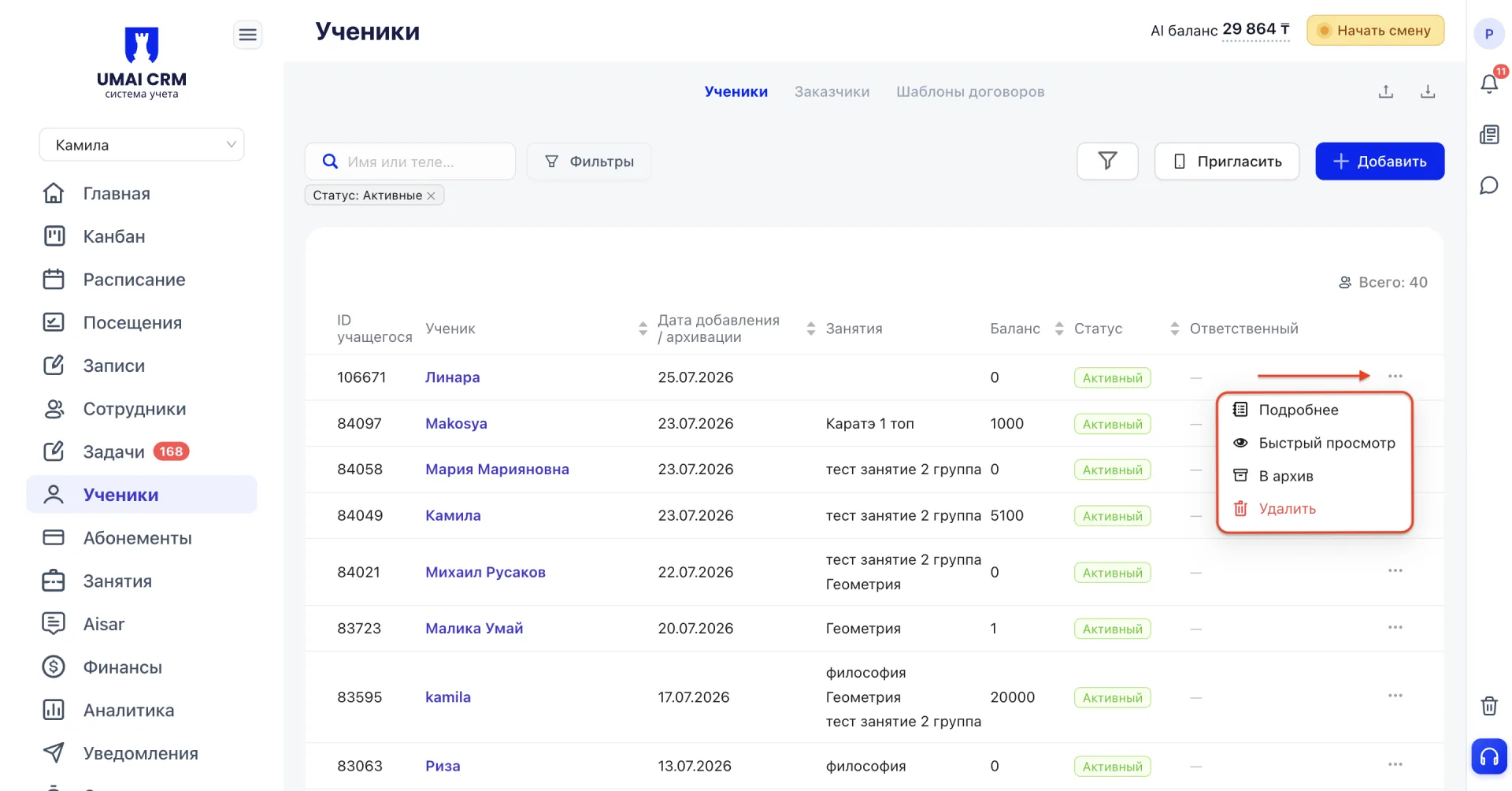
Каждое действие предназначено для своей задачи. «Подробнее» используется для полноценной работы с учеником, «Быстрый просмотр» позволяет быстро проверить данные, а «В архив» и «Удалить» применяются при завершении работы с учеником.
2.3 Добавление нового ученика
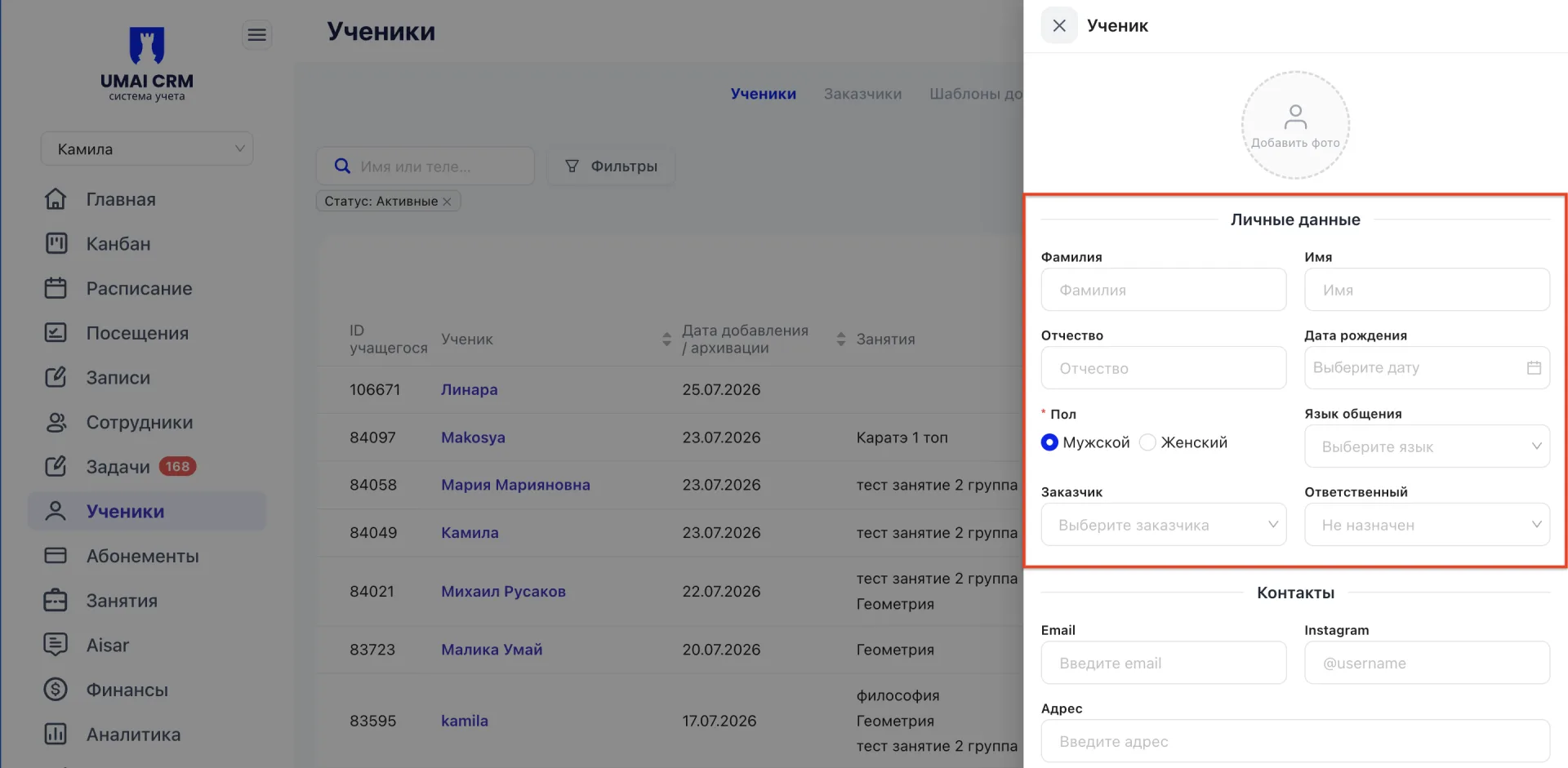
Форма добавления открывается по кнопке «Добавить» и разделена на несколько блоков.
Личные данные
В этом блоке заполняются основные сведения об ученике: фотография (необязательно), фамилия, имя, отчество, дата рождения, пол (обязательное поле), язык общения, заказчик и ответственный.
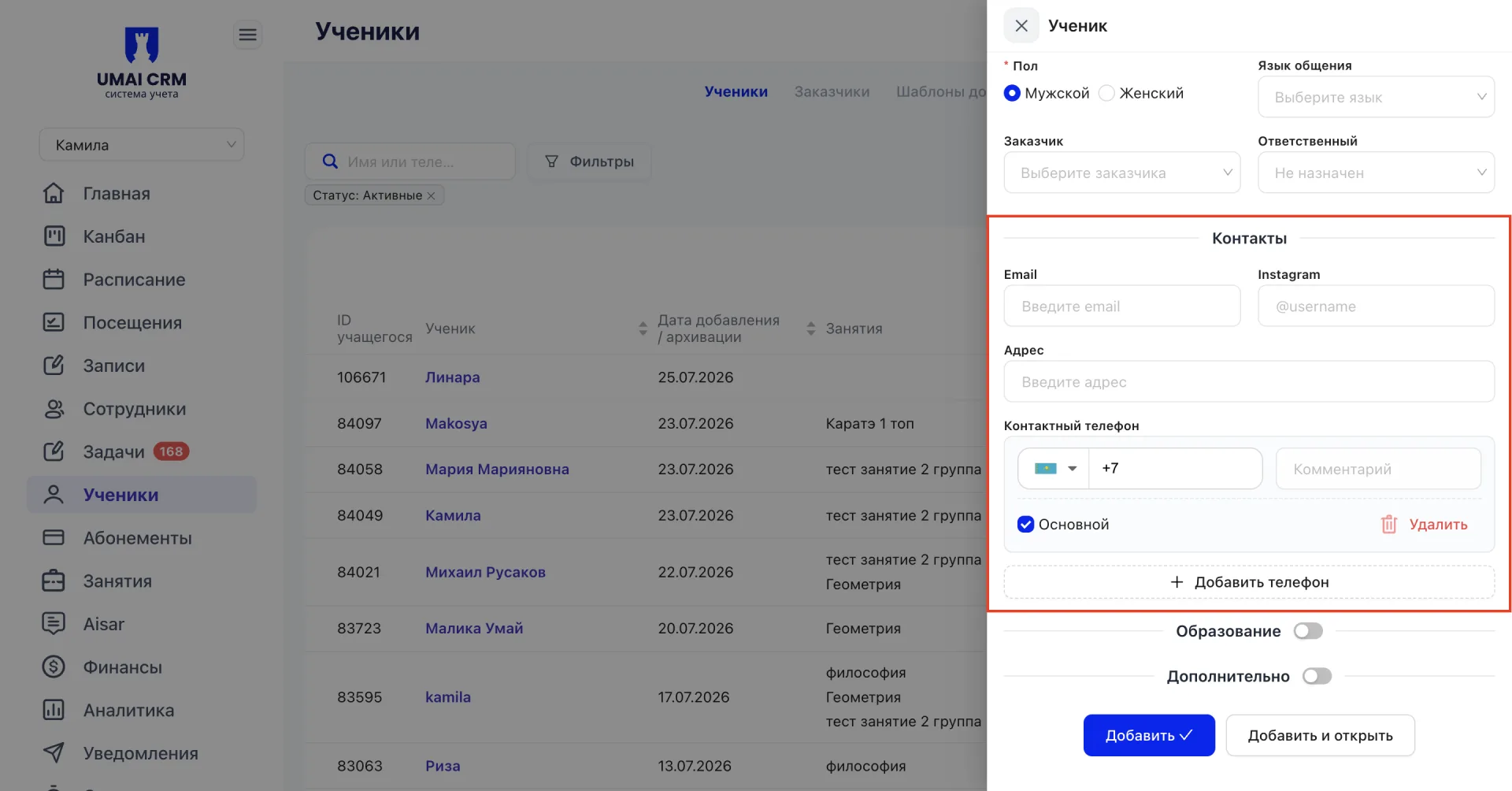
Контакты
Указываются email, Instagram и адрес ученика.
Отдельно заполняется контактный телефон: выбирается код страны, вводится номер и при необходимости комментарий к номеру. Один из телефонов можно отметить как основной с помощью чекбокса «Основной». Через кнопку «Добавить телефон» можно указать несколько номеров, каждый лишний номер удаляется кнопкой «Удалить».
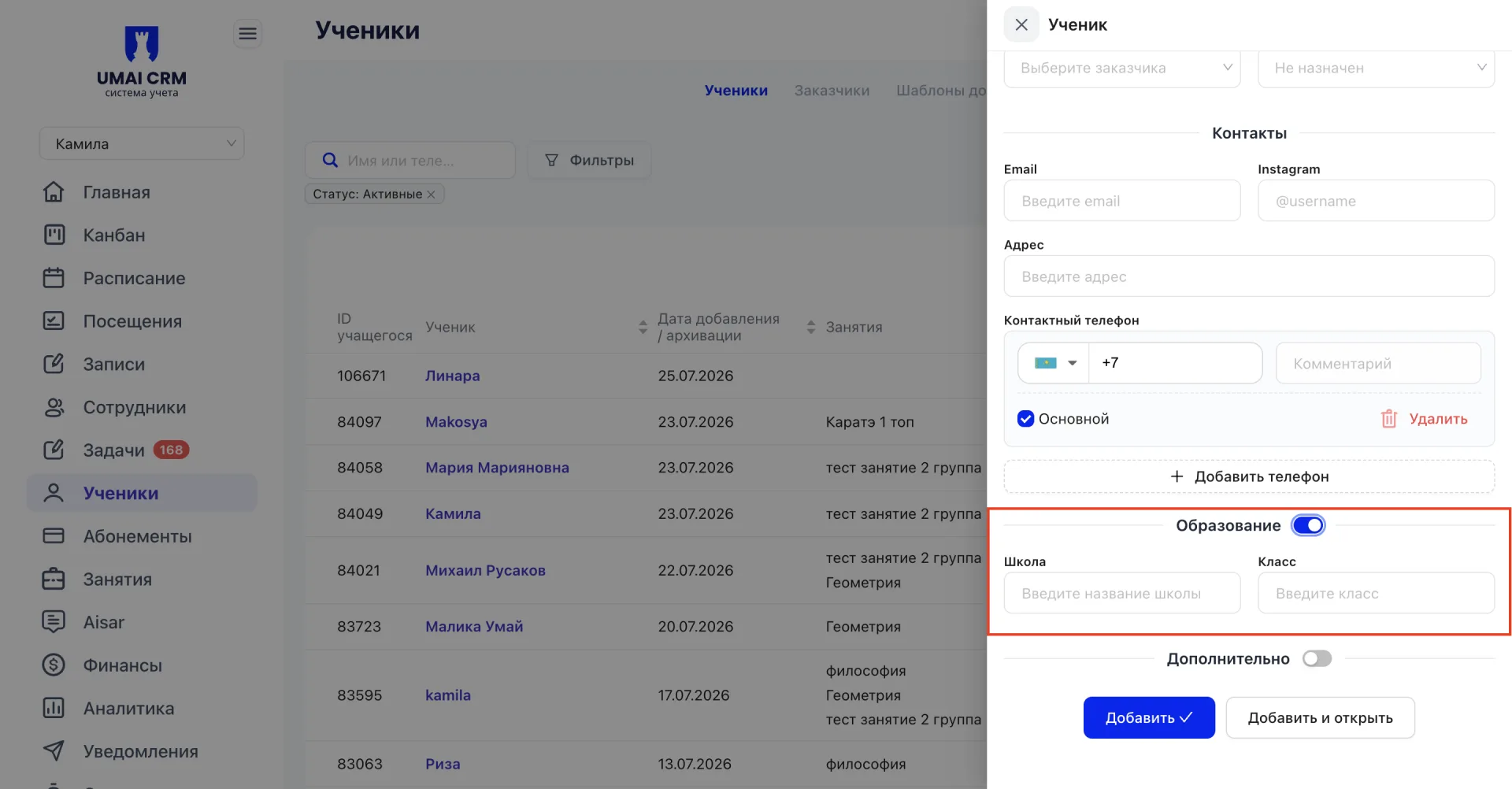
Образование
Пункт «Образование» включается переключателем. Если он включён, указываются школа и класс ученика.
Дополнительно
Пункт «Дополнительно» также включается переключателем. Если он включён, доступны поля: номер договора, размер скидки (%), участие в государственном заказе (указывается источник, например Qos) и лояльность (оценка настроя ученика по отношению к центру со значениями «Негативно настроен», «Нейтрален» и «Высокая лояльность»). Также здесь можно оставить комментарий об ученике.
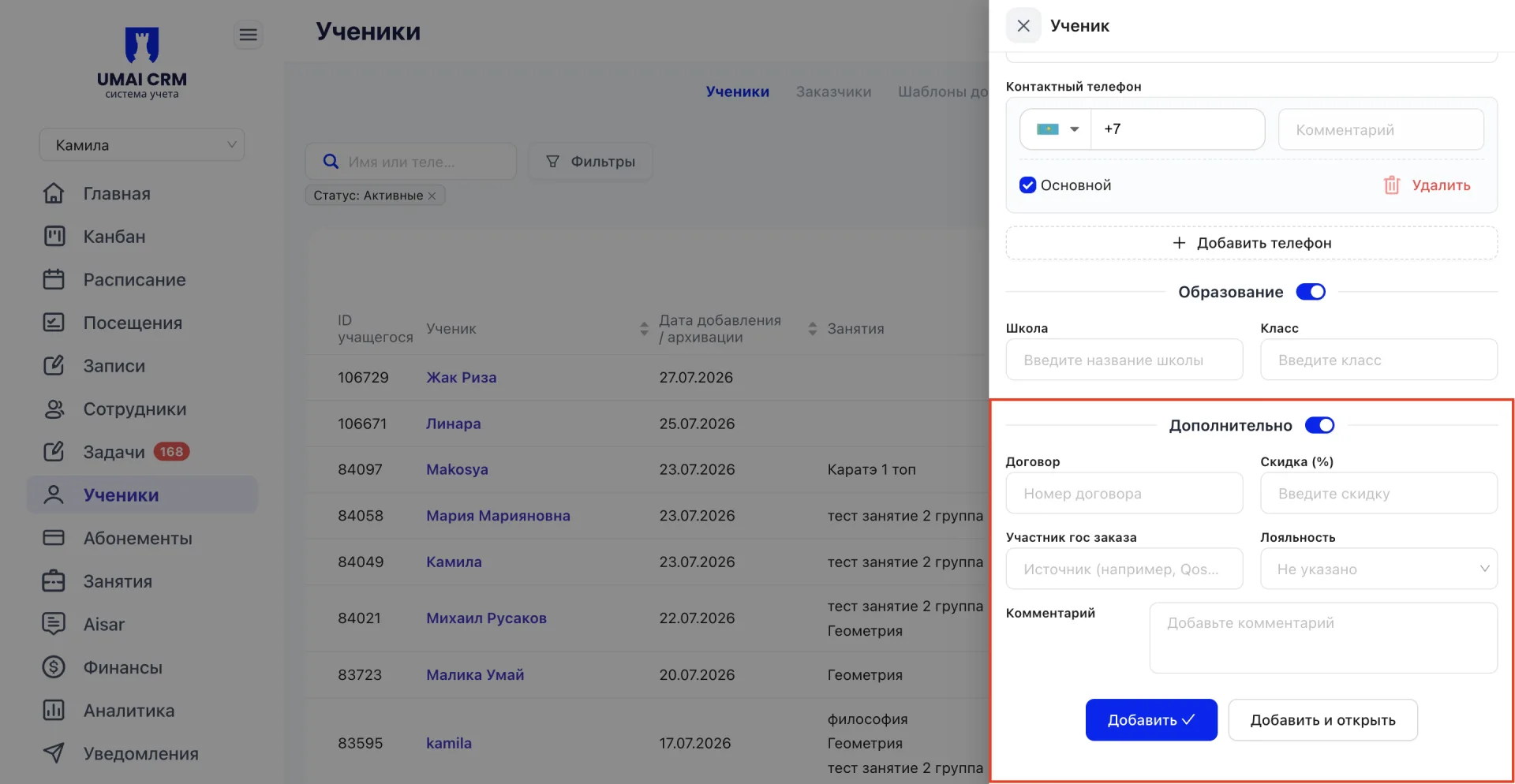
После заполнения данных карточка ученика создаётся кнопкой «Добавить». Кнопка «Добавить и открыть» создаёт ученика и сразу открывает его карточку. Поле статуса при создании отсутствует: новому ученику система автоматически присваивает статус «Активный». Статус меняется системой при дальнейших действиях, например, на «В архиве» при отправке ученика в архив; при удалении карточка не получает отдельный статус, а переносится в корзину.
3. Вкладка «Заказчики»
Вкладка содержит список родителей или представителей учеников. Один заказчик может быть связан с несколькими учениками.
3.1 Таблица заказчиков
На странице отображается таблица со списком всех заказчиков.
Над таблицей находится поле поиска по имени или телефону и переключатель «Активные / Архив», который позволяет отобразить либо действующих заказчиков, либо тех, кто отправлен в архив. В правом верхнем углу страницы находятся кнопки экспорта и импорта CSV, а также кнопка «+ Добавить заказчика».
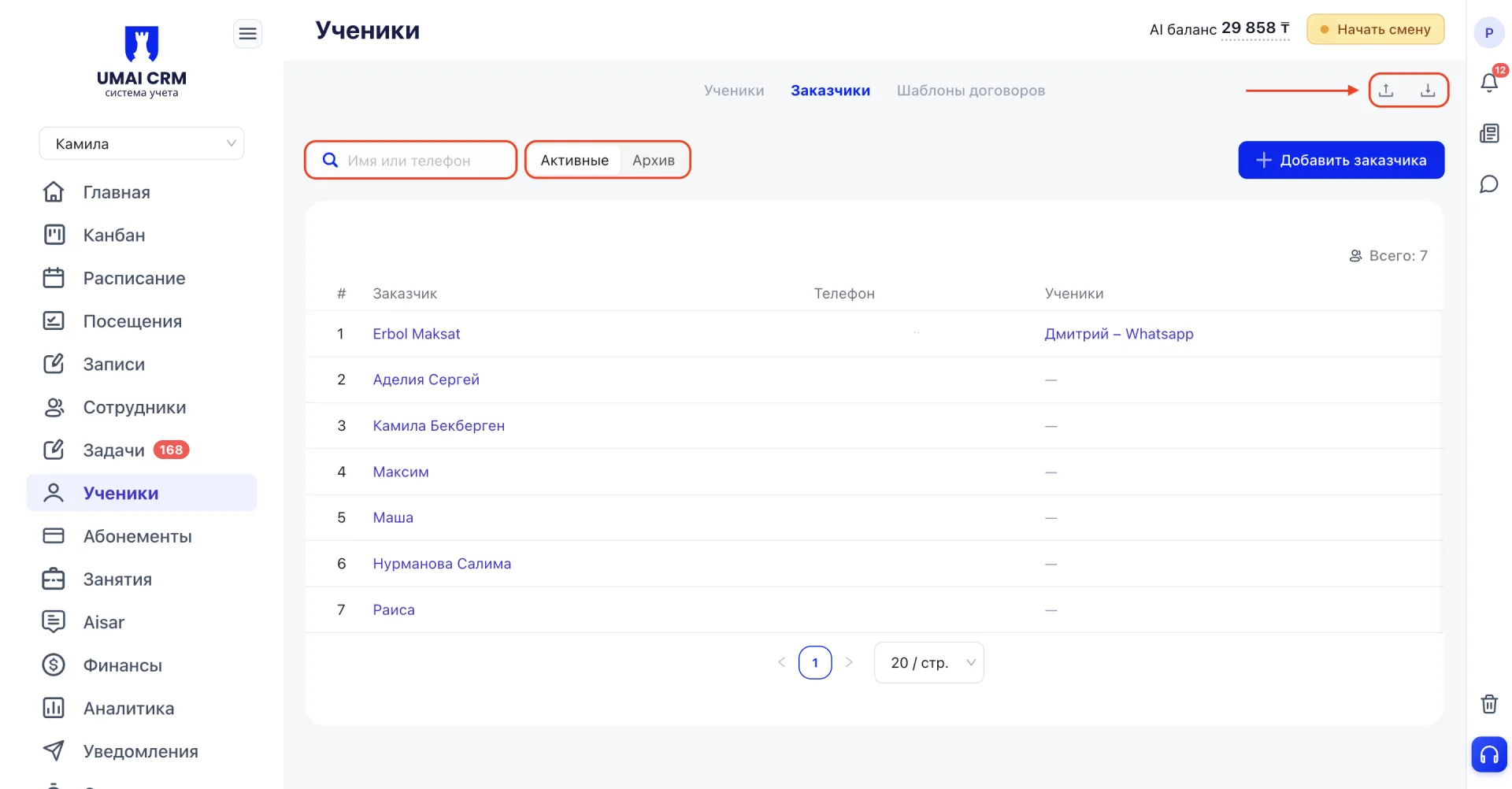
В таблице представлены основные данные:
- Заказчик — имя заказчика или название.
- Телефон — контактный номер заказчика.
- Ученики — показывает учеников, закреплённых за этим заказчиком; если учеников нет, в столбце отображается прочерк.
Справа находится колонка «Действия» с кнопкой «⋮» — меню управления заказчиком. При нажатии открывается список из четырёх действий:
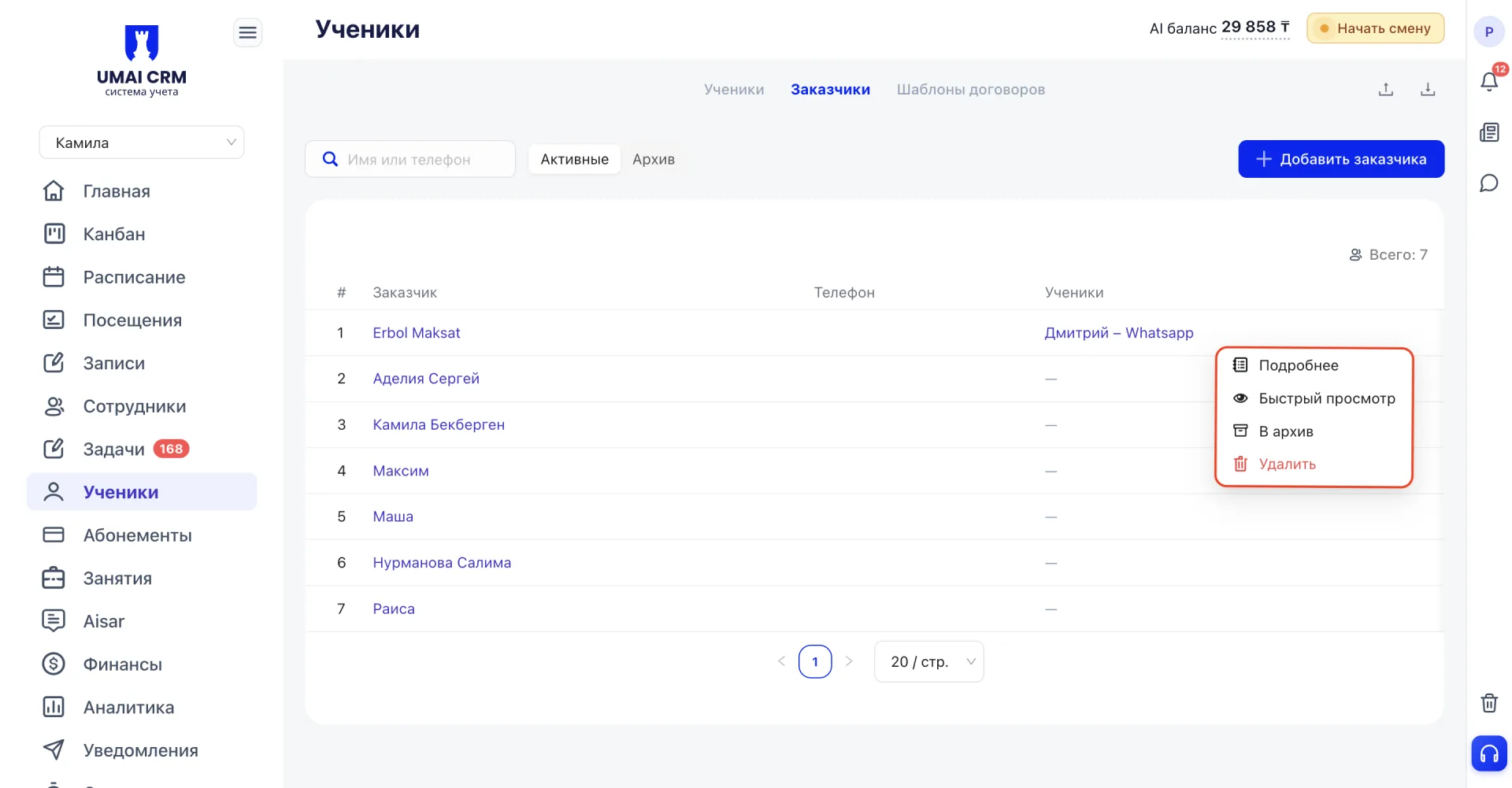
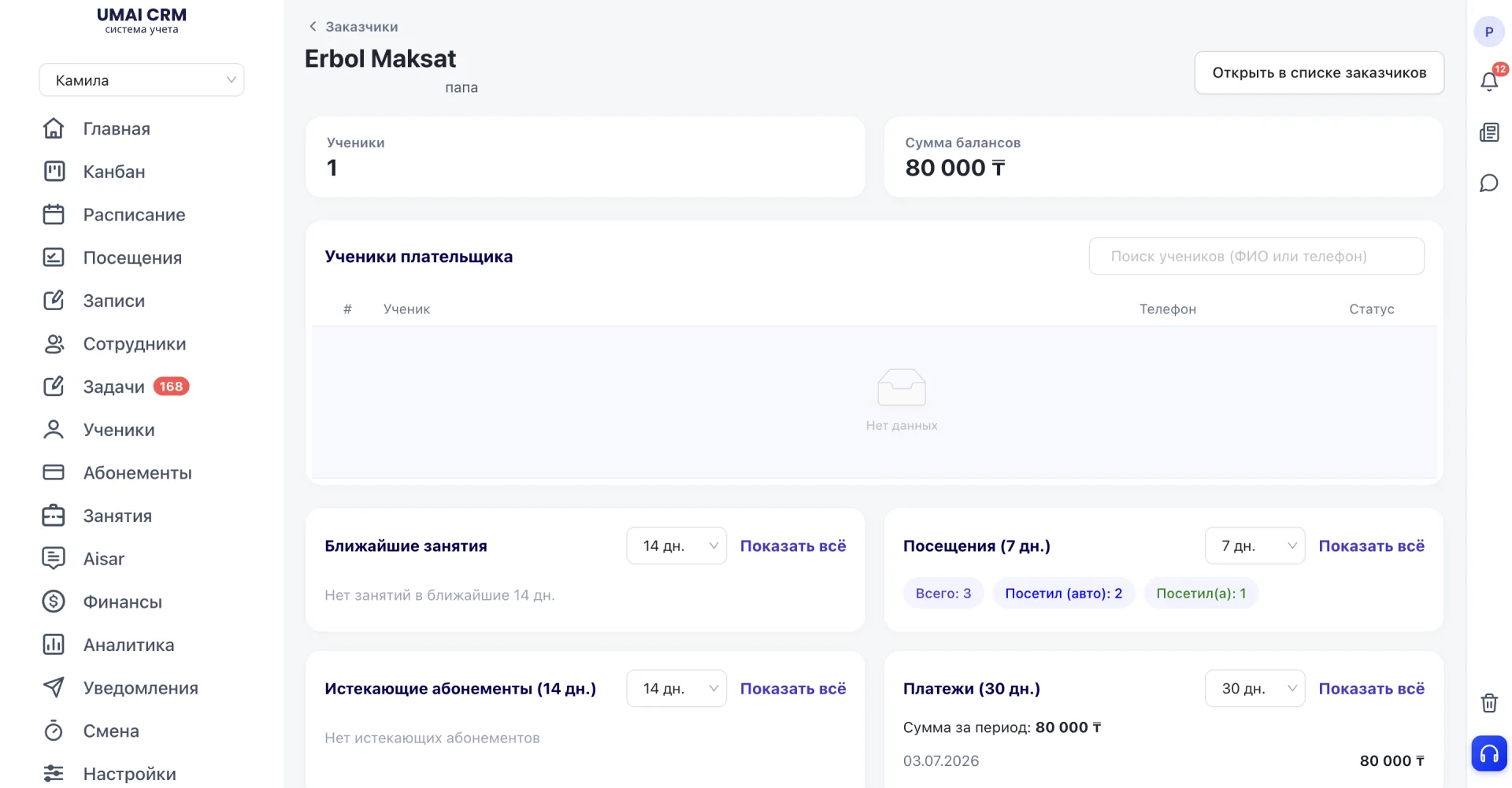
- Подробнее — открывает отдельную страницу с полной информацией о заказчике. На странице отображаются контактные данные, роль заказчика (например, «папа»), количество закреплённых учеников, сумма балансов всех учеников заказчика, список учеников плательщика с их статусами, ближайшие занятия, посещения за выбранный период, истекающие абонементы и платежи за выбранный период.
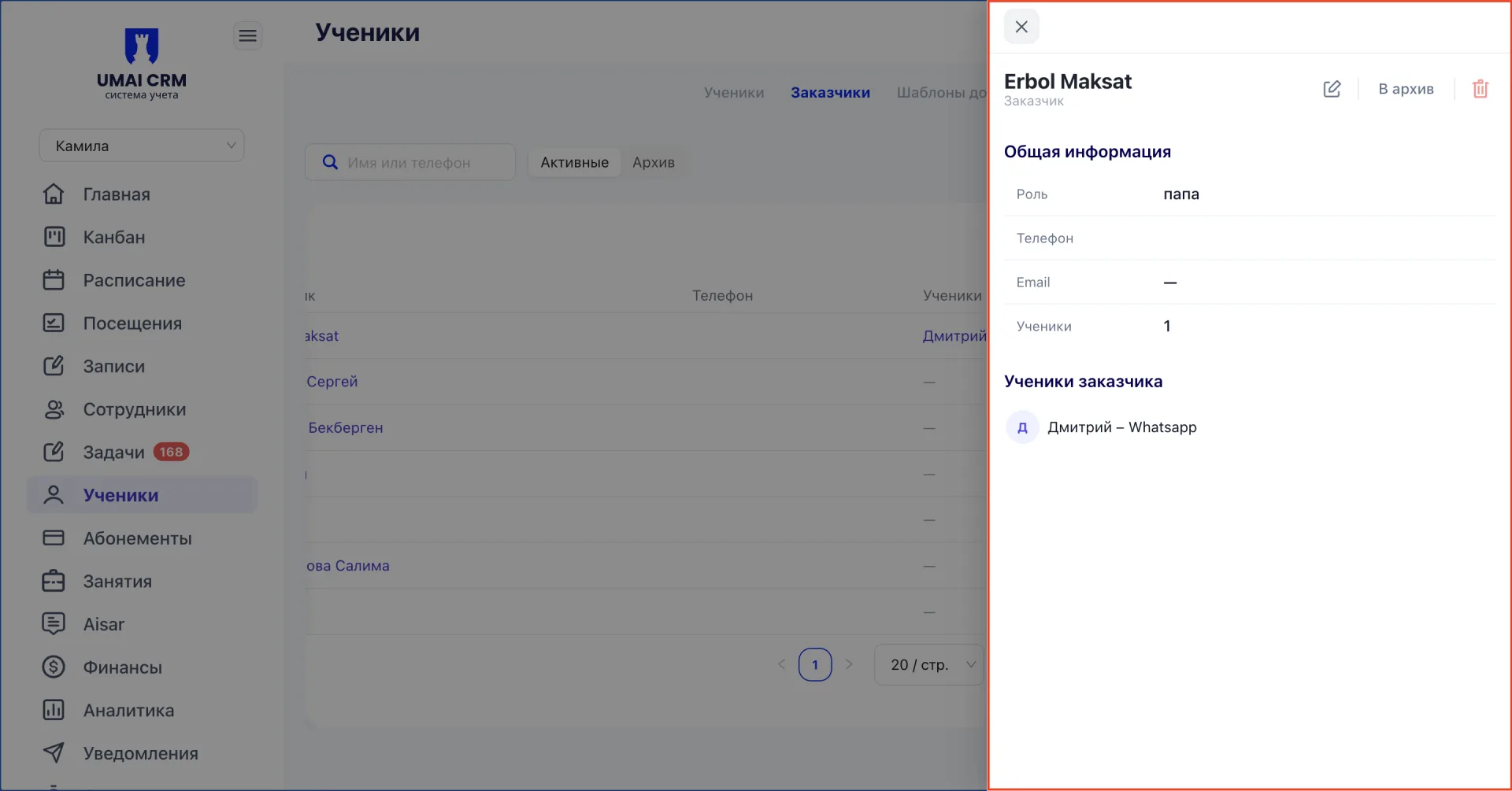
- Быстрый просмотр — открывает основную информацию о заказчике в боковой панели поверх текущей страницы, без перехода на отдельную страницу. В быстром просмотре отображаются роль, телефон, email и список учеников заказчика. В верхней части панели доступны значок редактирования, а также кнопки «В архив» и удаления.
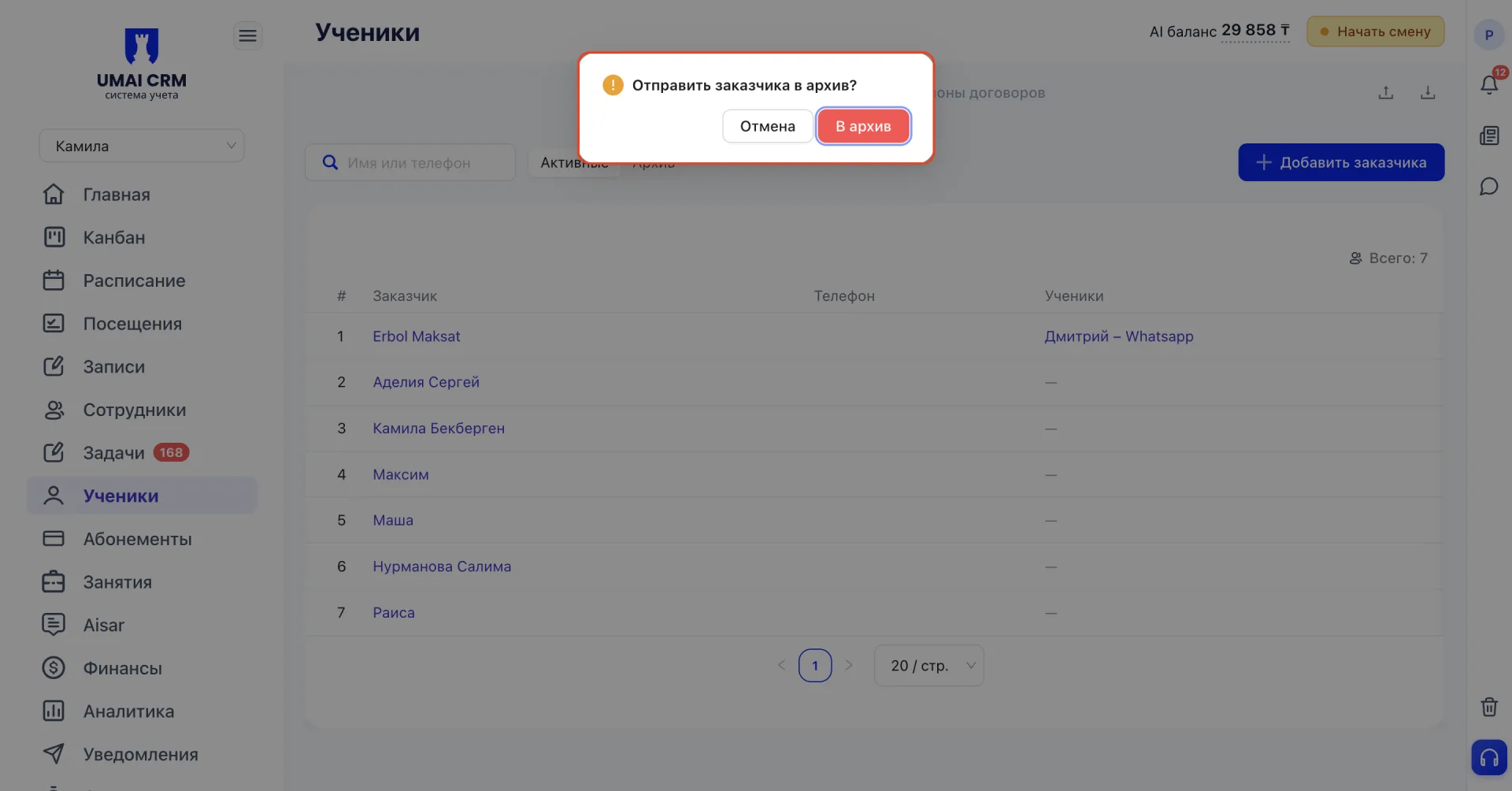
- В архив — переводит заказчика в архив. При выборе этого действия появляется окно подтверждения «Отправить заказчика в архив?» с кнопками «Отмена» и «В архив». В отличие от отправки в архив ученика, указывать причину не требуется.
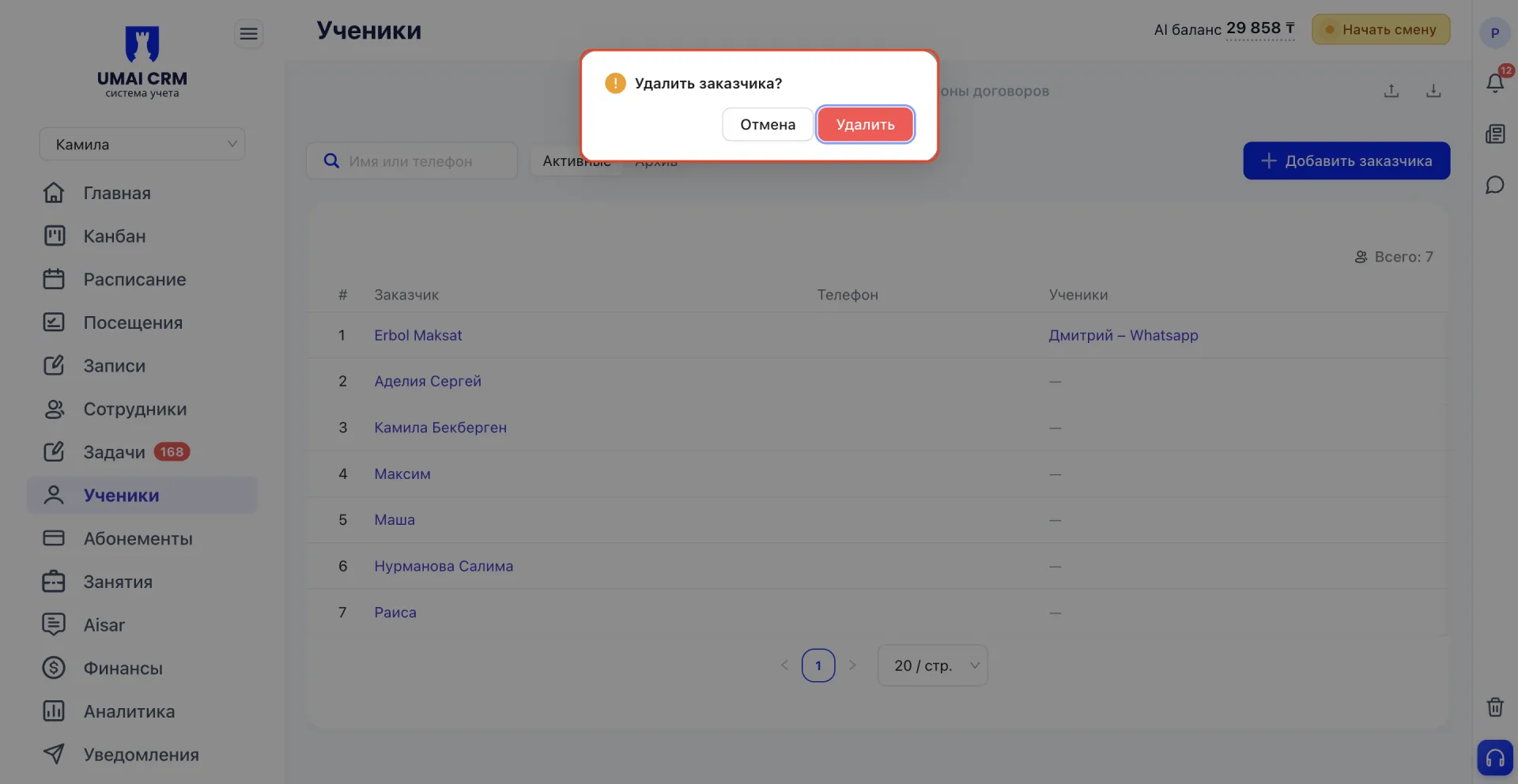
- Удалить — удаляет заказчика из системы без возможности восстановления. При выборе этого действия появляется окно подтверждения «Удалить заказчика?» с кнопками «Отмена» и «Удалить». В отличие от удаления ученика, заказчик не переносится в корзину, удаление происходит сразу и окончательно.
Выбор действия зависит от задачи. Если нужно посмотреть полную историю платежей и посещений учеников заказчика, стоит открыть «Подробнее». Для короткой проверки контактов достаточно «Быстрого просмотра». А «В архив» и «Удалить» используются, когда работа с заказчиком завершается.
3.2 Добавление заказчика
Чтобы добавить нового заказчика, нажмите кнопку «+ Добавить заказчика» в верхней части страницы. Откроется форма создания заказчика.
В форме указываются следующие данные:
- Фамилия — обязательное поле.
- Имя.
- Отчество.
- Роль — кем заказчик приходится ученику, выбирается из выпадающего списка (мама, папа, опекун, сам ученик, другое).
- Телефон — контактный номер с указанием кода страны.
- Email — адрес электронной почты заказчика.
- Ученики — позволяет сразу привязать к заказчику одного или нескольких учеников через поиск по имени или телефону.
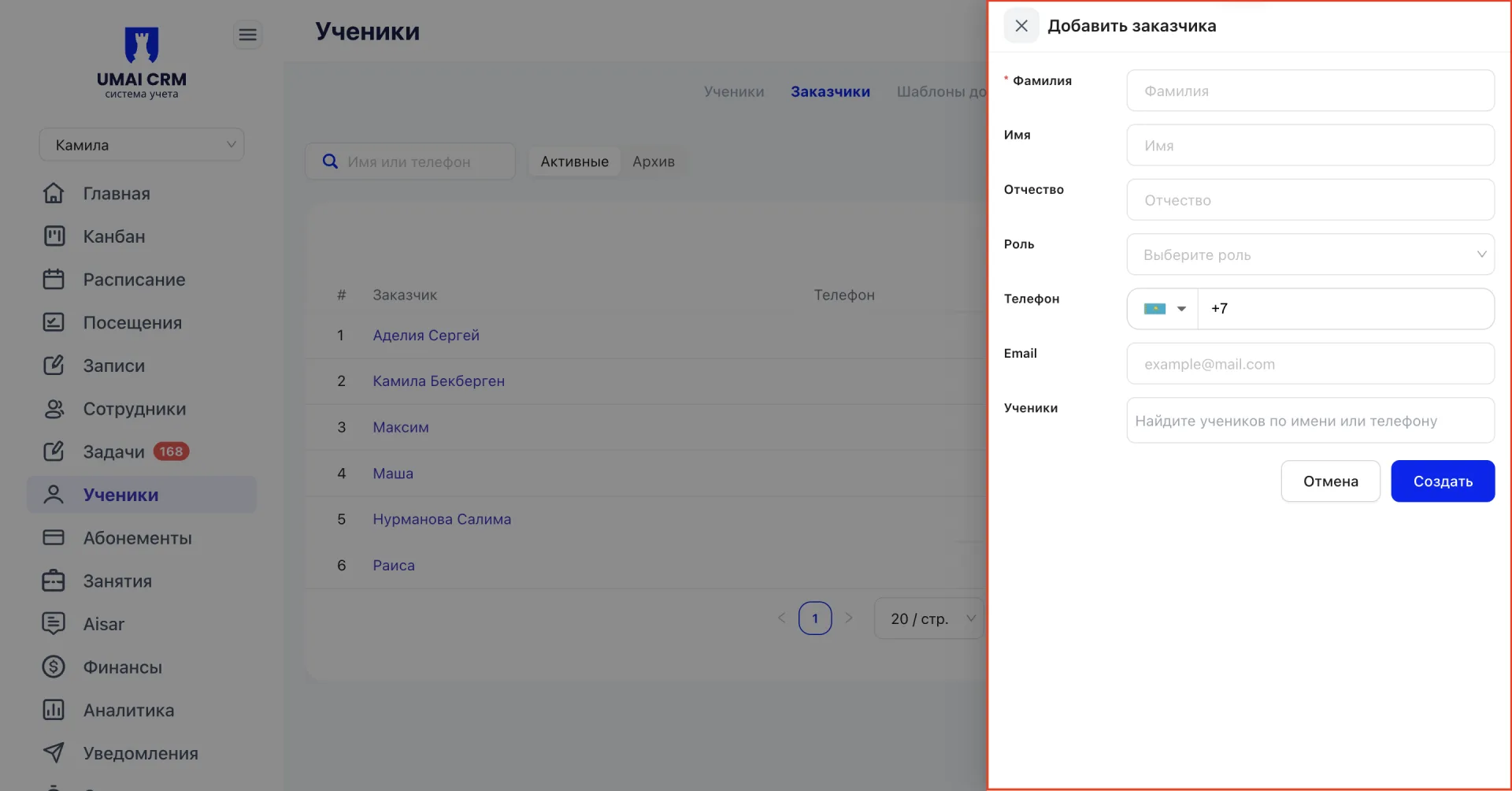
После заполнения данных нажмите «Создать». Новый заказчик появится в таблице и станет доступен для работы.
Новый заказчик появится в таблице и станет доступен для работы.
4. Вкладка «Шаблоны договоров»
Вкладка предназначена для создания и хранения шаблонов документов, которые используются при заключении договоров с учениками и заказчиками.
4.1 Таблица шаблонов
На странице отображается таблица со списком всех созданных шаблонов. Над таблицей находится поле поиска по шаблонам, кнопка «Загрузить примеры», которая позволяет скачать готовые шаблоны договоров, уже имеющиеся в системе, и кнопка «+ Добавить шаблон» для создания нового.
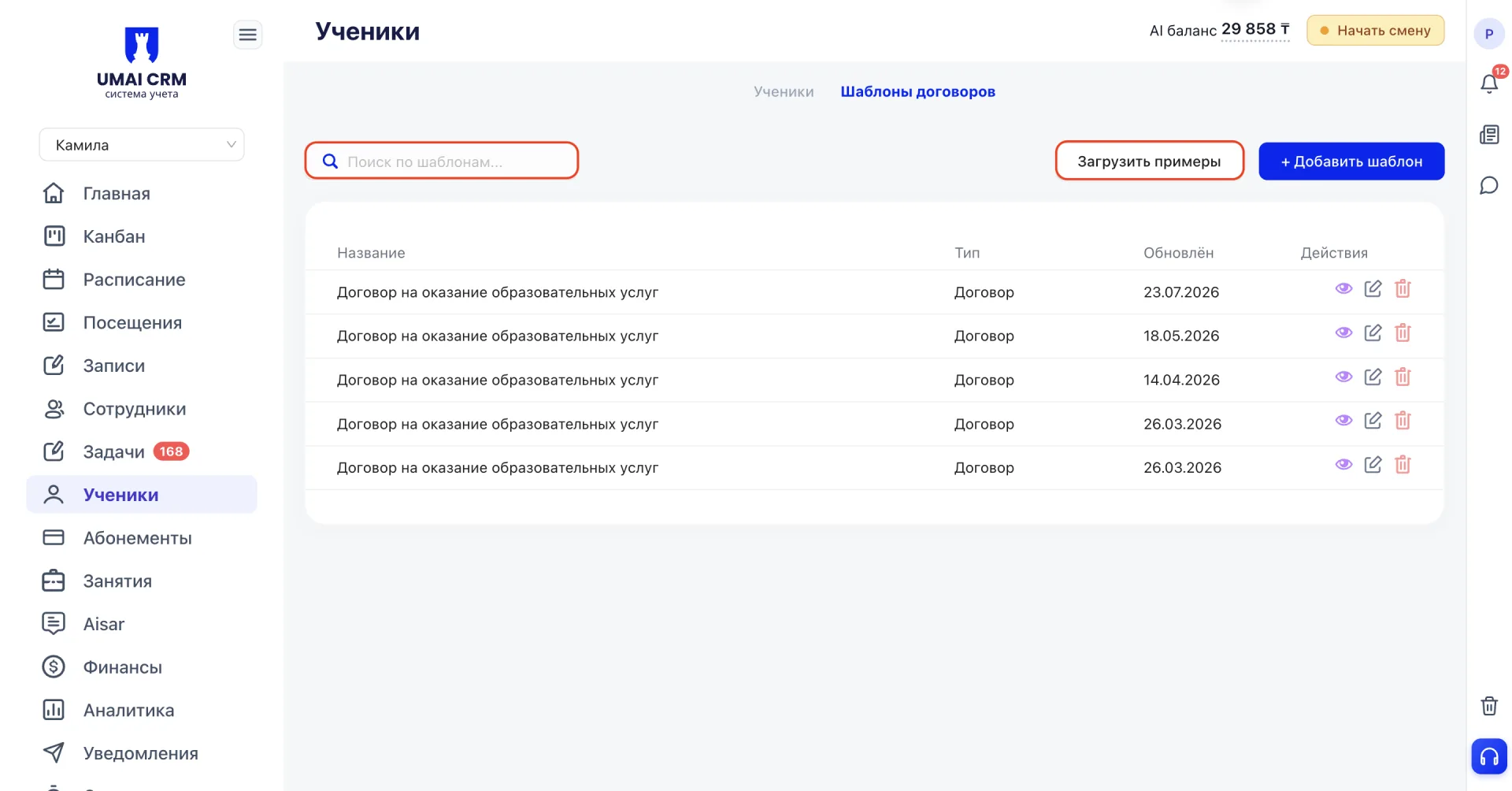
В таблице представлены основные данные:
- Название — название шаблона.
- Тип — тип документа (Договор, Согласие или Согласие на обработку данных).
- Обновлён — дата последнего изменения шаблона.
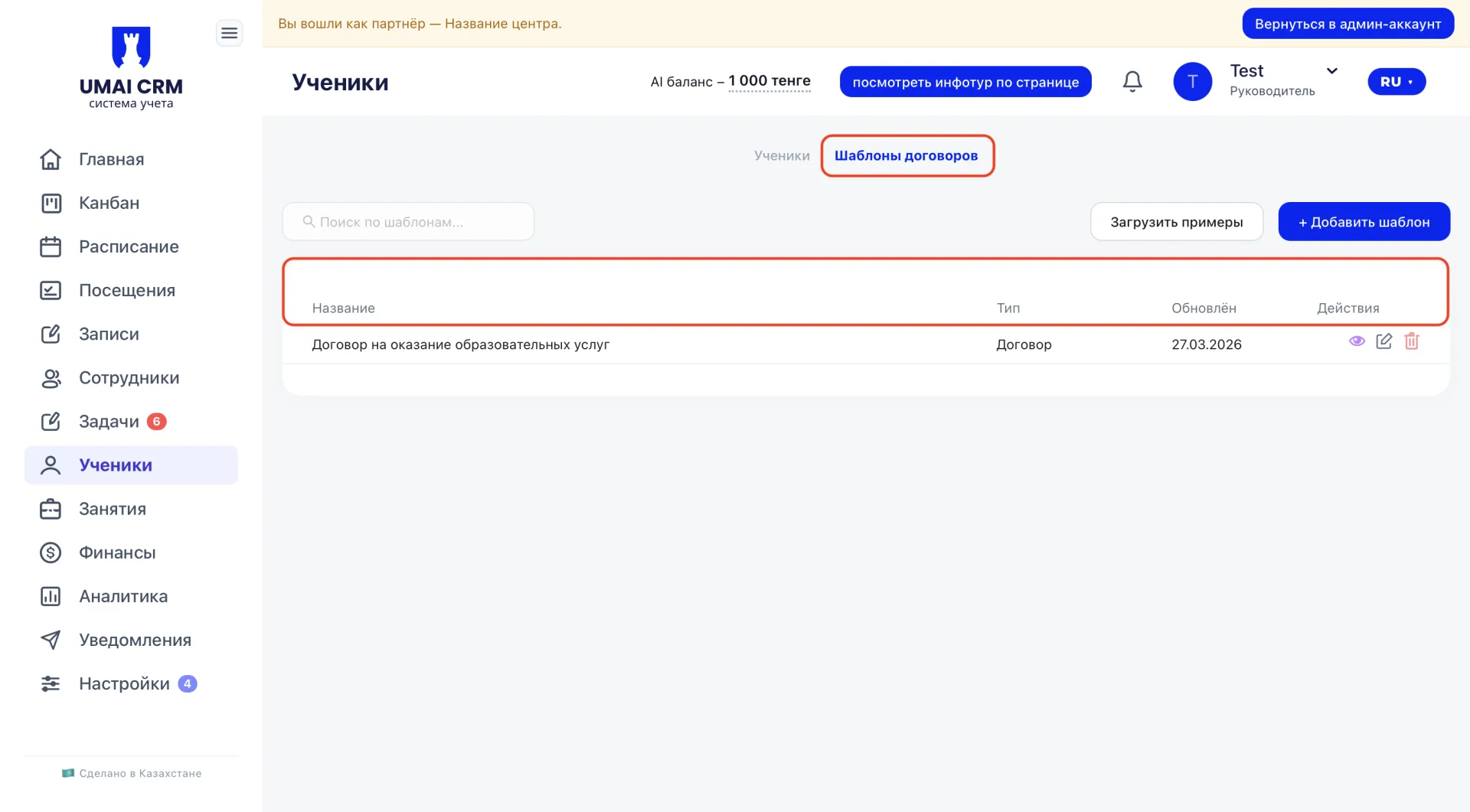
Справа находится колонка «Действия» с тремя кнопками:
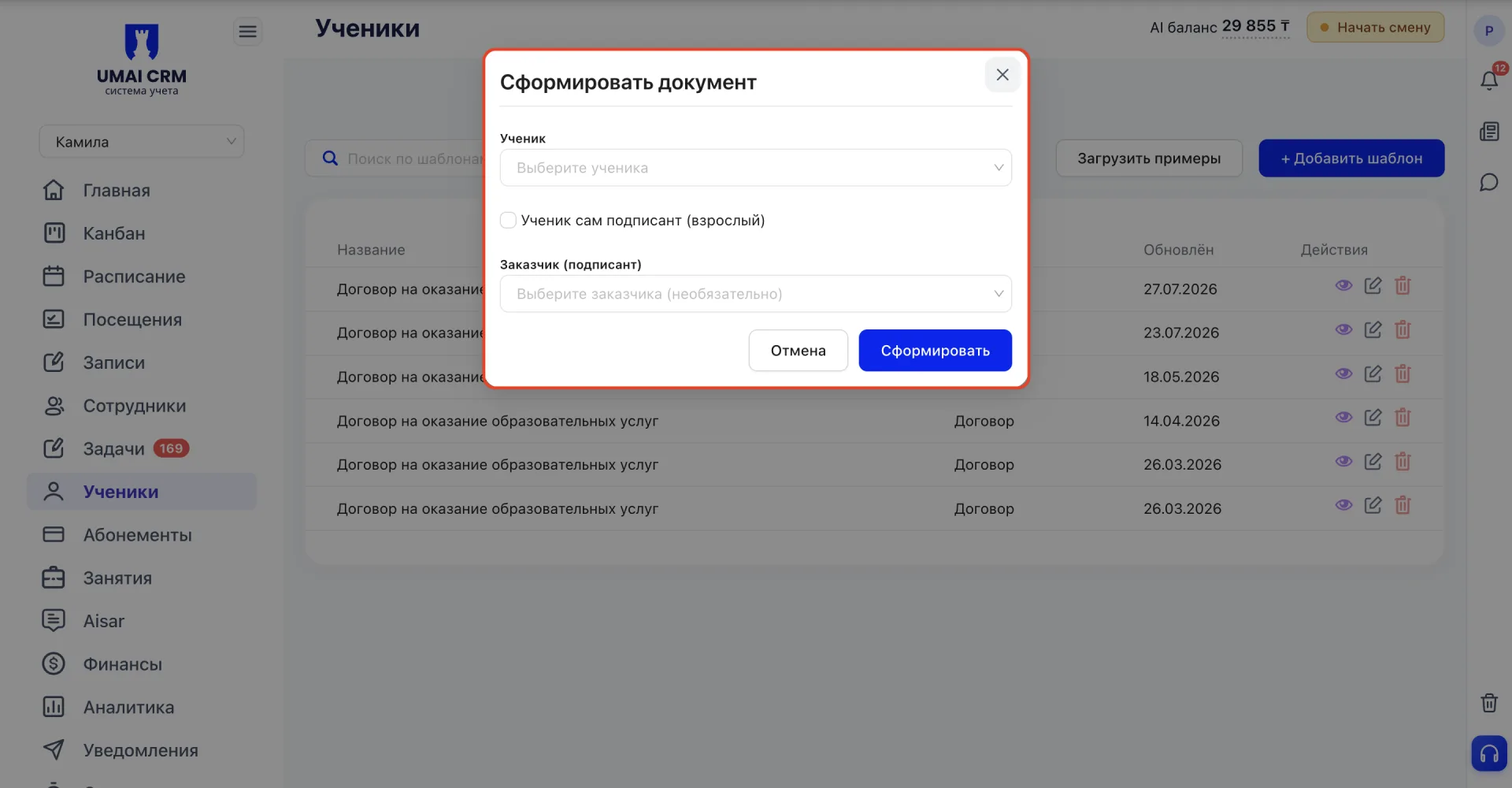
- Значок глаза — открывает окно «Сформировать документ». В окне выбирается ученик, для которого формируется документ. Если ученик совершеннолетний и сам выступает подписантом, отмечается чекбокс «Ученик сам подписант (взрослый)». Также можно выбрать заказчика (подписанта) — это поле необязательное. После заполнения нужных полей документ формируется кнопкой «Сформировать»: система автоматически подставляет данные ученика, заказчика и компании вместо переменных шаблона и создаёт готовый документ.
- Значок карандаша — открывает шаблон для редактирования.
- Значок корзины — удаляет шаблон. При выборе этого действия появляется окно подтверждения с указанием названия шаблона и кнопками «Отмена» и «Удалить». Шаблон удаляется сразу и окончательно, без возможности восстановления.
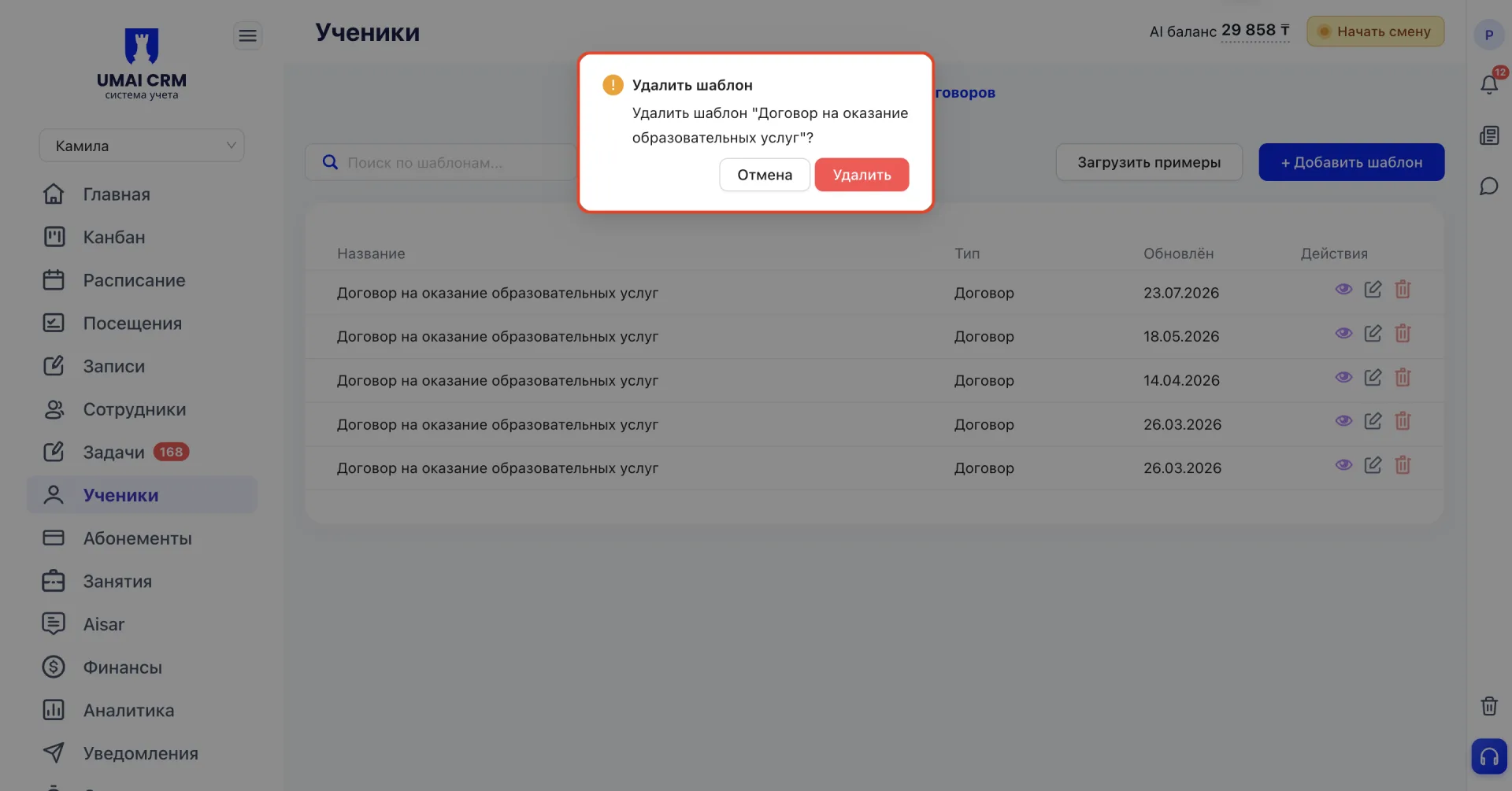
Выбор действия зависит от задачи. Чтобы получить готовый документ для конкретного ученика, используется значок глаза. Изменить текст или переменные шаблона можно через значок карандаша. А если шаблон больше не нужен, он удаляется значком корзины.
4.2 Создание и редактирование шаблона
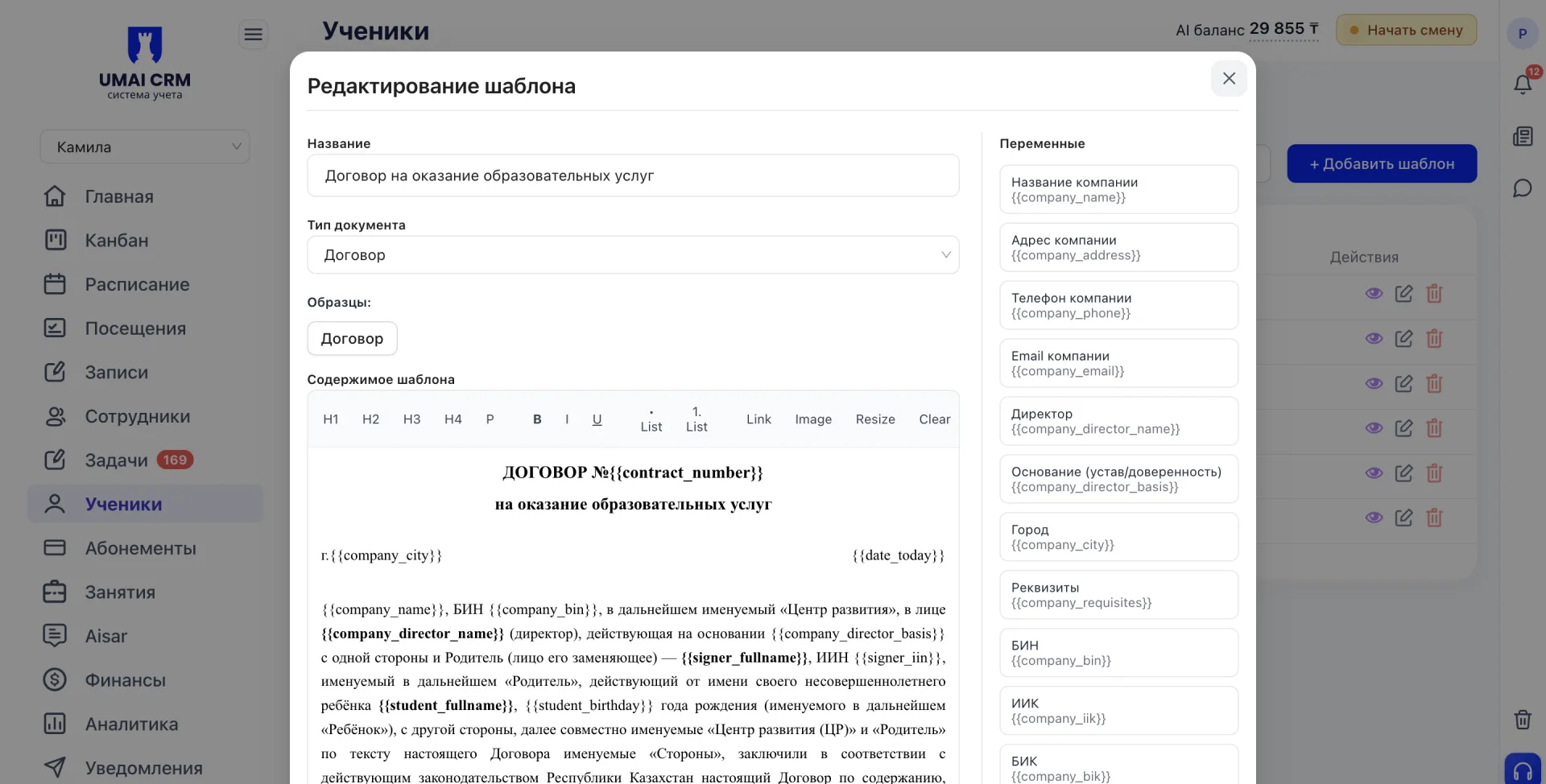
Чтобы создать новый шаблон документа, нажмите кнопку «+ Добавить шаблон». Откроется форма, в которой необходимо заполнить следующие поля:
- Название — указывается название шаблона документа.
- Тип документа — выбирается из выпадающего списка. Доступны три фиксированных типа: Договор, Согласие, Согласие на обработку данных. Добавить собственный тип документа нельзя, но содержимое любого шаблона можно свободно менять и дополнять.
- Образцы — позволяет выбрать готовый шаблон документа, если он есть в системе. После выбора образца текст шаблона может автоматически заполниться.
- Содержимое шаблона — основное поле, в котором вводится текст документа.
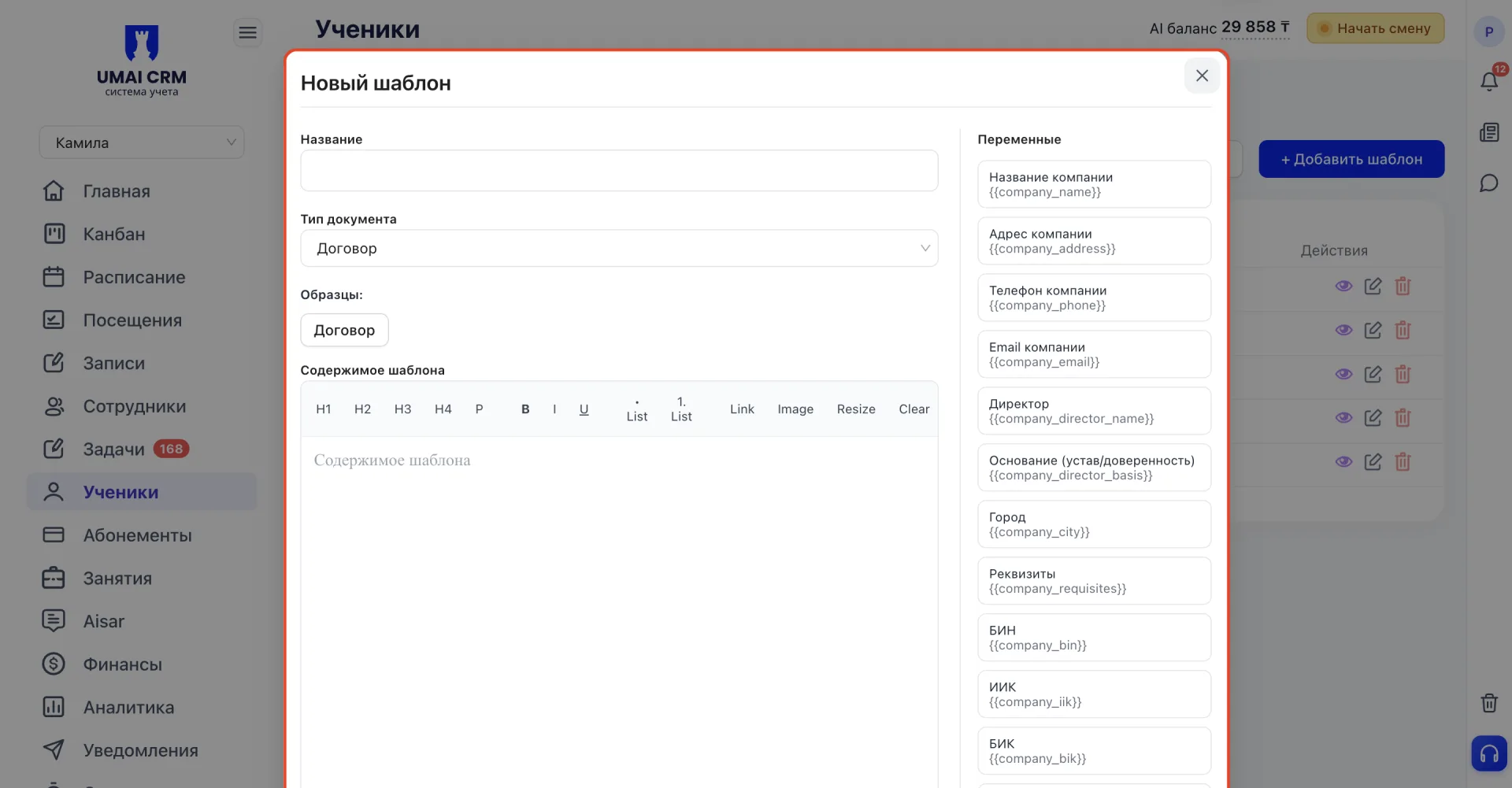
Справа от текстового редактора расположен блок «Переменные» — список плейсхолдеров вида {{company_name}}, которые при нажатии копируются и вставляются в нужное место текста шаблона. При формировании документа для конкретного ученика система автоматически заменяет эти переменные на реальные данные. Доступны переменные по компании (название, адрес, телефон, email, директор, основание, город, реквизиты, БИН, ИИК, БИК), по абонементу (цена, период, порядок оплаты), по подписанту (ФИО, фамилия, имя, отчество, телефон, email, роль), а также сегодняшняя дата и номер договора.
После заполнения шаблон сохраняется кнопкой «Сохранить».
Важно учитывать
- Отправить ученика в архив без указания причины ухода нельзя. Это обязательное поле.
- Удалённый ученик переносится в корзину. Восстановить его может только пользователь с ролью руководителя.
- Просмотр через «Подробнее» и через «Быстрый просмотр» показывают разный объём данных об ученике. Для полной информации нужно открывать карточку через «Подробнее».
- Приглашение через кнопку «Пригласить» (WhatsApp или Email) уходит не выбранным вручную ученикам, а автоматически всем активным ученикам без привязанного аккаунта в приложении. Выбрать конкретных получателей в этом окне нельзя.
- Ученик может быть привязан к заказчику. В этом случае контактные данные заказчика используются для связи и отображаются при работе с учеником.
- Один заказчик может быть связан с несколькими учениками. Это удобно, если несколько детей принадлежат одной семье.
- Связь ученика и заказчика влияет на работу с контактами и помогает быстрее находить нужную информацию при работе с учениками.
- Отправка заказчика в архив, в отличие от отправки ученика, не требует указания причины.
- Удаление заказчика, в отличие от удаления ученика, происходит сразу и окончательно. Заказчик не переносится в корзину, и восстановить его нельзя.
- Удаление шаблона договора также происходит сразу и без возможности восстановления.
- Тип документа шаблона (Договор, Согласие, Согласие на обработку данных) фиксированный. Добавить собственный тип нельзя, но содержимое любого шаблона можно свободно редактировать и дополнять.