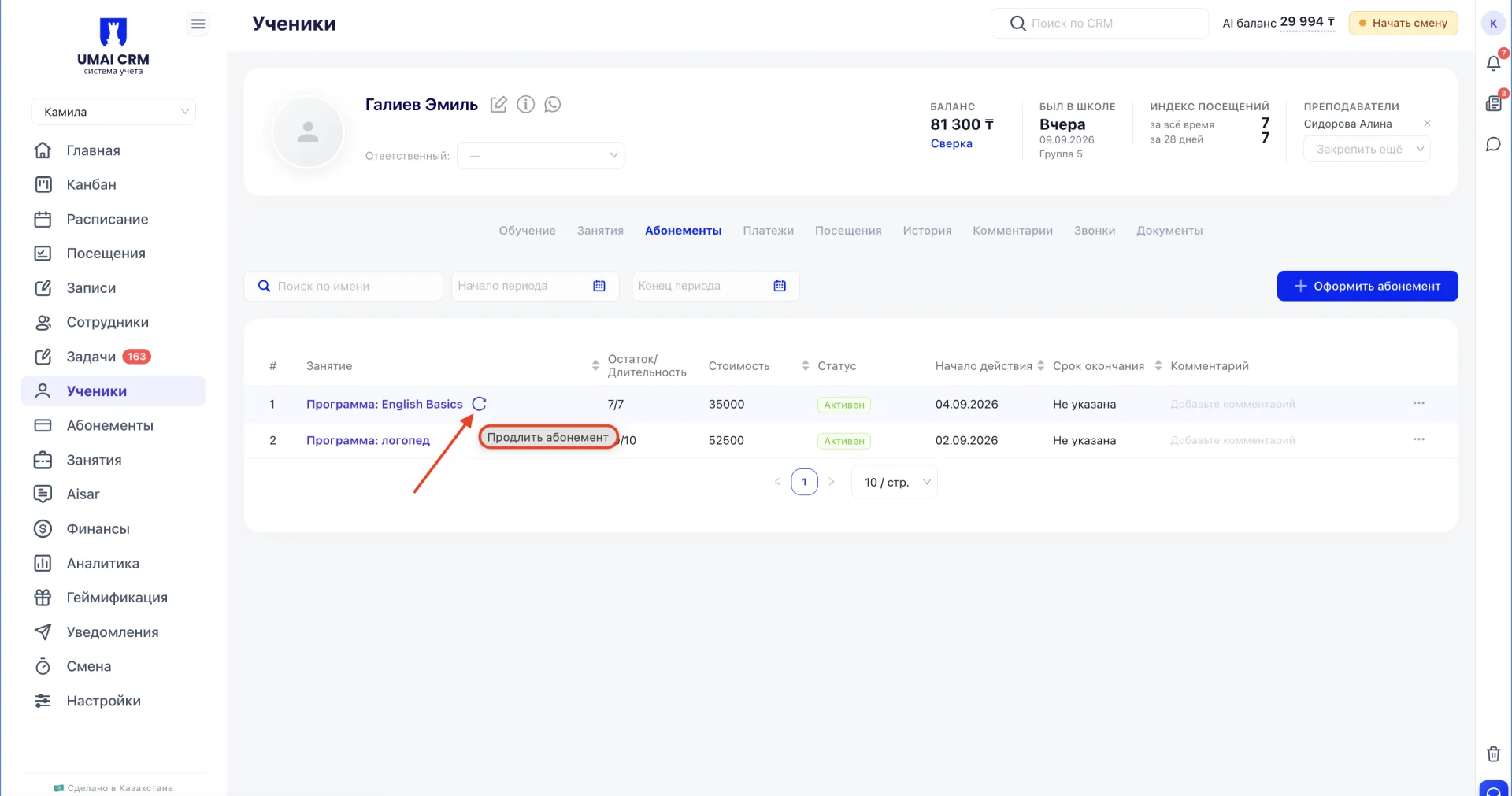
Вкладка показывает все абонементы, оформленные на этого ученика, позволяет оформить новый и управлять уже существующими: продлевать, замораживать, редактировать или оформлять по ним возврат.
Основные блоки:
- Поиск и таблица абонементов
- Карточка абонемента
- Оформление абонемента
- Продление, заморозка и возврат
- Действия из строки таблицы
1. Поиск и таблица абонементов
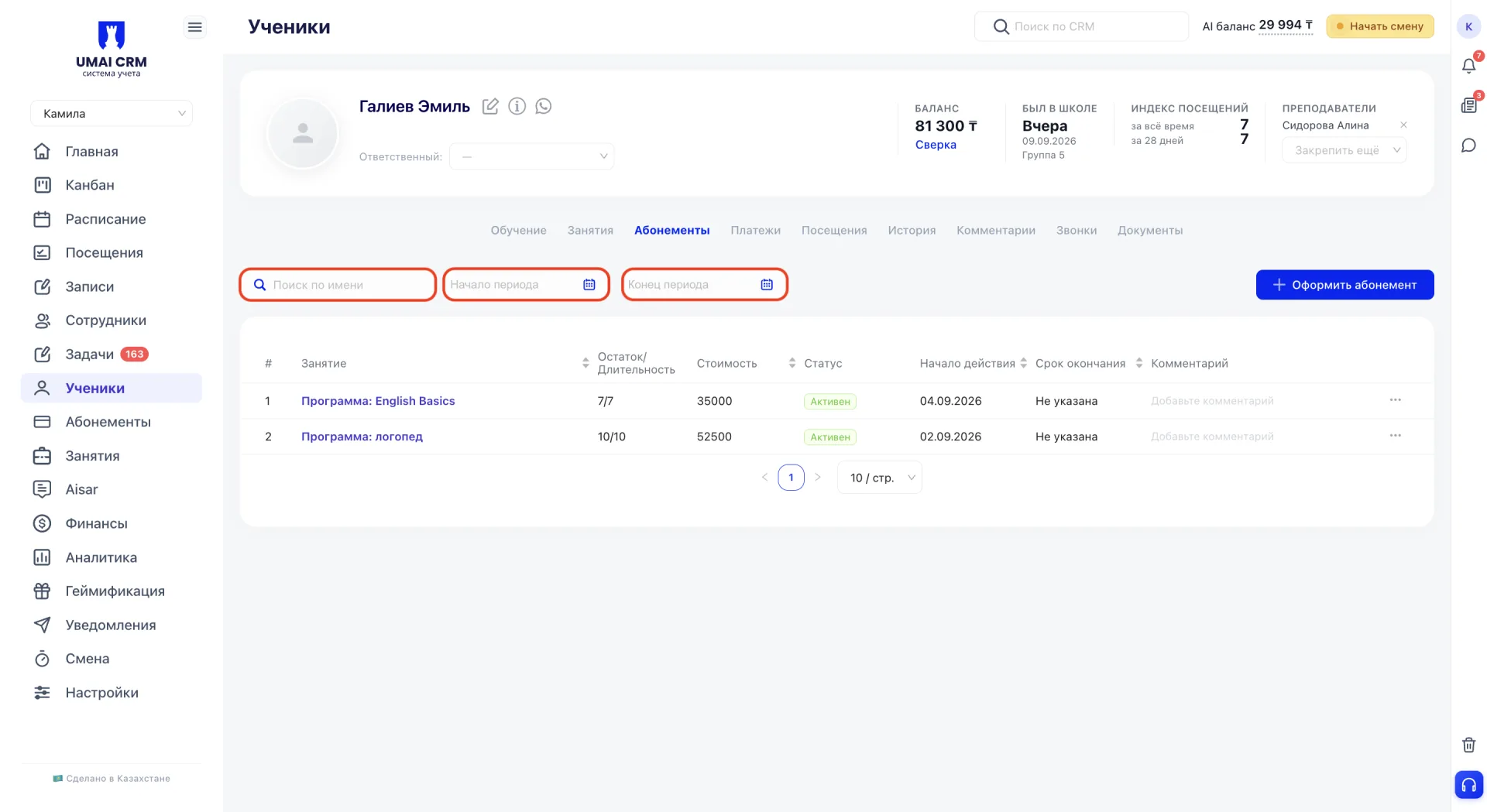
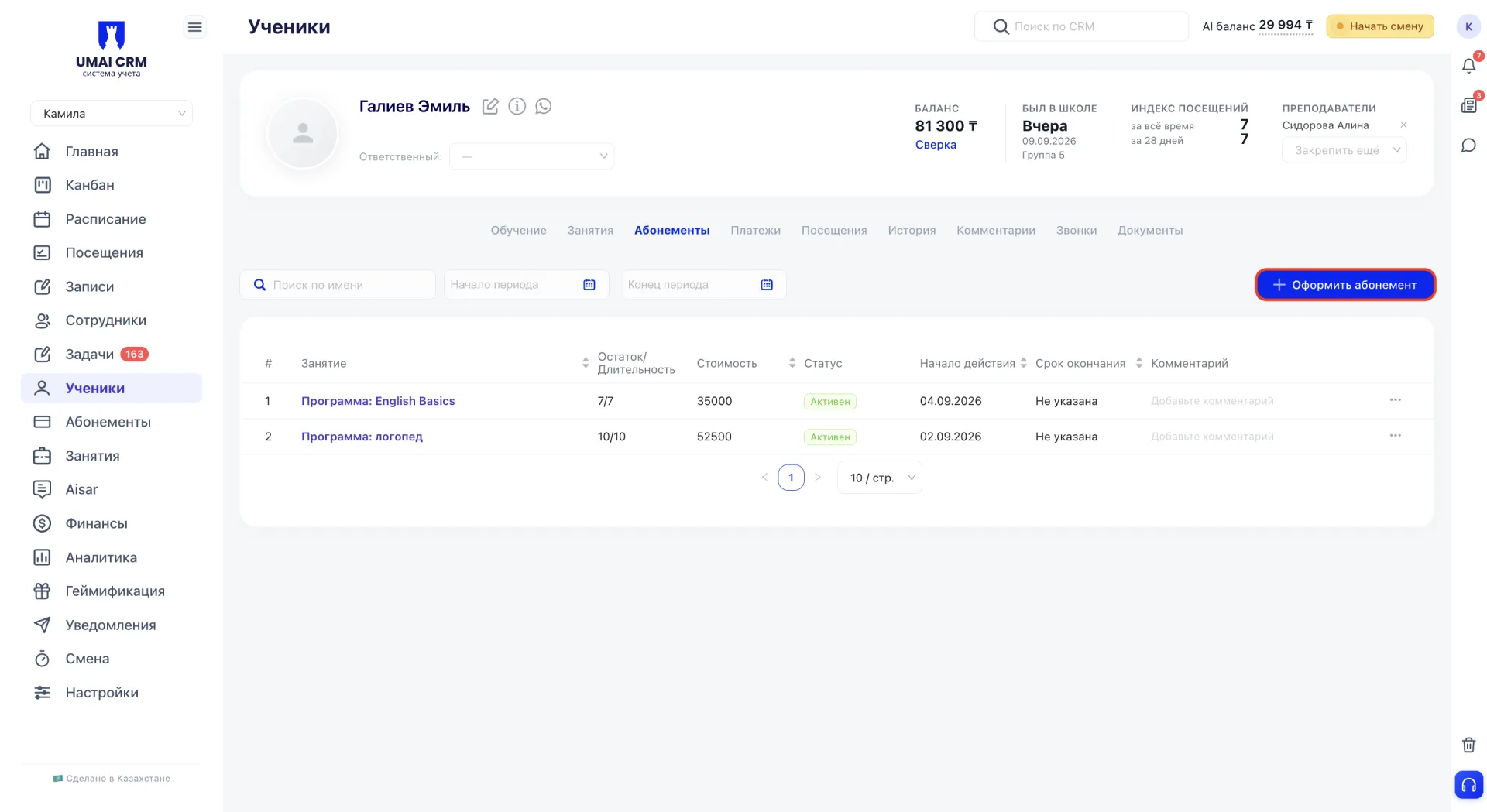
Вверху вкладки расположены строка поиска по имени и фильтр по периоду с датой начала и окончания, которые помогают быстро найти нужный абонемент, если их накопилось много.
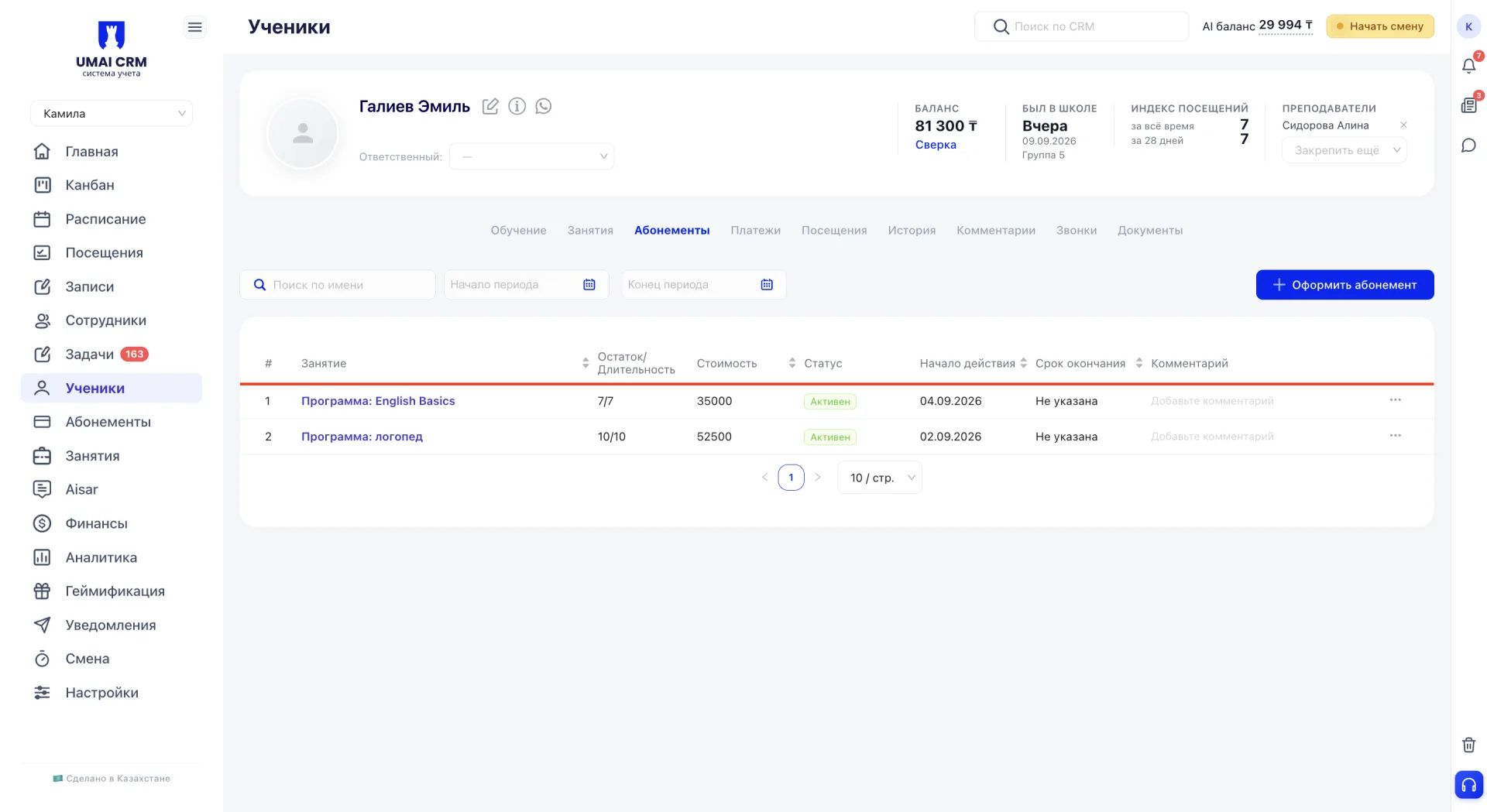
Ниже абонементы выводятся таблицей. По каждому видно занятие, к которому он относится, остаток занятий или длительность в зависимости от типа абонемента, стоимость, статус (активен, завершён или приостановлен), даты начала и окончания действия, а также комментарий с дополнительными заметками.
2. Карточка абонемента
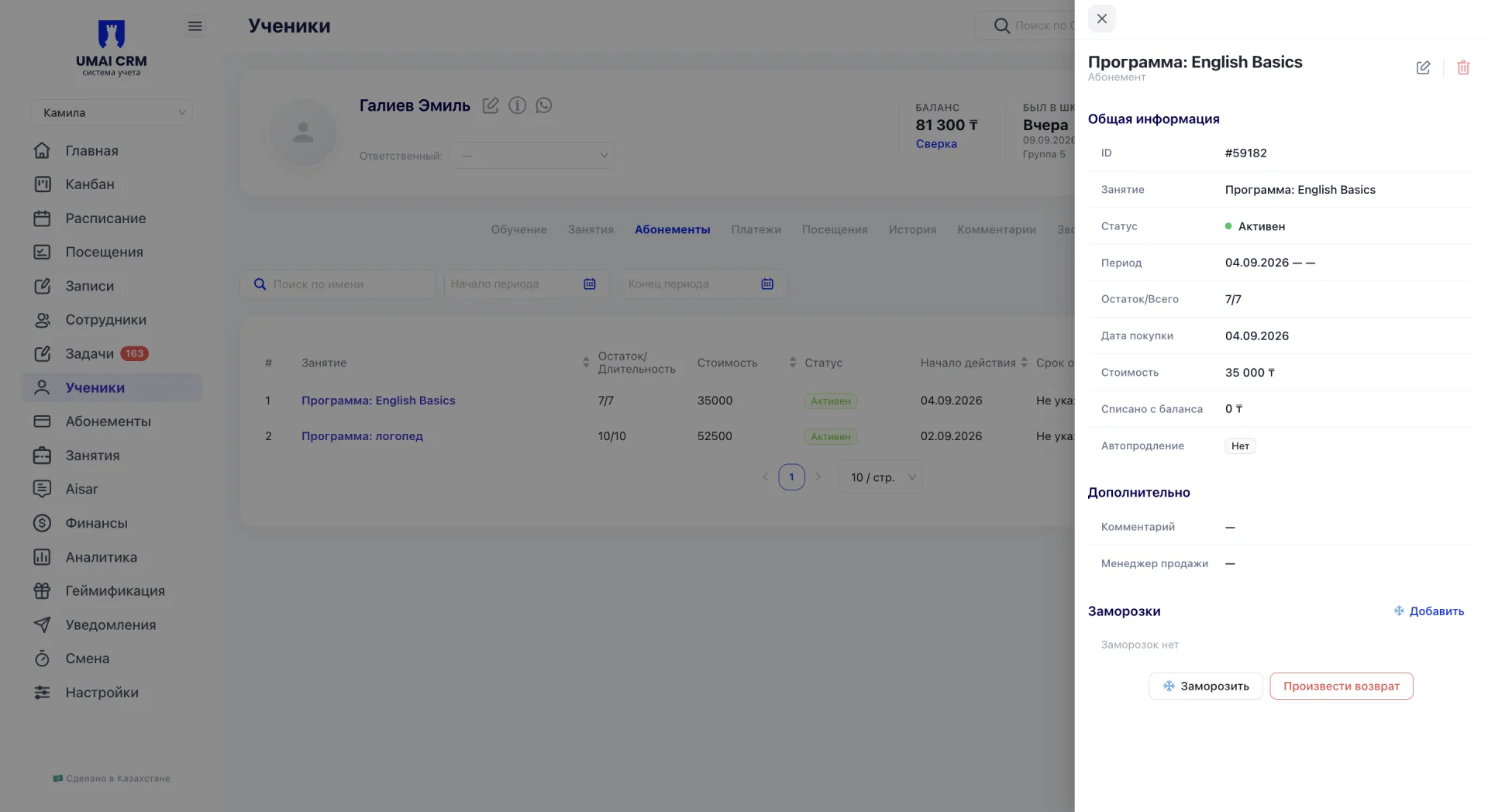
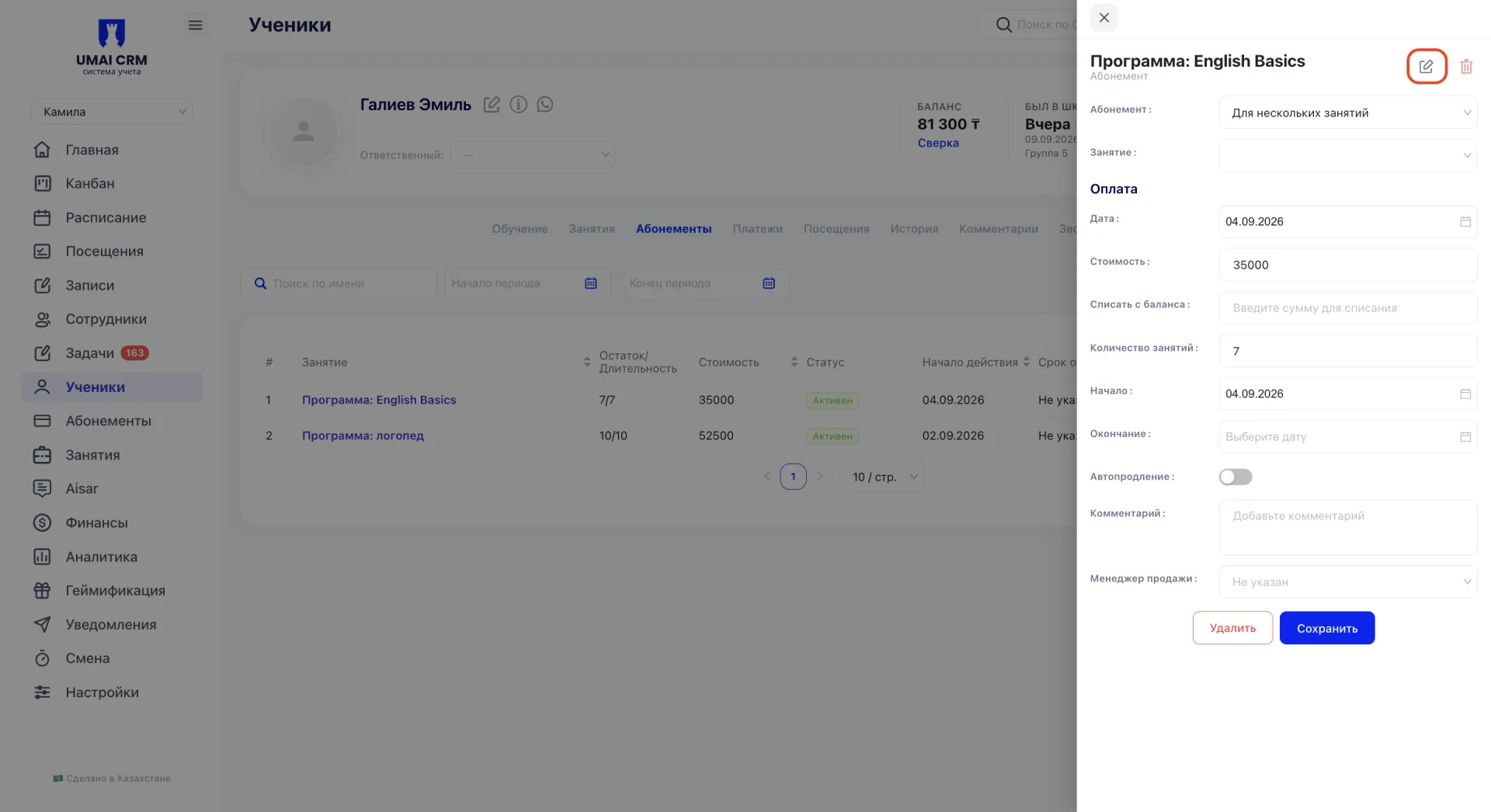
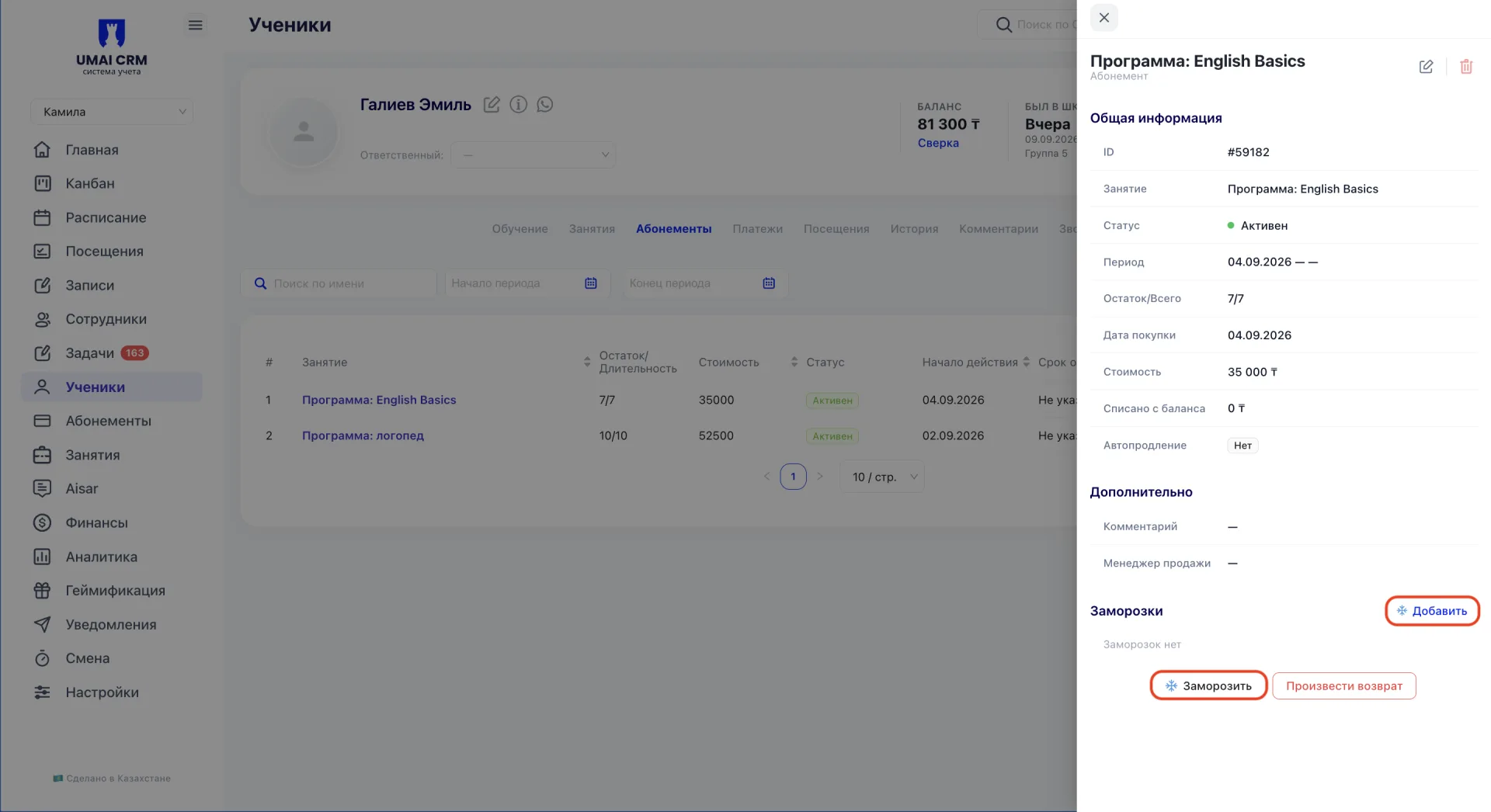
Клик по строке абонемента в таблице открывает его карточку с общей информацией: ID, занятие, статус, период действия, остаток и общее количество занятий, дата покупки, стоимость, сумма, списанная с баланса, настройка автопродления, комментарий и менеджер продажи. Здесь же находится блок «Заморозки», где показана история всех заморозок этого абонемента.
В верхней части карточки есть значок карандаша и значок урны.
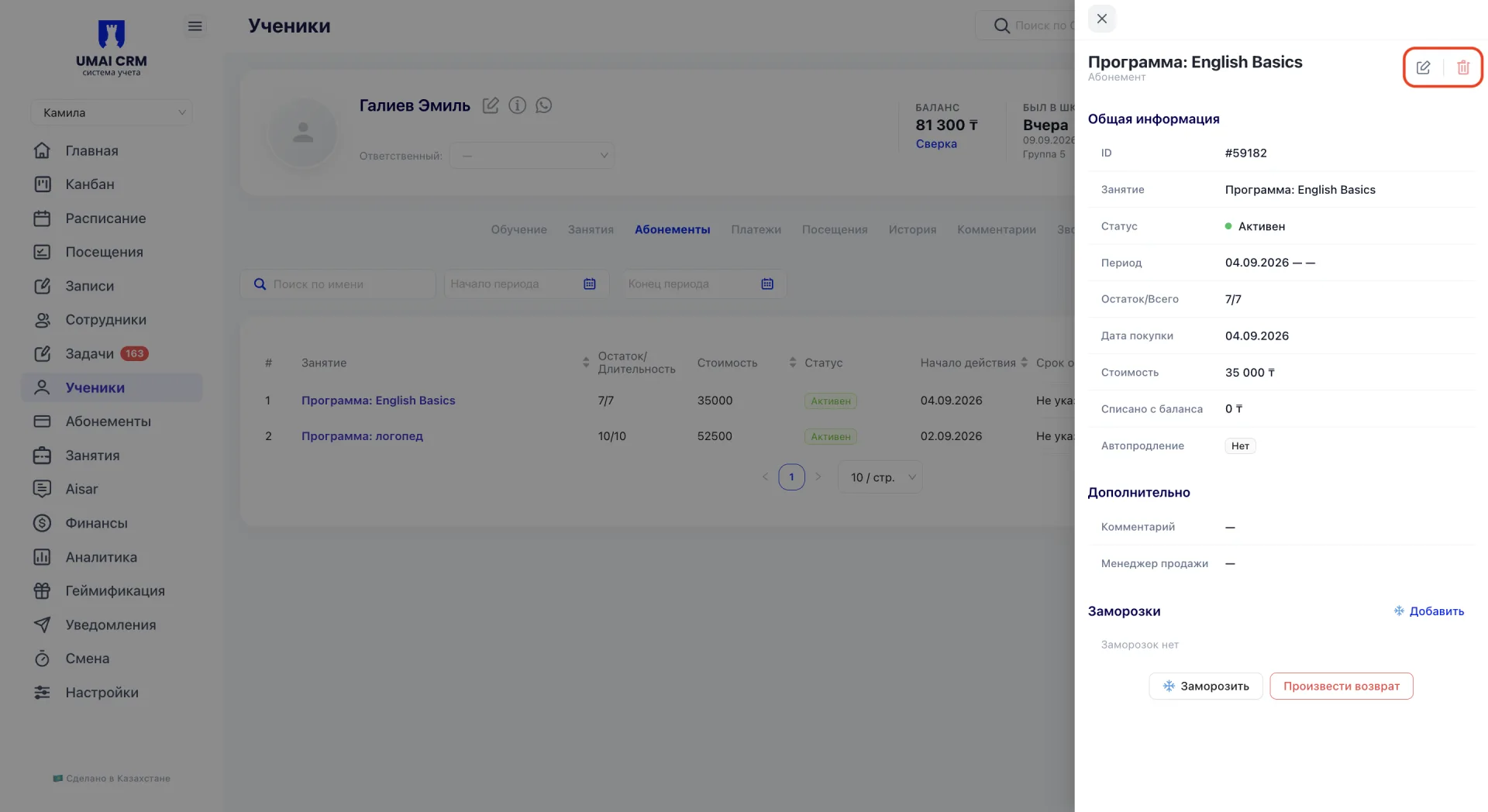
Карандаш открывает форму редактирования абонемента с теми же полями, что и при создании: тип абонемента, занятие, оплата, количество занятий, даты начала и окончания.
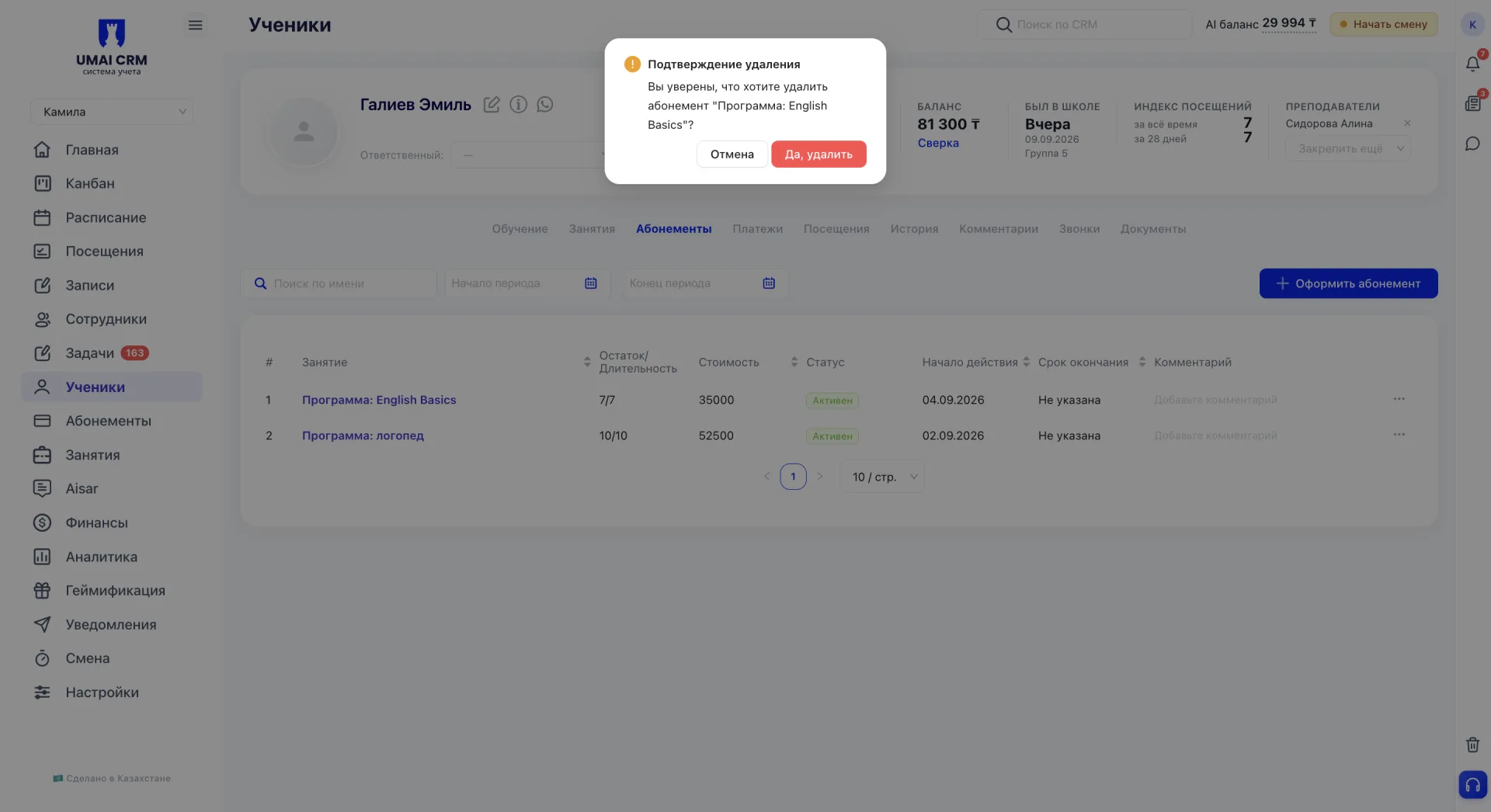
Урна удаляет абонемент, но перед удалением система запрашивает подтверждение.
3. Оформление абонемента
Новый абонемент оформляется кнопкой «+ Оформить абонемент».
Форма работает так же, как в общем разделе «Абонементы». При выборе типа «На одно занятие» абонемент становится «Разовым», а при выборе «На несколько занятий» становится «Пакетом». Панель справа сразу показывает, какой тип получился.
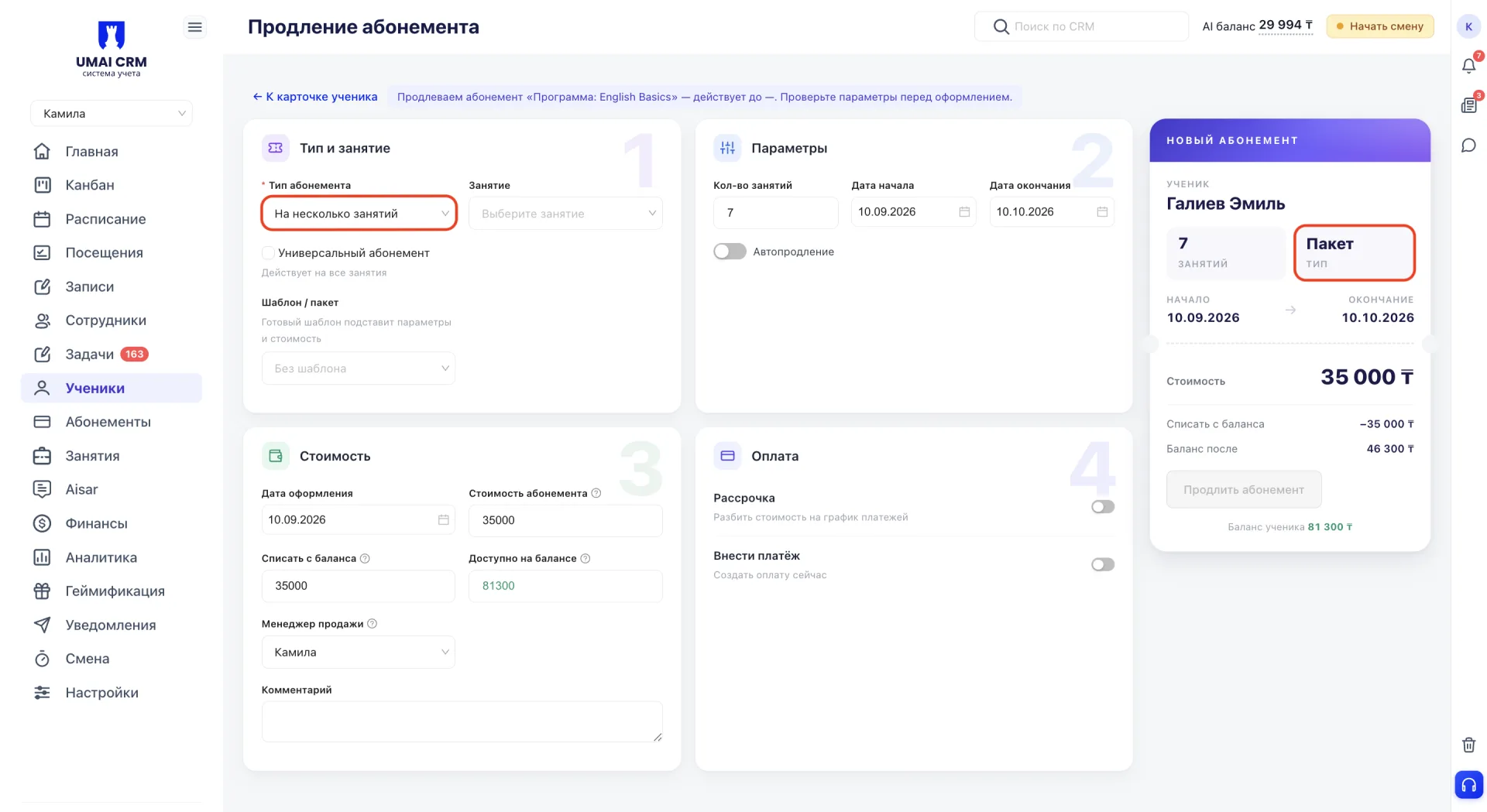
Можно не заполнять форму вручную, а выбрать готовый шаблон в поле «Шаблон / пакет». Тогда количество занятий, срок действия и стоимость подставятся автоматически.
Главное отличие от общего раздела «Абонементы» в том, что здесь абонемент оформляется только этому конкретному ученику. Оформить его сразу нескольким ученикам через эту вкладку нельзя.
4. Продление, заморозка и возврат
Из карточки абонемента доступны три действия, которые меняют его состояние.
«Продлить абонемент» открывает форму, похожую на создание нового абонемента, с уже подставленными параметрами текущего: количество занятий и стоимость.
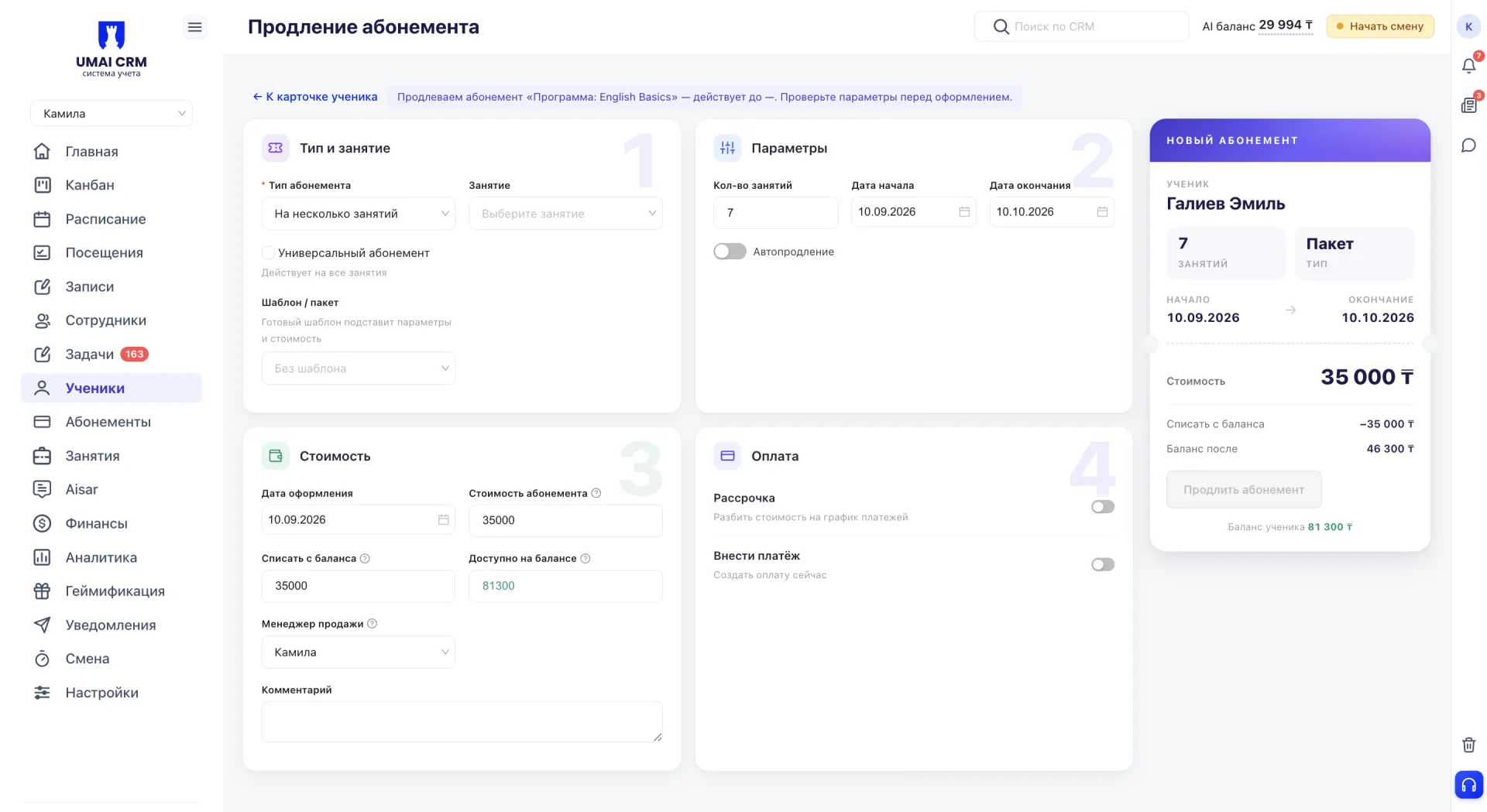
Важно понимать, что продление не досчитывает остаток от старого периода, а пересчитывает даты заново от текущего дня и списывает полную стоимость абонемента с баланса ученика ещё раз, как при обычном оформлении.
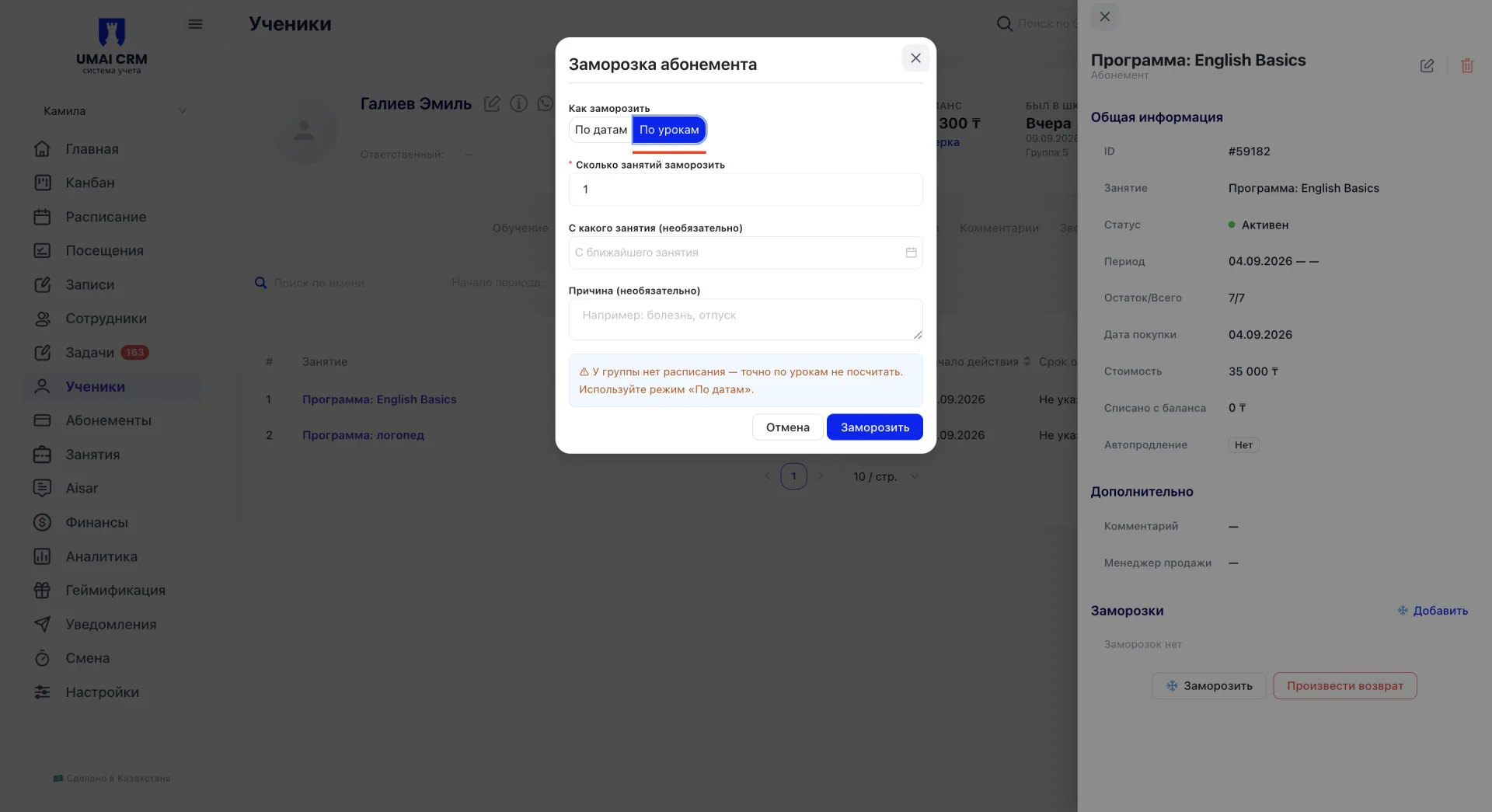
Заморозка приостанавливает списание занятий на выбранный срок. Открыть форму заморозки можно двумя способами, которые ведут к одному и тому же окну: кнопкой «Заморозить» внизу карточки или значком снежинки «Добавить» в блоке «Заморозки».
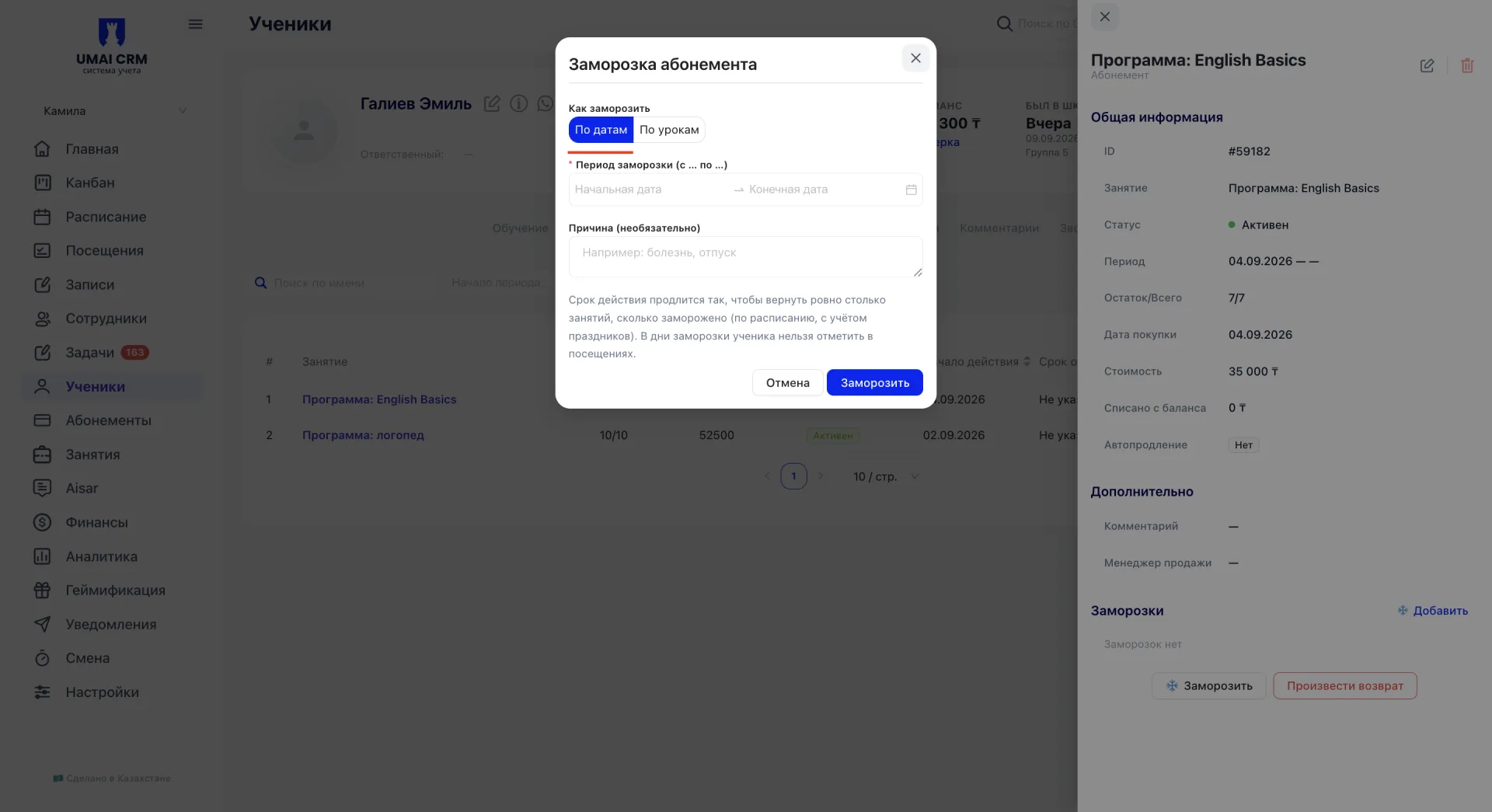
Заморозить можно двумя способами: «По датам», указав начальную и конечную дату, или «По урокам», указав количество занятий, которые нужно заморозить, и с какого занятия начать отсчёт. Если у группы не задано расписание, точный расчёт по урокам недоступен, и система предлагает использовать режим «По датам».
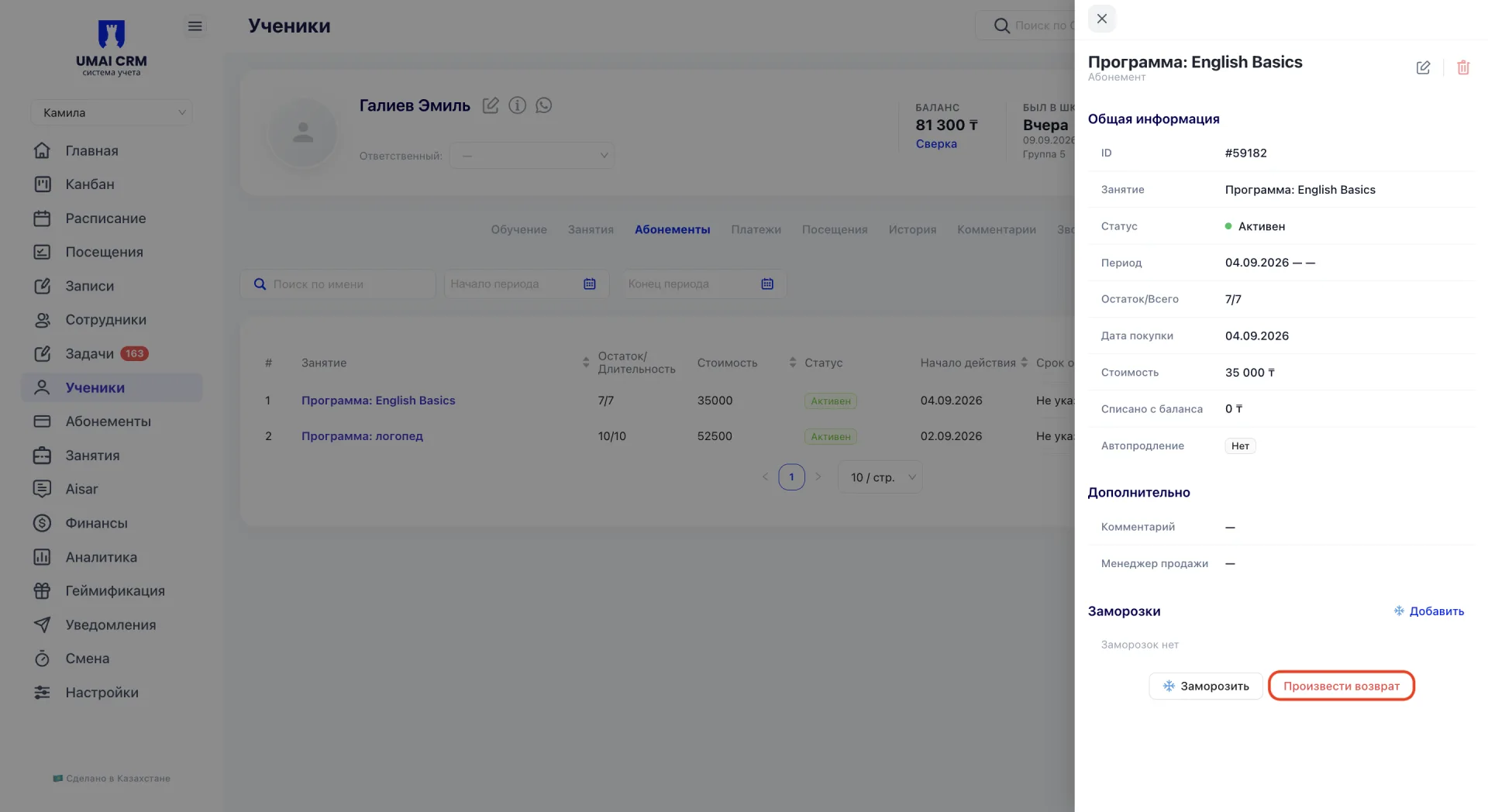
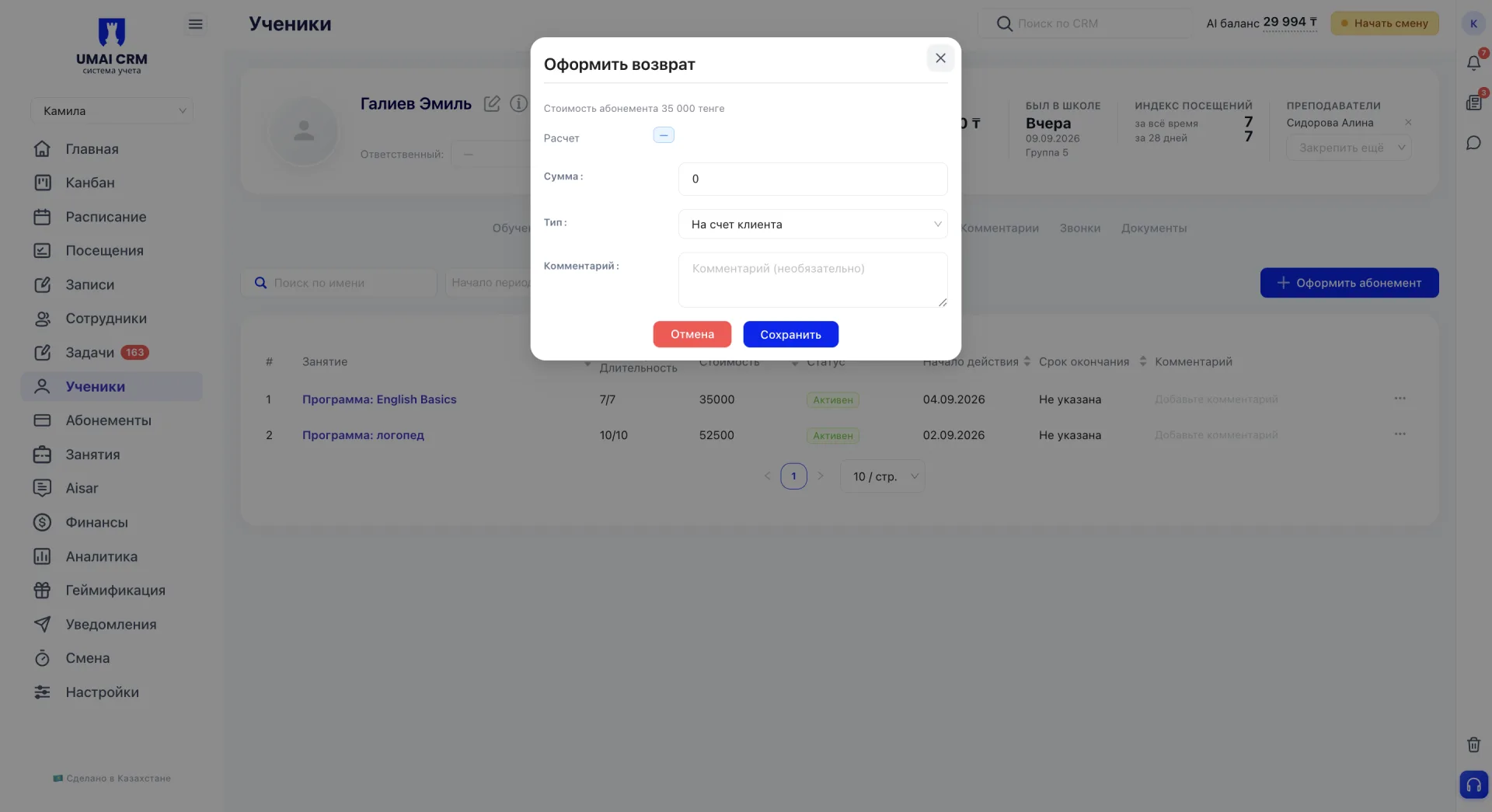
«Произвести возврат» открывает форму оформления возврата, где указывается рассчитанная сумма, тип возврата и комментарий.
Тип возврата бывает двух видов: «На счёт клиента», когда сумма зачисляется на баланс ученика в системе, и «Вернуть деньги», когда оформляется фактический возврат средств.
5. Действия из строки таблицы
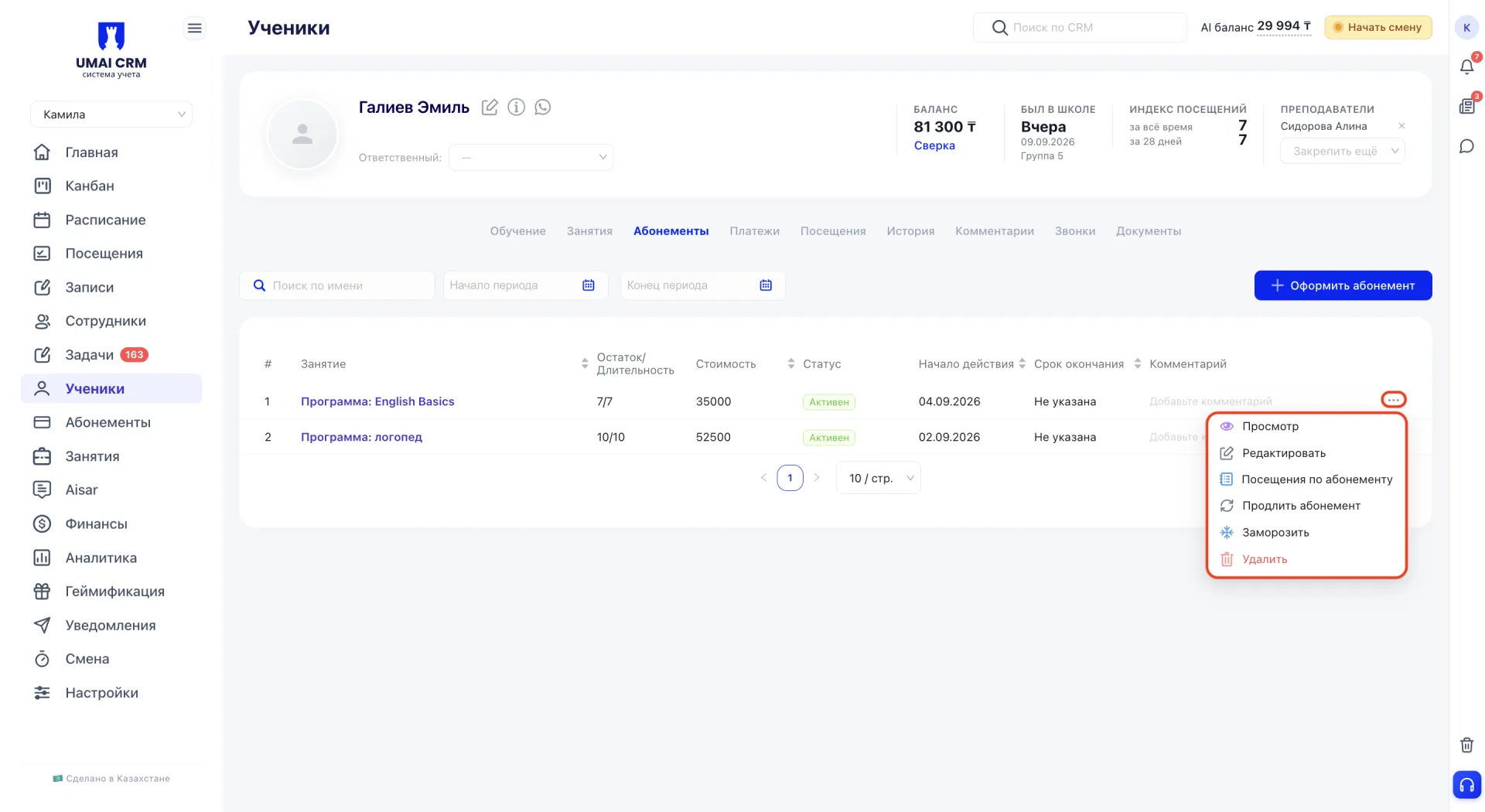
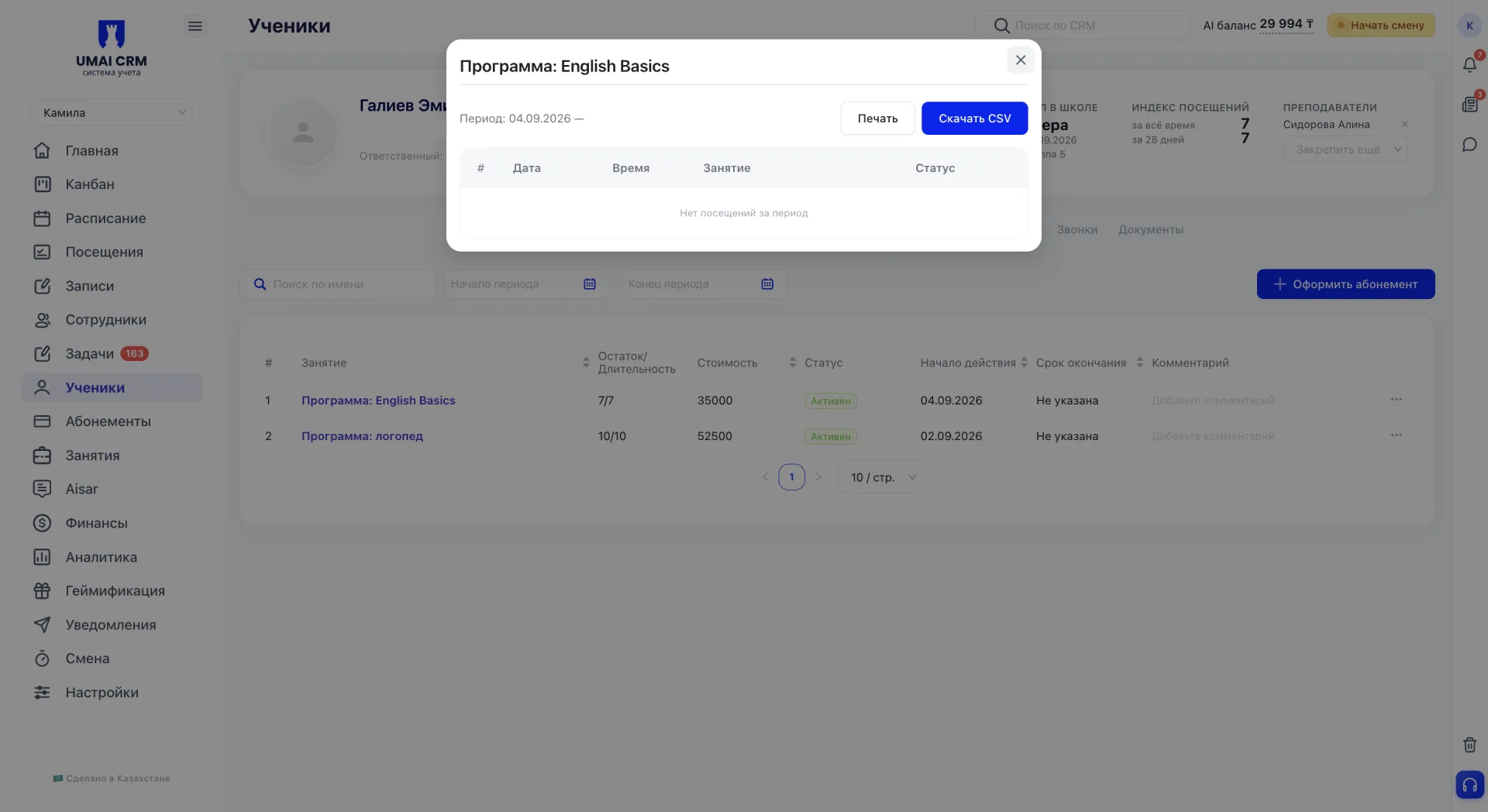
Три точки в строке абонемента в общей таблице открывают меню с доступными действиями: просмотр, редактировать, посещения по абонементу, продлить абонемент, заморозить и удалить.
Важно учитывать:
- Тип абонемента и выбранное занятие определяют, к каким занятиям применяется абонемент и как будут списываться посещения.
- Через вкладку ученика абонемент оформляется только этому конкретному ученику, в отличие от общего раздела «Абонементы», где доступно массовое оформление сразу нескольким.
- Удаление абонемента требует подтверждения и происходит как через карточку абонемента, так и через меню трёх точек в таблице.
- Продление абонемента пересчитывает даты действия от текущего дня, а не от даты окончания старого периода, и списывает полную стоимость заново, поэтому перед подтверждением стоит проверить итоговые даты и сумму в панели предпросмотра.
- Расчёт заморозки «По урокам» требует, чтобы у группы было задано расписание, иначе система не может точно определить, сколько занятий попадёт в заморозку.