
Раздел предназначен для учёта фактического присутствия учеников на занятиях. В нём отмечается, кто присутствовал на занятии, а кто отсутствовал, и по какой причине.
Раздел напрямую связан с расписанием, финансовым отчётом и геймификацией. Занятие сначала создаётся в расписании, а в разделе «Посещения» подтверждается его фактическое проведение и фиксируется отметка о посещении. От этой отметки зависит списание занятия с абонемента ученика, отражение данных в финансовой отчётности, начисление баллов, монет и стикеров, а также статистика и управленческая аналитика. Если посещение не отмечено или отмечено неверно, все эти данные тоже будут неверными.
Основные блоки:
- Доступ к разделу
- Верхняя панель управления
- Выбор занятия
- Карточка занятия
- Замена преподавателя
- Отметка посещаемости
- Награждение учеников
- Оценка и домашнее задание в таблице учеников
- Добавление занятия вручную
1. Доступ к разделу
Раздел открывается через боковое меню «Посещения».
После перехода отображается список занятий на выбранную дату. По умолчанию показывается текущий день.
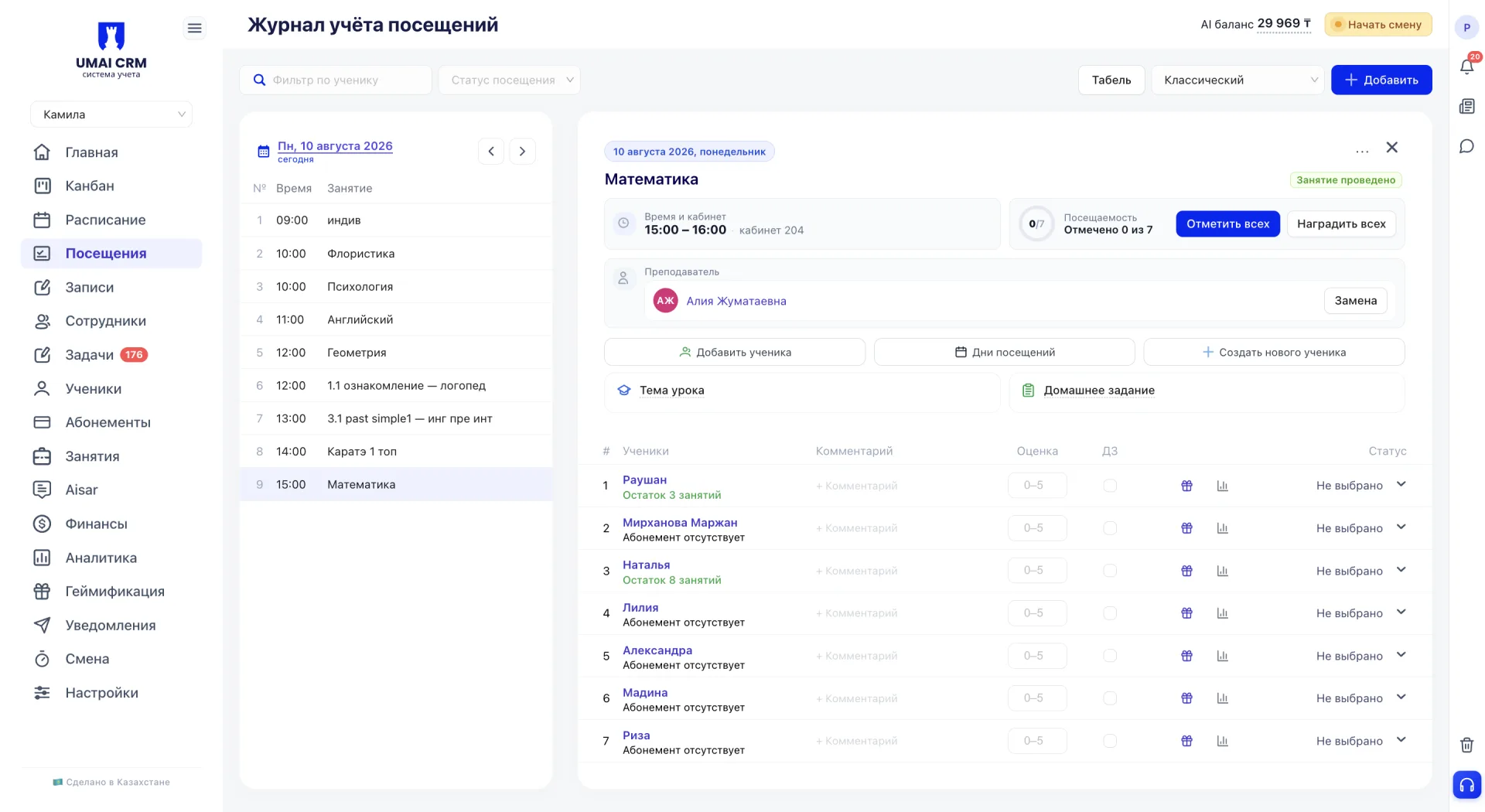
Именно от выбранной даты зависит, какие занятия и какие отметки посещаемости будут показаны в правой части экрана.
Слева находится список занятий с указанием времени и названия, справа детали выбранного занятия.
2. Верхняя панель управления
В верхней части страницы расположены элементы управления:
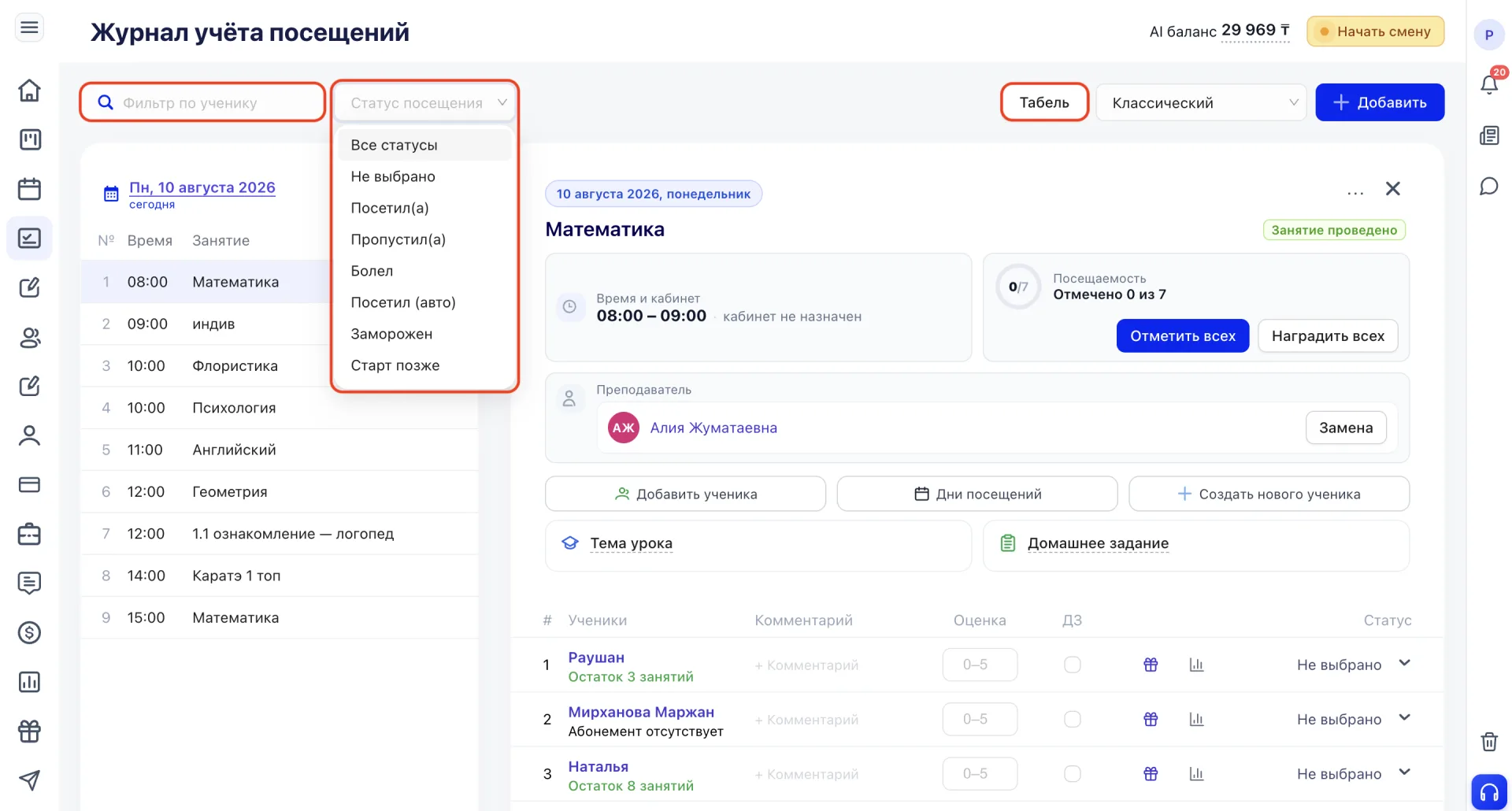
- Фильтр по ученику — сужает список занятий до тех, в которых участвует конкретный ученик;
- Фильтр по статусу — отображает только занятия с выбранными отметками посещения, что удобно для поиска, например, всех пропусков;
- Кнопка «Табель» — открывает табель учёта посещений, где данные из этого раздела собраны в сводном виде.
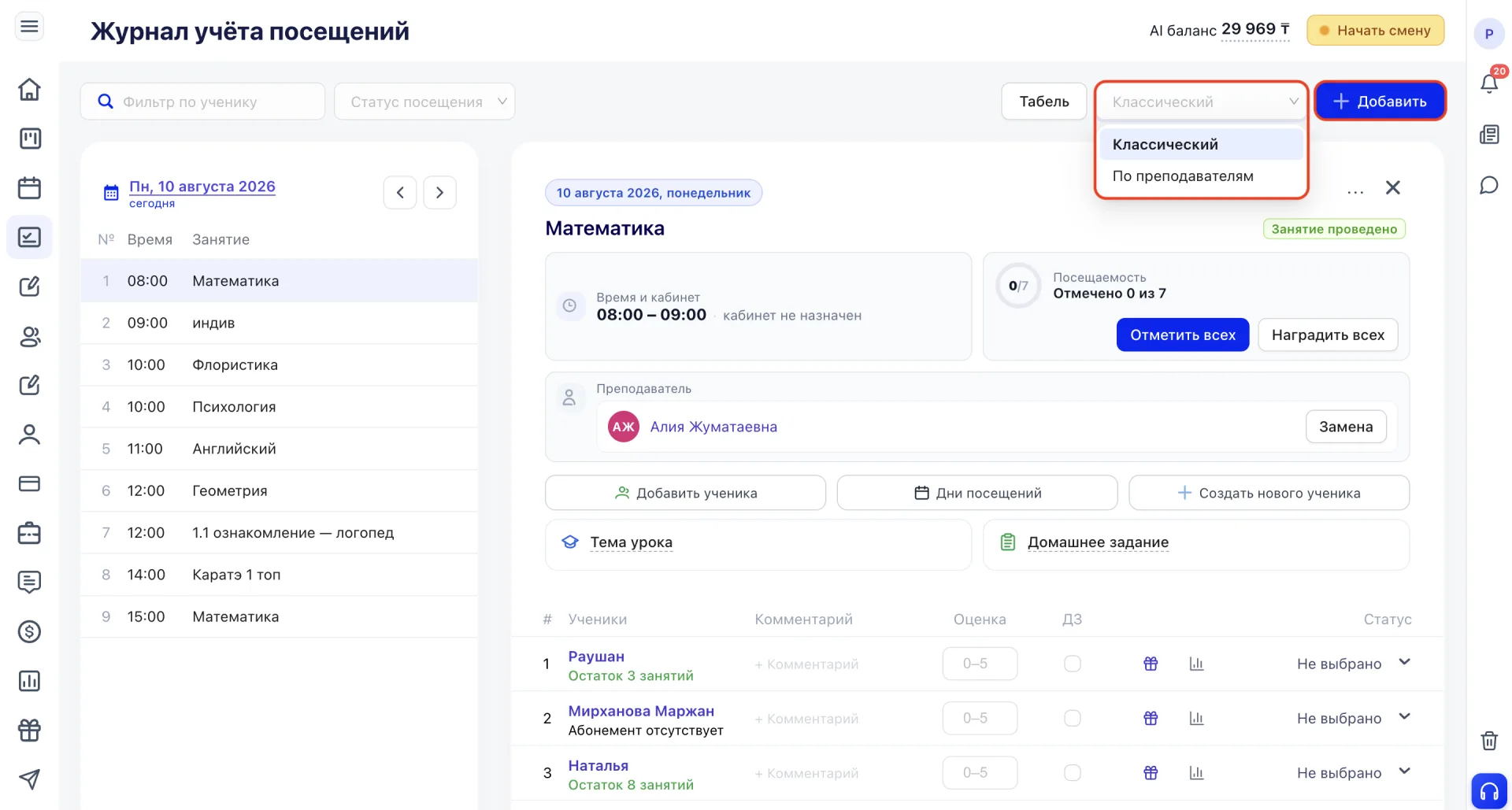
- «Классический» — список занятий по времени;
- «По учителям» — группировка по преподавателям;
- «+ Добавить» — ручное добавление занятия в журнал.
Эти фильтры помогают быстро найти нужное занятие или проанализировать посещаемость.
3. Выбор занятия
В левой колонке отображается список занятий выбранного дня с указанием времени и названия. Это быстрый способ увидеть весь график на конкретную дату.
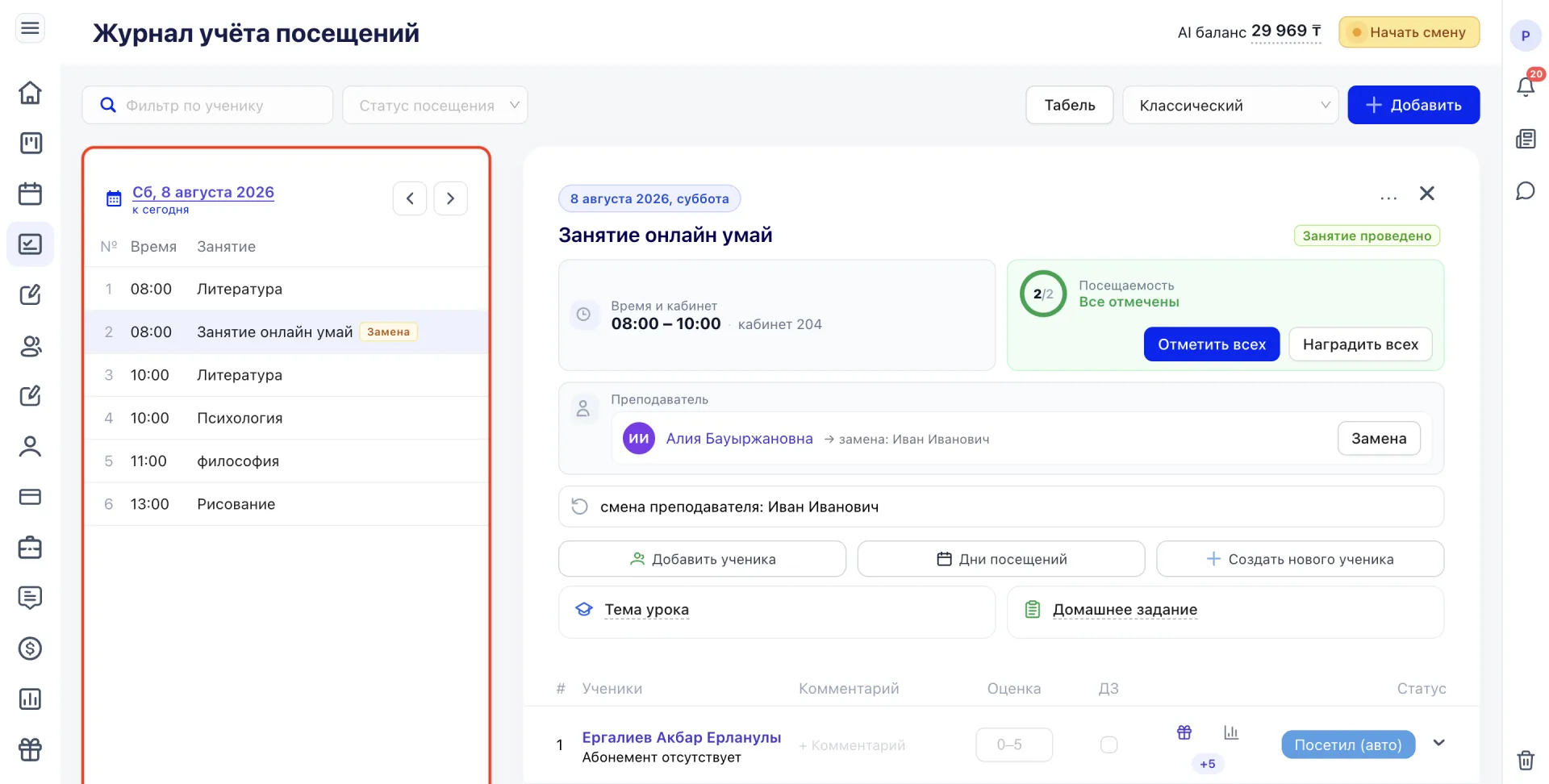
Если у занятия была замена преподавателя, рядом с его названием в списке отображается тег «Замена».
4. Карточка занятия
При нажатии на любое занятие в правой части экрана открывается его подробная карточка. Здесь отображаются дата и время проведения, назначенный кабинет, преподаватель, а также статус занятия (например, «Занятие проведено»).
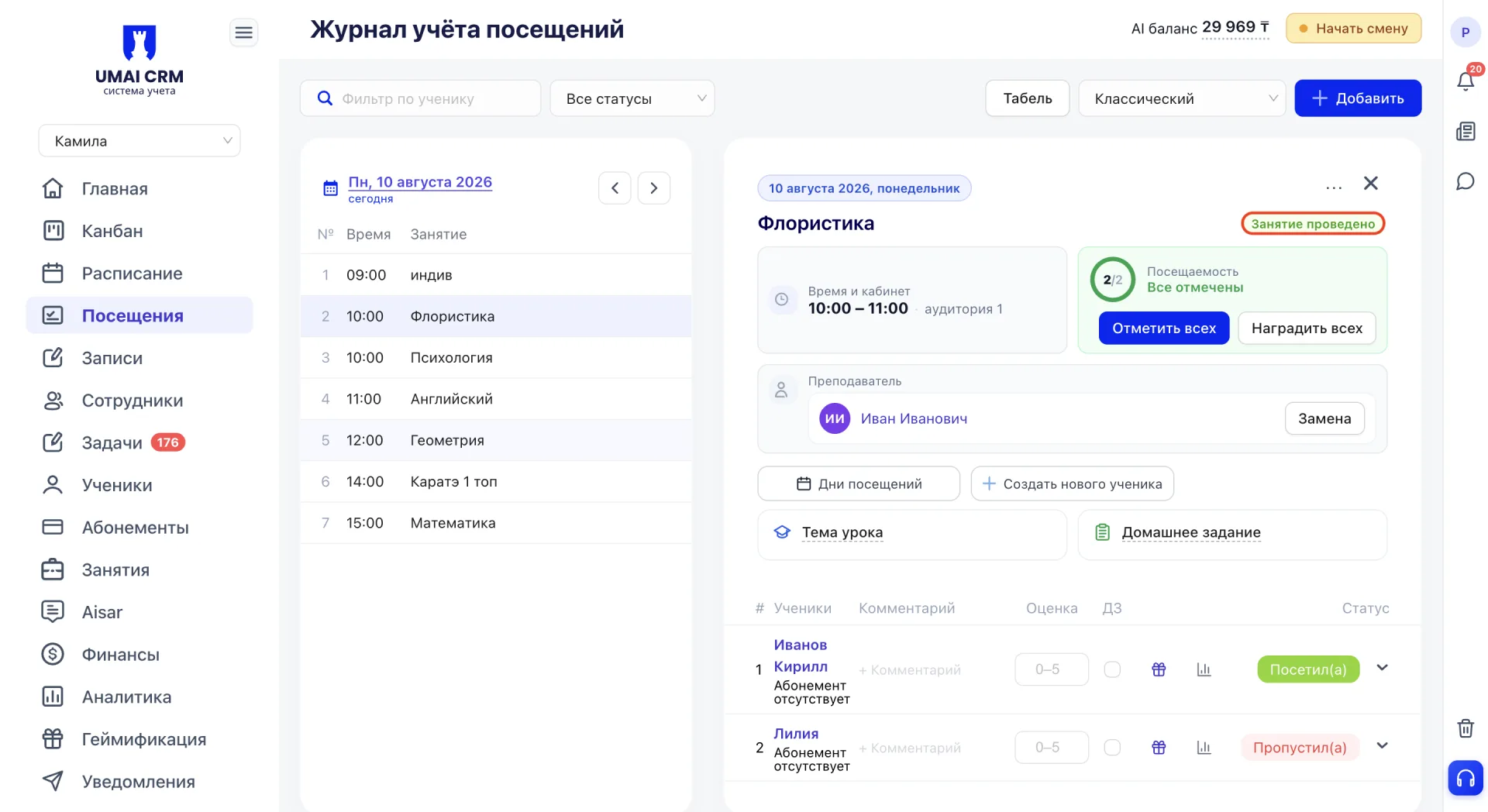
Дополнительно показывается сводная информация по посещаемости: круговой индикатор и счётчик отмеченных учеников из общего количества, например «Отмечено 5 из 9». Этот счётчик формируется на основе отметок учеников, и обновляется автоматически по мере их выставления. Когда все ученики отмечены, индикатор и подпись подсвечиваются зелёным и меняются на «Все отмечены».
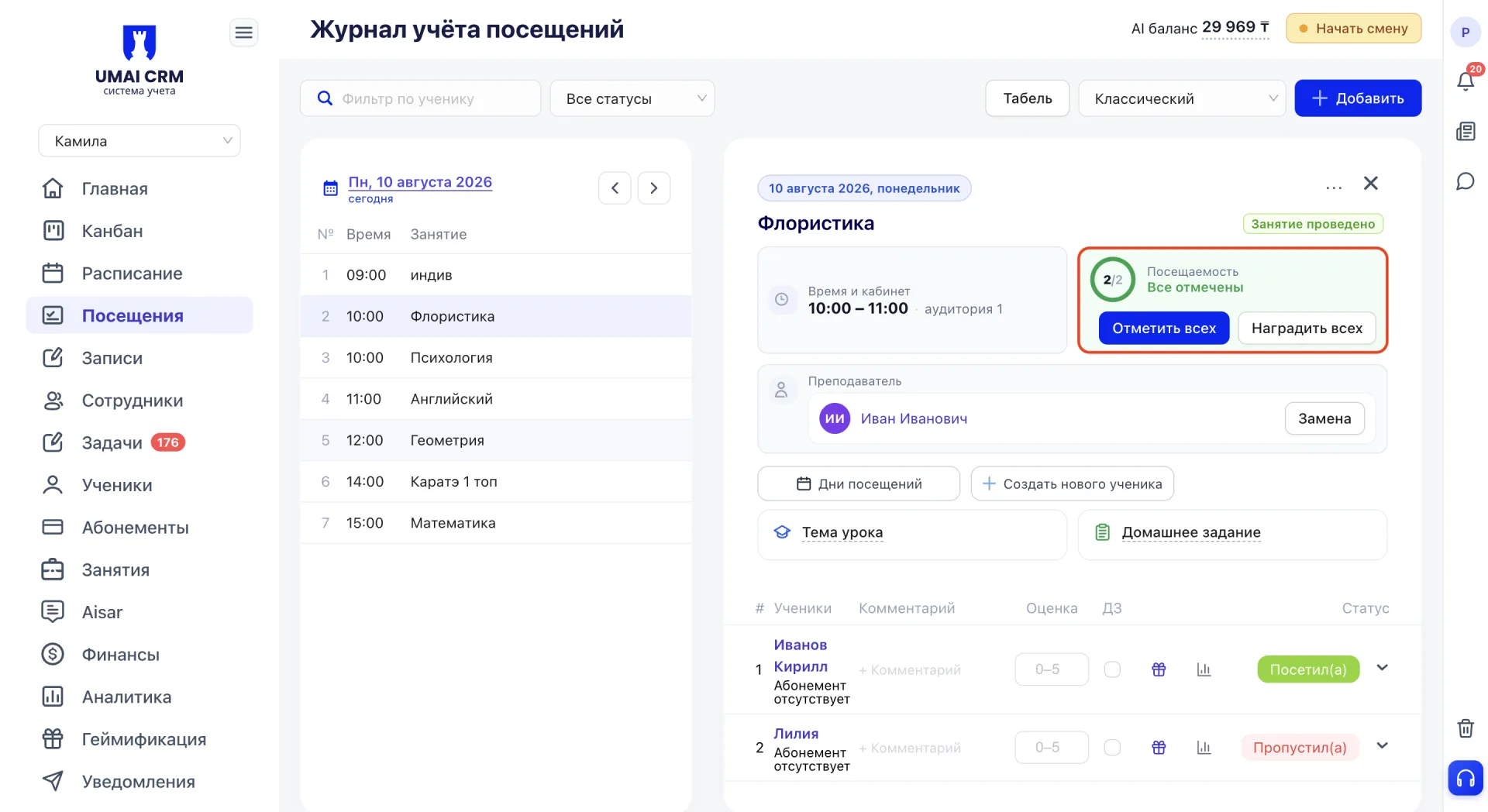
В правом верхнем углу карточки доступно дополнительное меню. Через него можно перенести урок на другую дату или время, отправить уведомление ученикам или удалить занятие.
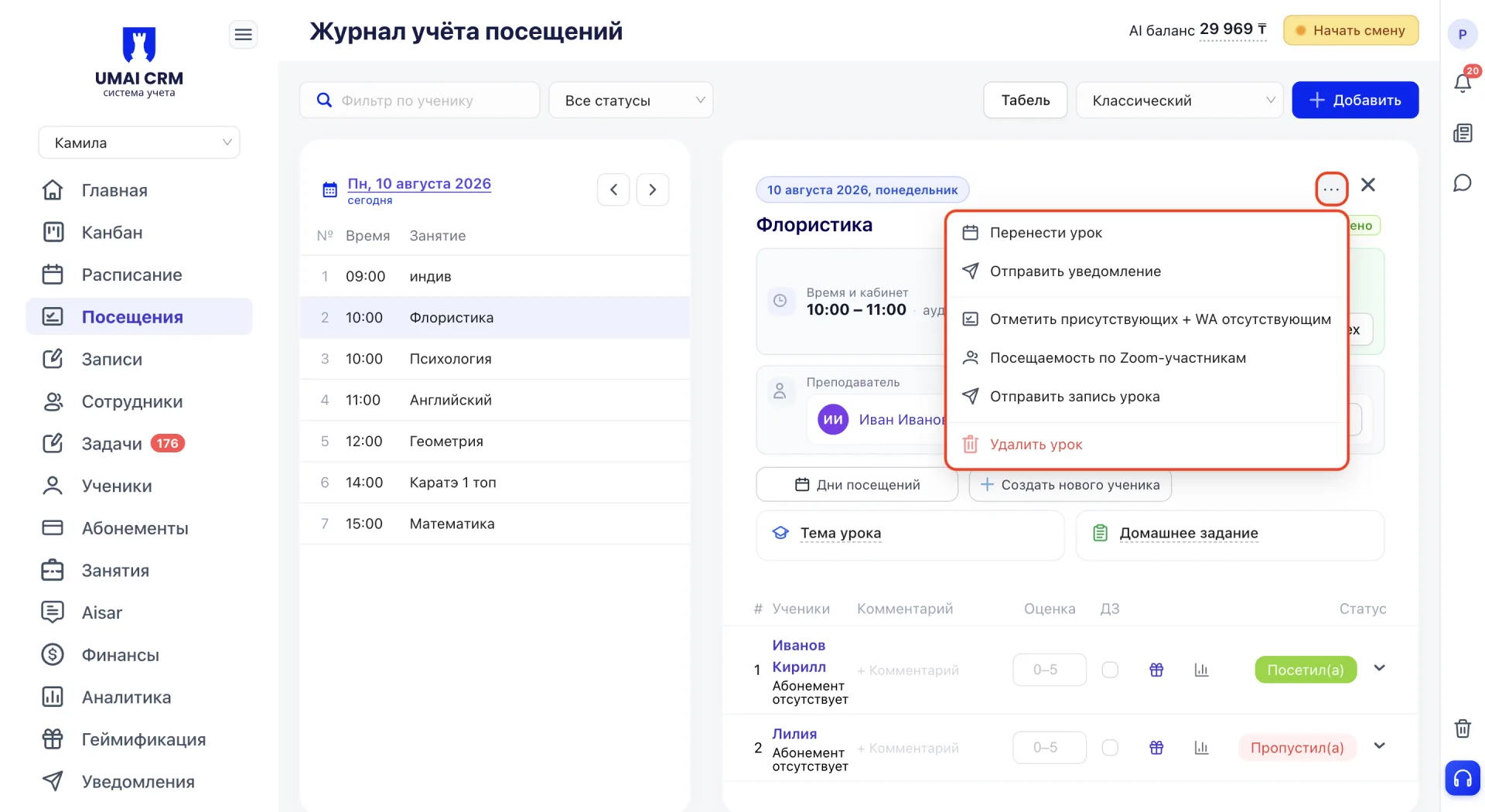
Также в этом меню доступны три функции, которые требуют предварительно подключённой интеграции Zoom.
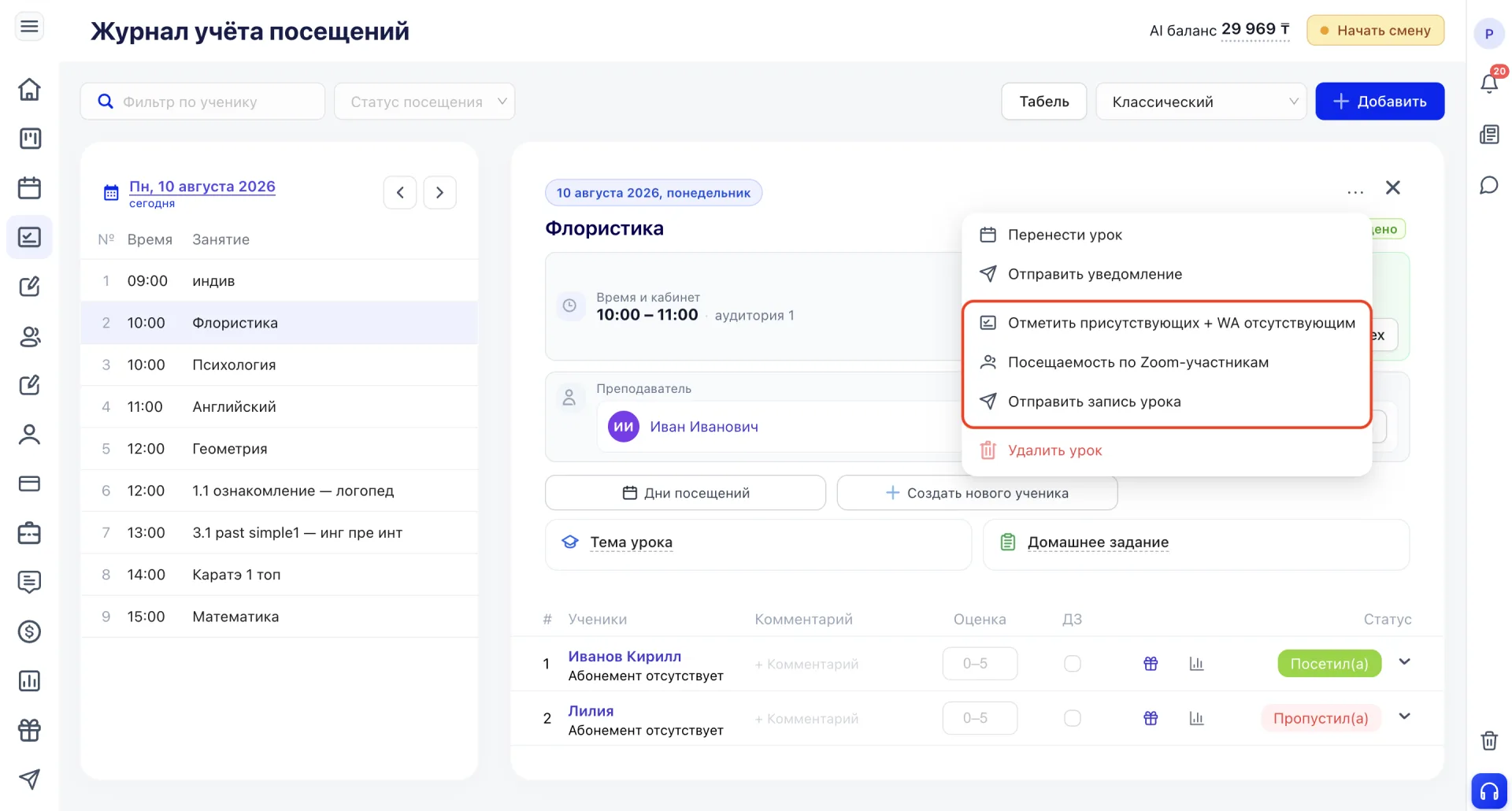
Для их работы у занятия должна быть указана ссылка на Zoom-конференцию. Она добавляется в разделе «Занятия», в карточке конкретного урока, при его создании или редактировании. Ссылку можно подключить как через интеграцию Zoom, так и вручную, вставив постоянную ссылку в соответствующее поле.
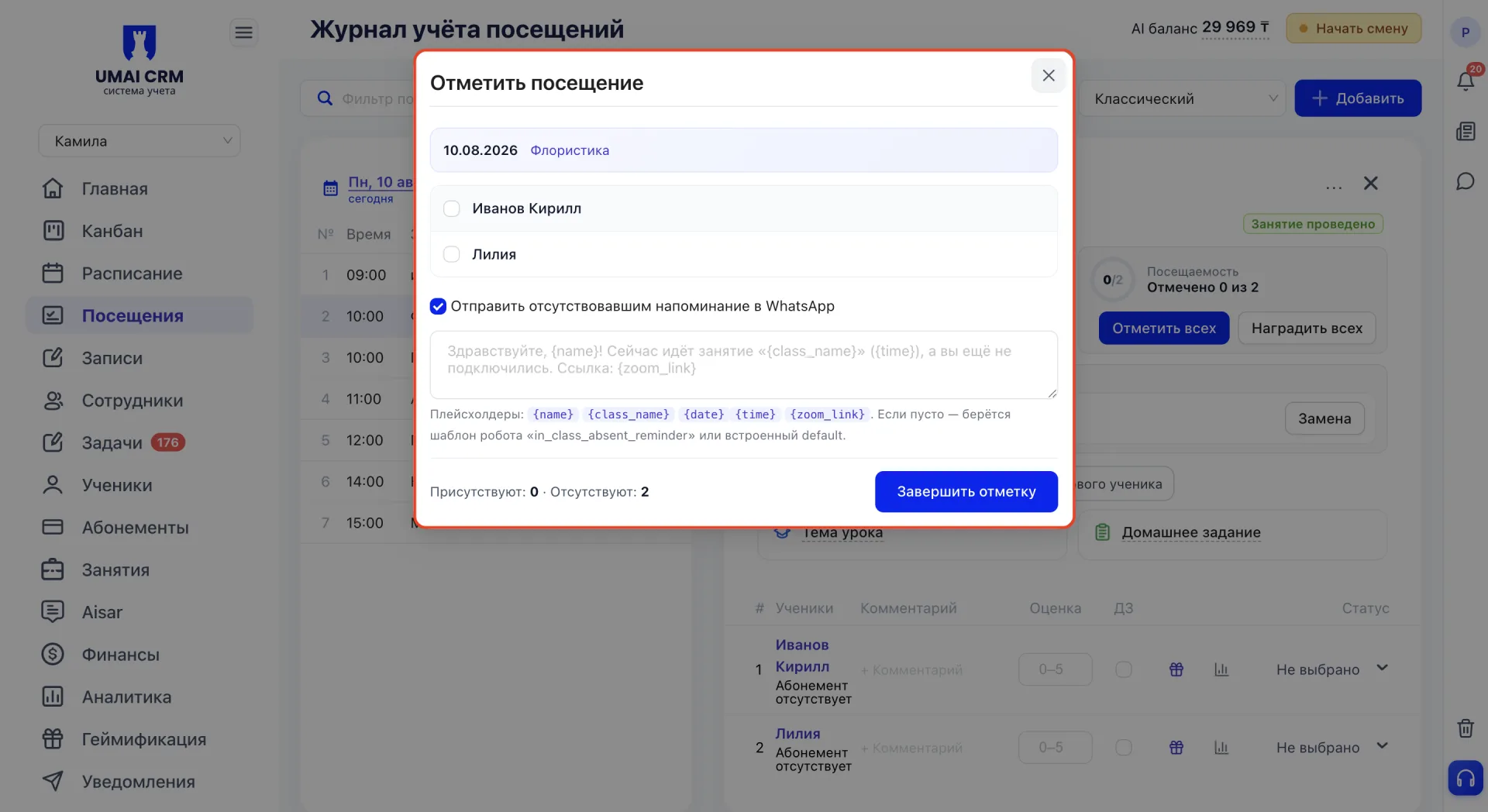
- «Отметить присутствующих + WA отсутствующим» — открывает окно «Отметить посещение» со списком учеников занятия, где отмечаются присутствовавшие. Отдельным чекбоксом можно включить отправку отсутствовавшим ученикам напоминания в WhatsApp. Текст напоминания можно задать вручную, используя плейсхолдеры {name}, {class_name}, {date}, {time}, {zoom_link}, которые система подставит автоматически. Если поле с текстом оставить пустым, используется стандартный шаблон уведомления. Окно показывает счётчик присутствующих и отсутствующих учеников, действие завершается кнопкой «Завершить отметку».
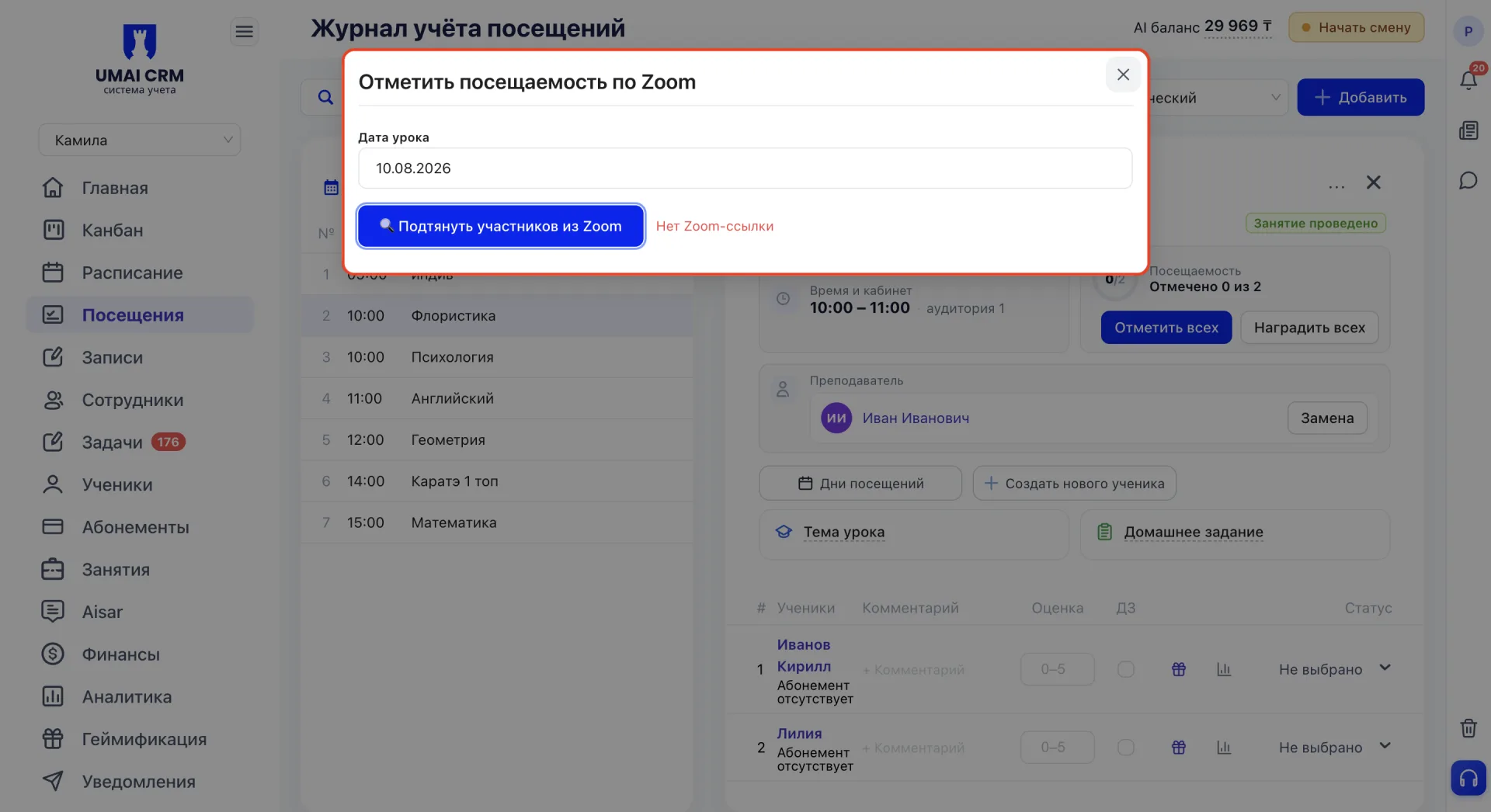
- «Посещаемость по Zoom-участникам» — открывает окно «Отметить посещаемость по Zoom», где указывается дата урока и нажимается кнопка «Подтянуть участников из Zoom». Система сверяет email участников конференции с email учеников, указанными в их карточках, и на основании совпадения автоматически проставляет отметки о посещении. Если к занятию не была прикреплена ссылка на Zoom-конференцию, система выводит сообщение «Нет Zoom-ссылки», и подтянуть участников не получится.
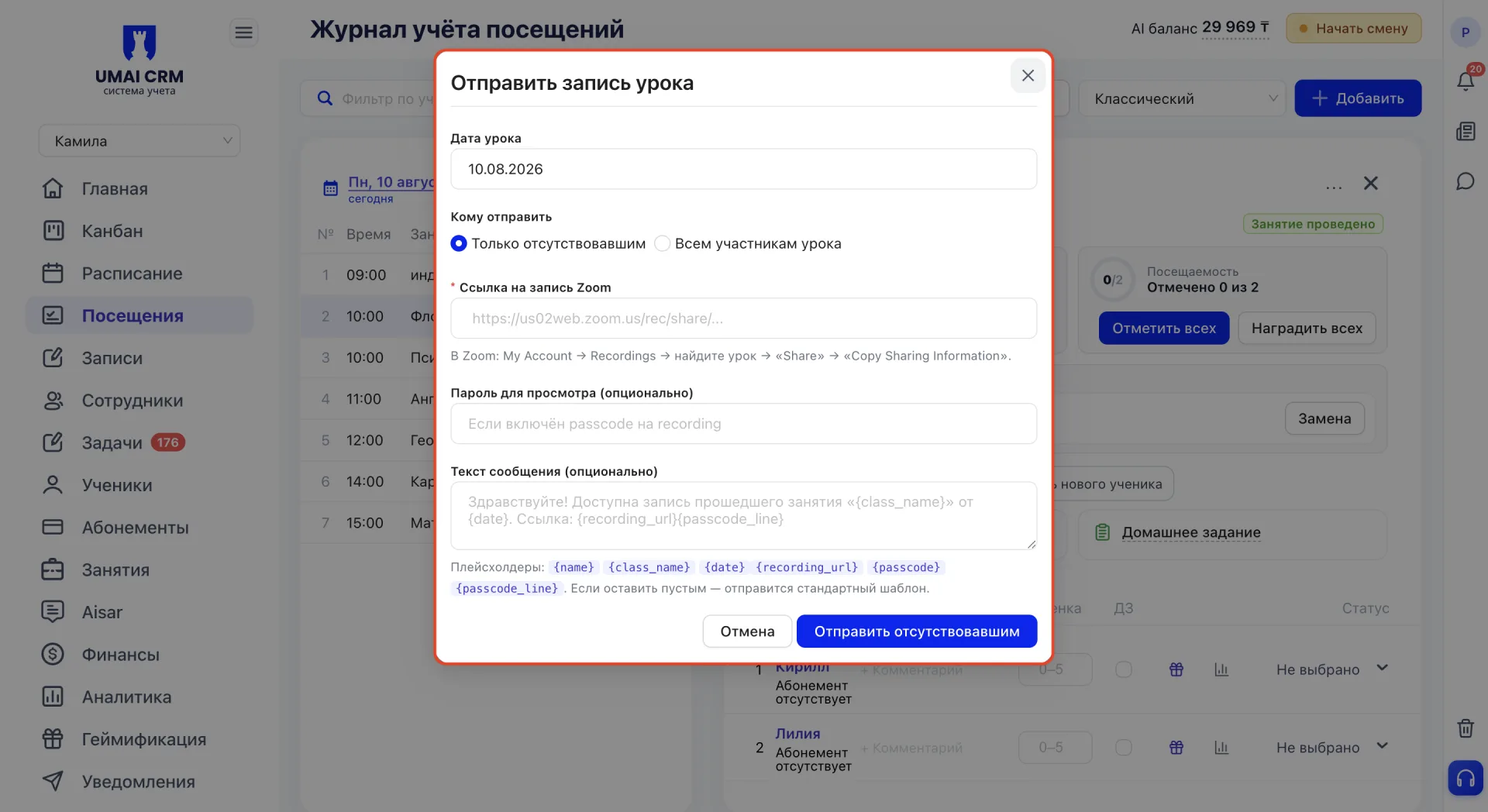
- «Отправить запись урока» — открывает окно «Отправить запись урока», где указывается дата урока и получатели: только отсутствовавшие на занятии или все участники урока. Обязательное поле — ссылка на запись занятия в Zoom, её можно скопировать в личном кабинете Zoom (раздел Recordings, нужный урок, кнопка «Share», затем «Copy Sharing Information»). Дополнительно можно указать пароль для просмотра записи, если он включён, и написать свой текст сообщения с плейсхолдерами {name}, {class_name}, {date}, {recording_url}, {passcode}, {passcode_line}. Если текст не заполнен, отправляется стандартный шаблон.
Все эти действия позволяют оперативно управлять занятием без перехода в другие разделы системы.
Ниже расположены кнопки «Добавить ученика», «Дни посещений» и «Создать нового ученика».
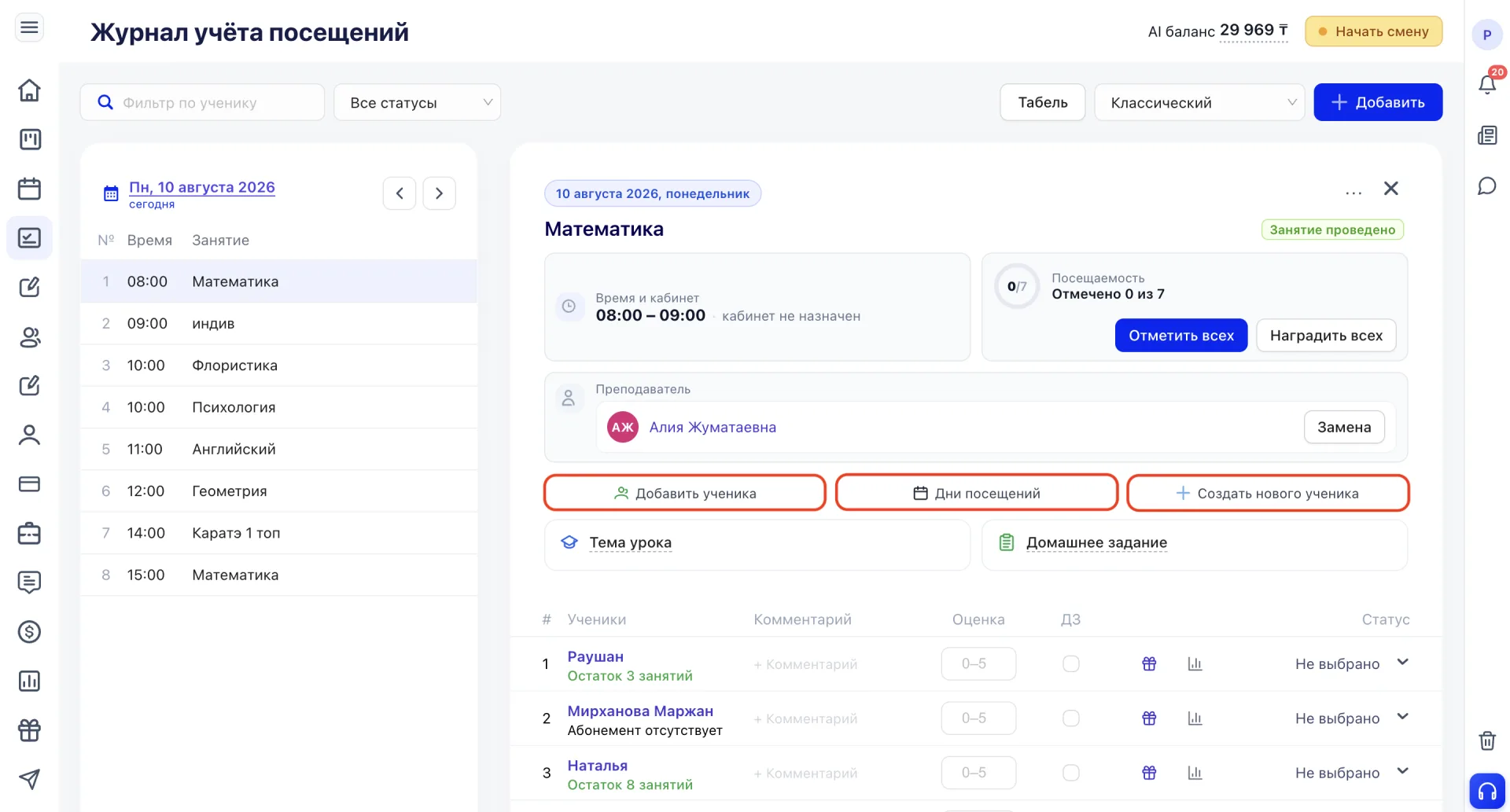
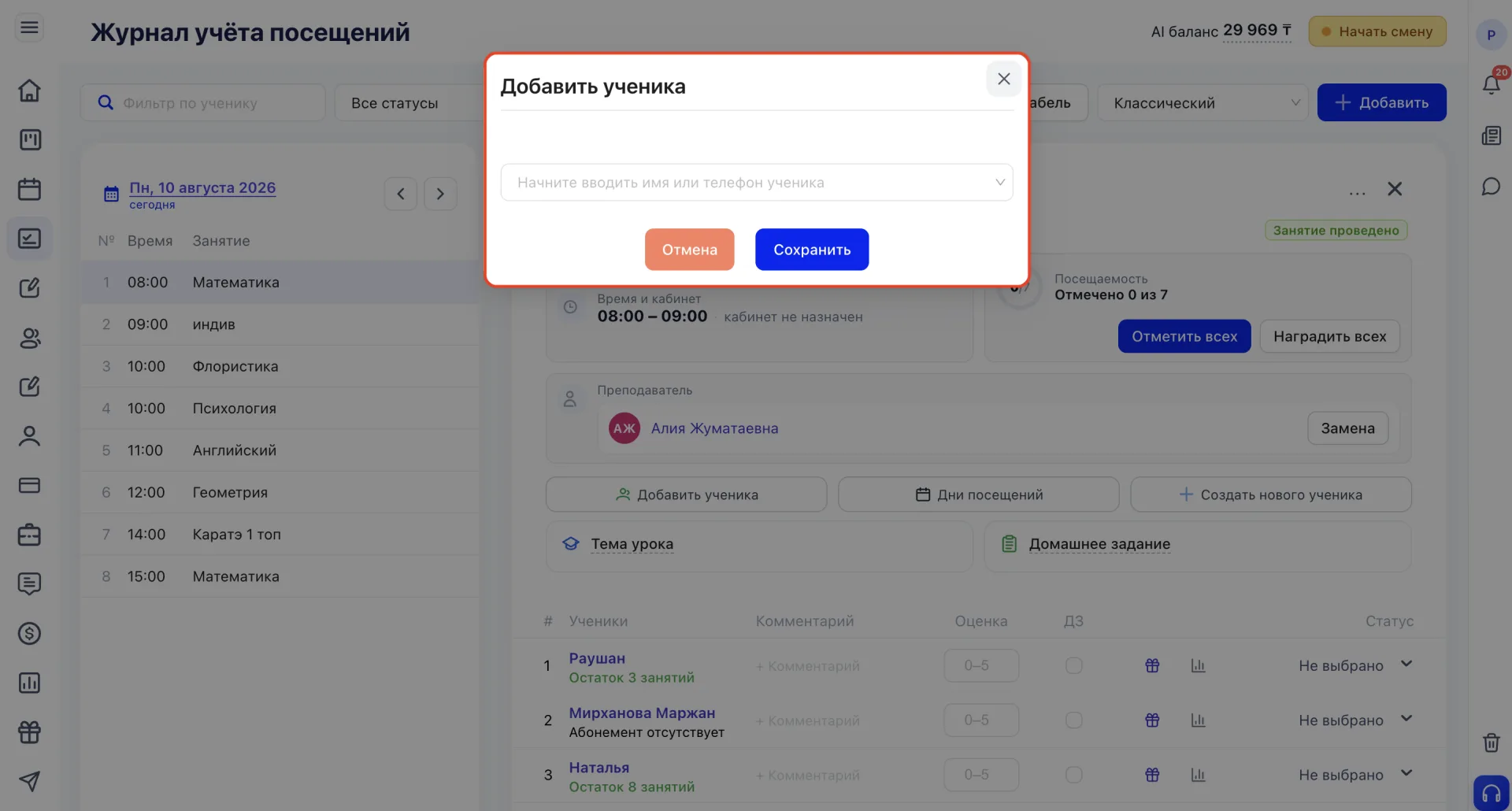
- «Добавить ученика» — закрепляет уже существующего в системе ученика за этим занятием через поиск по имени или телефону.
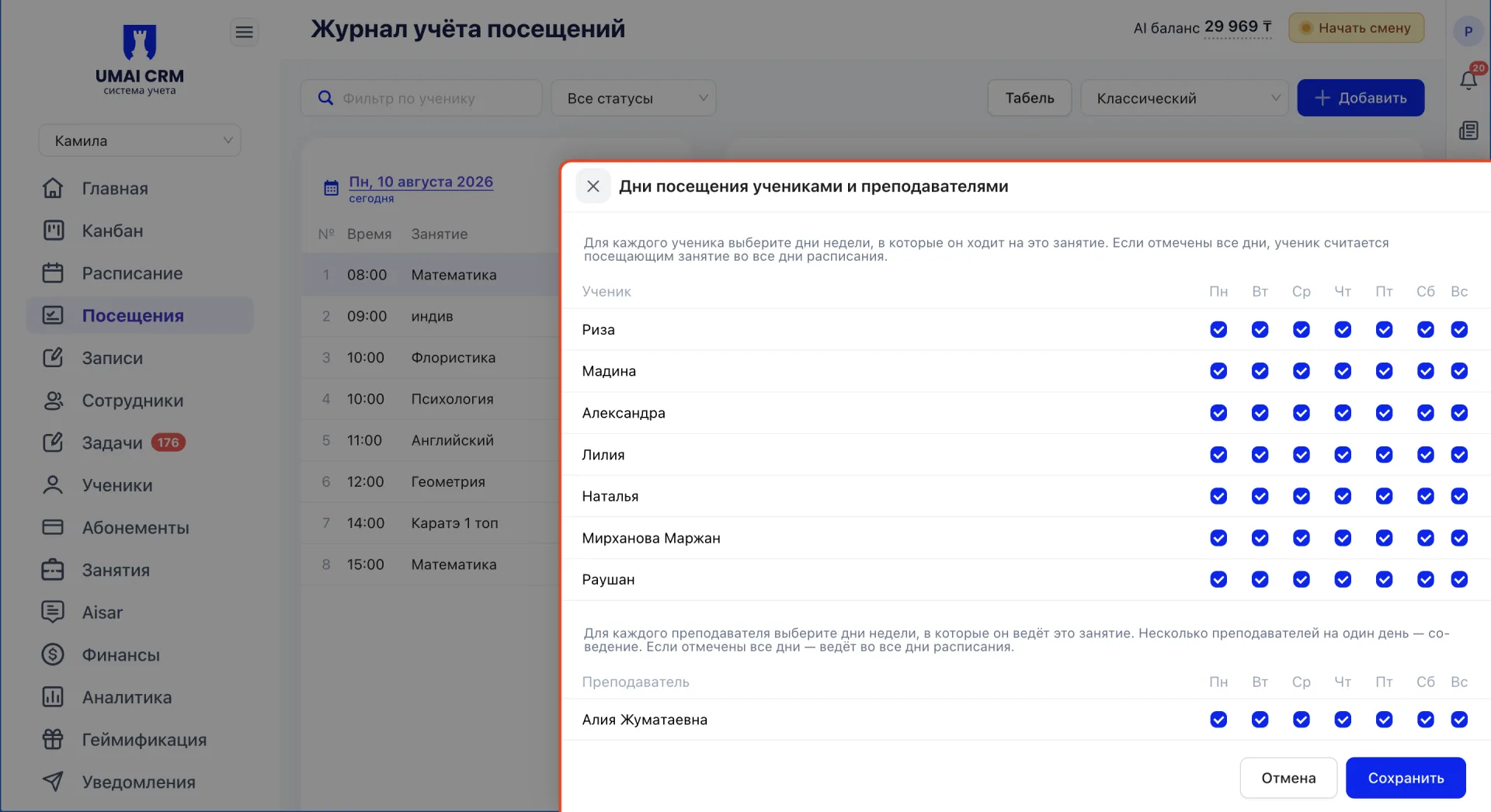
- «Дни посещений» — открывает окно «Дни посещения учениками и преподавателями». В нём для каждого ученика и каждого преподавателя можно отметить дни недели, в которые он посещает или ведёт это занятие.
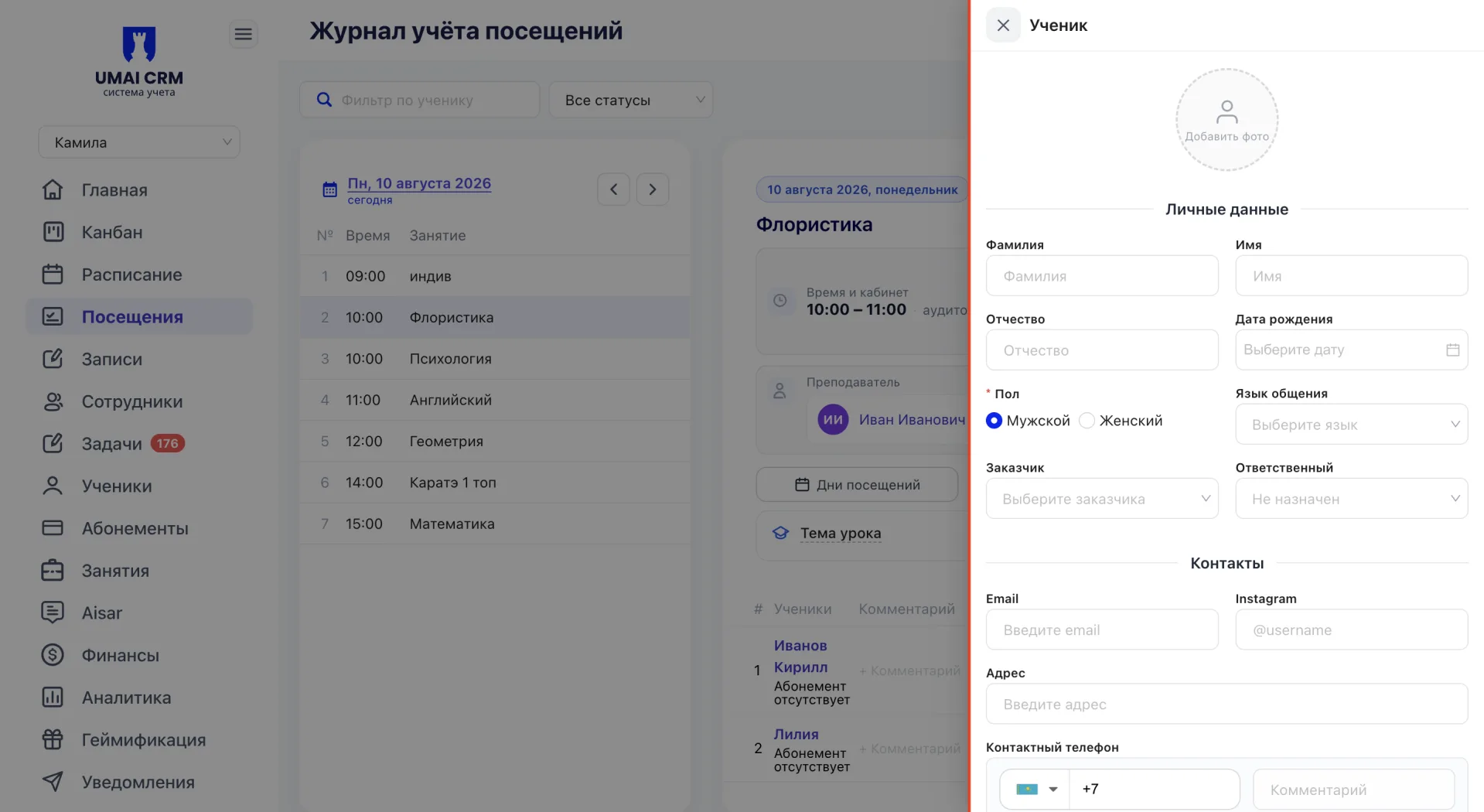
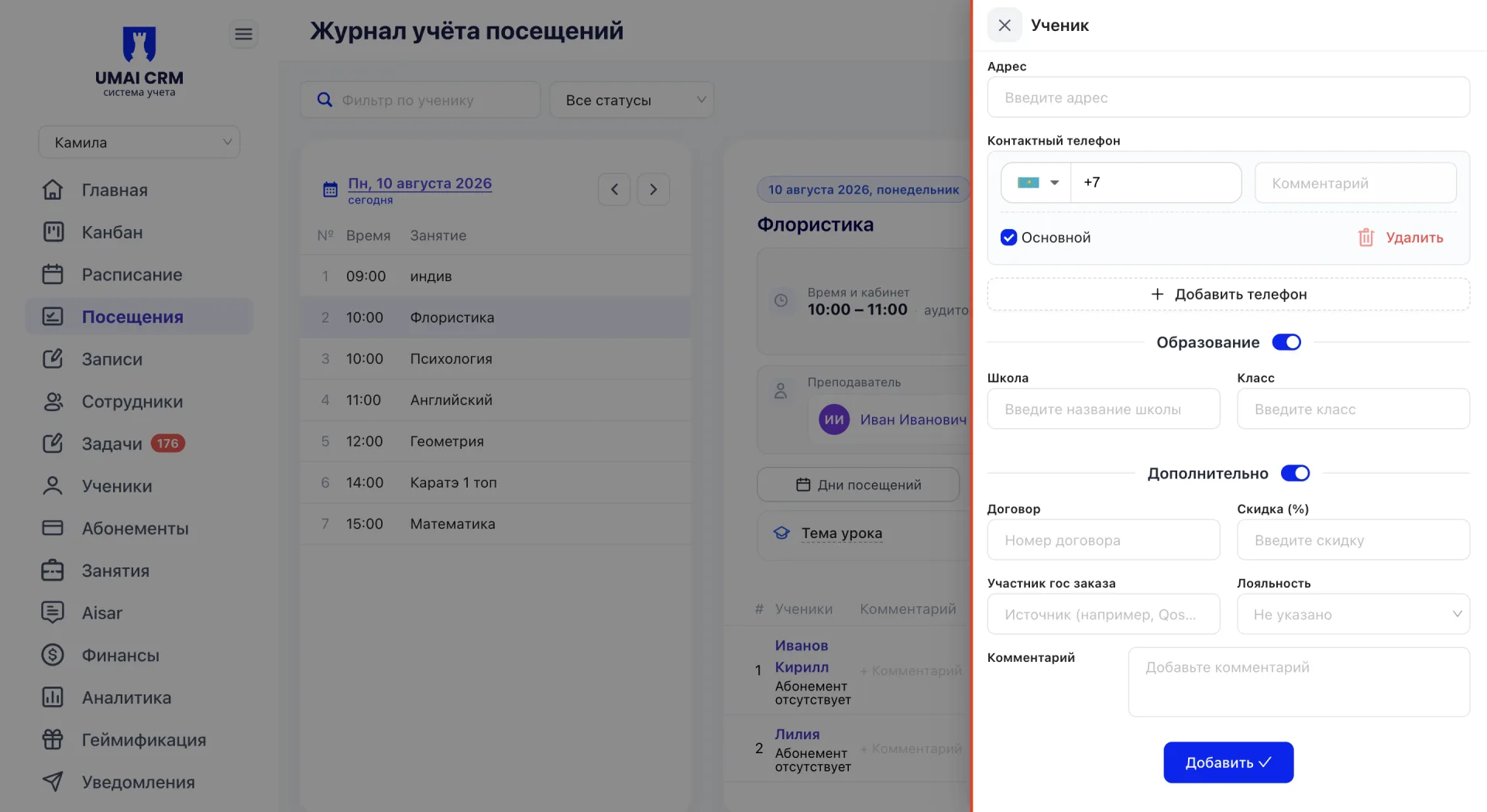
- «Создать нового ученика» — открывает полную форму создания карточки ученика прямо из журнала посещений, с разделами «Личные данные», «Контакты», «Образование» и «Дополнительно». После сохранения новый ученик закрепляется за этим занятием, не выходя из журнала.
Тема урока и домашнее задание
В карточке занятия можно дополнительно заполнить тему урока и домашнее задание. Эти два поля сохраняются независимо друг от друга, каждое своей кнопкой.
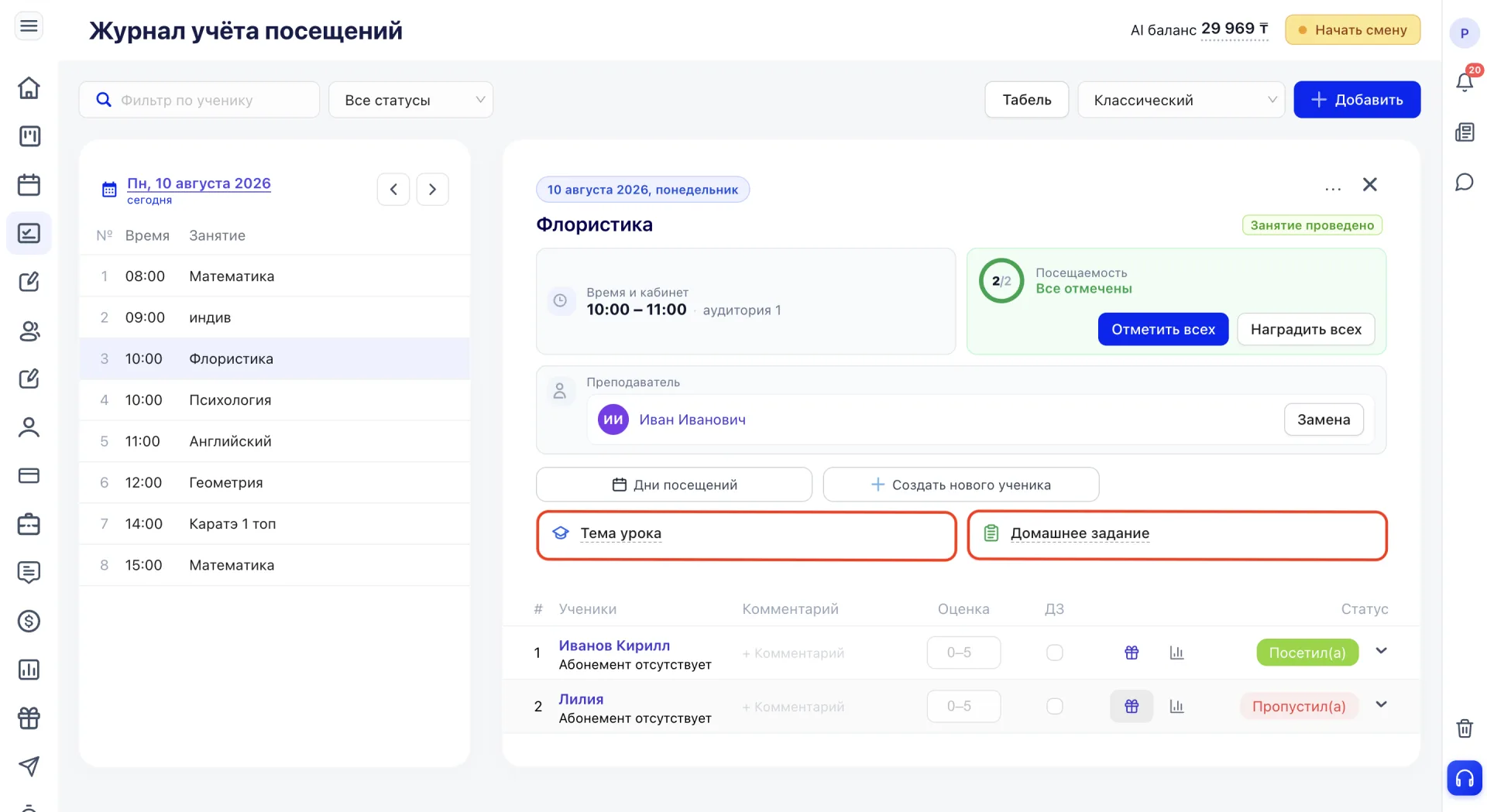
Тему урока можно ввести вручную в текстовое поле либо выбрать готовый урок через кнопку «Выбрать урок из ступеней обучения». В этом случае тема подтягивается автоматически из заранее составленного плана обучения в разделе «Ступени обучения», что позволяет не вводить её заново для каждого занятия. После заполнения тема сохраняется кнопкой «Сохранить тему».
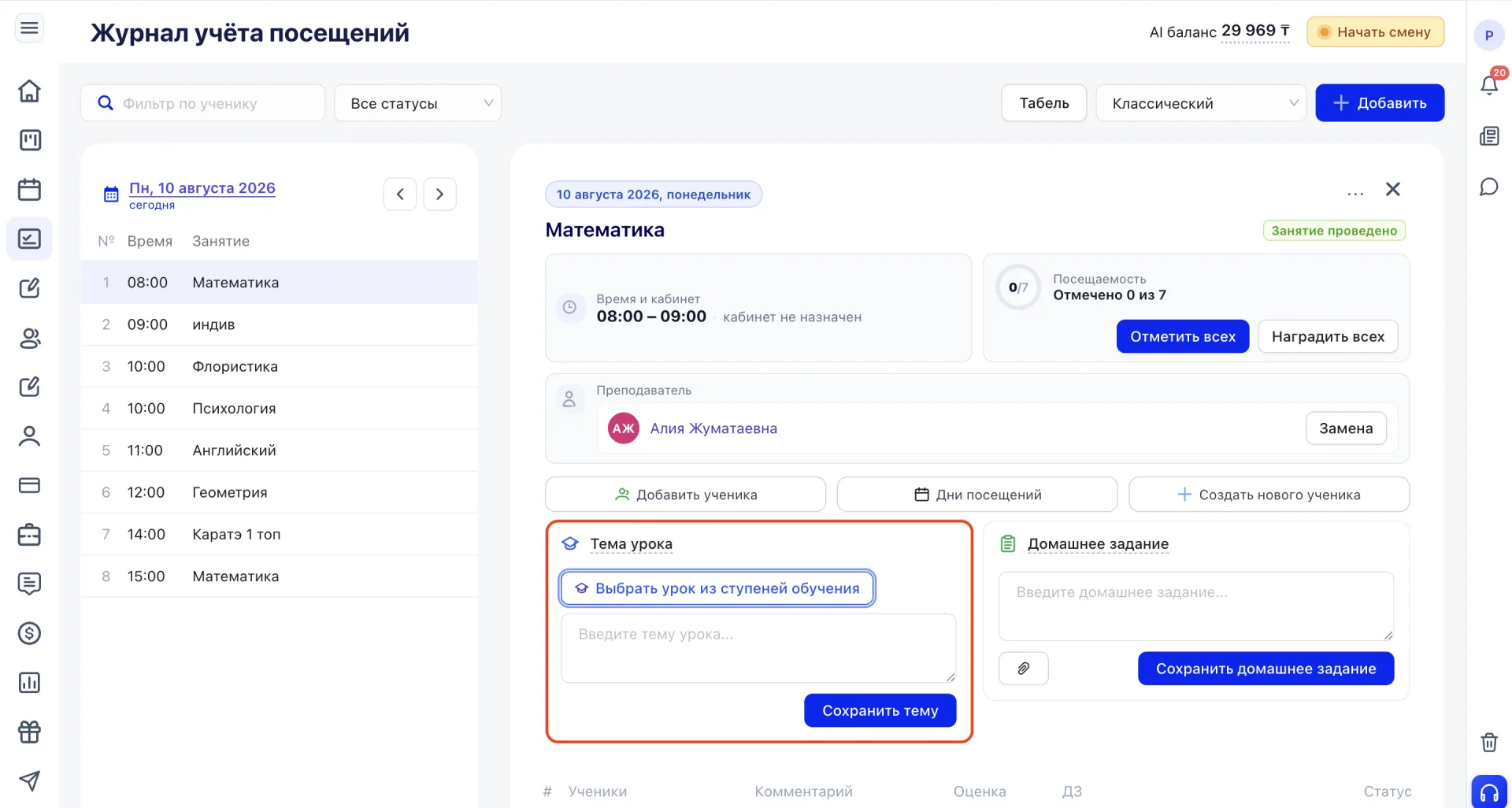
Домашнее задание вводится в отдельное текстовое поле. К заданию можно прикрепить файл через значок скрепки. После заполнения задание сохраняется кнопкой «Сохранить домашнее задание».
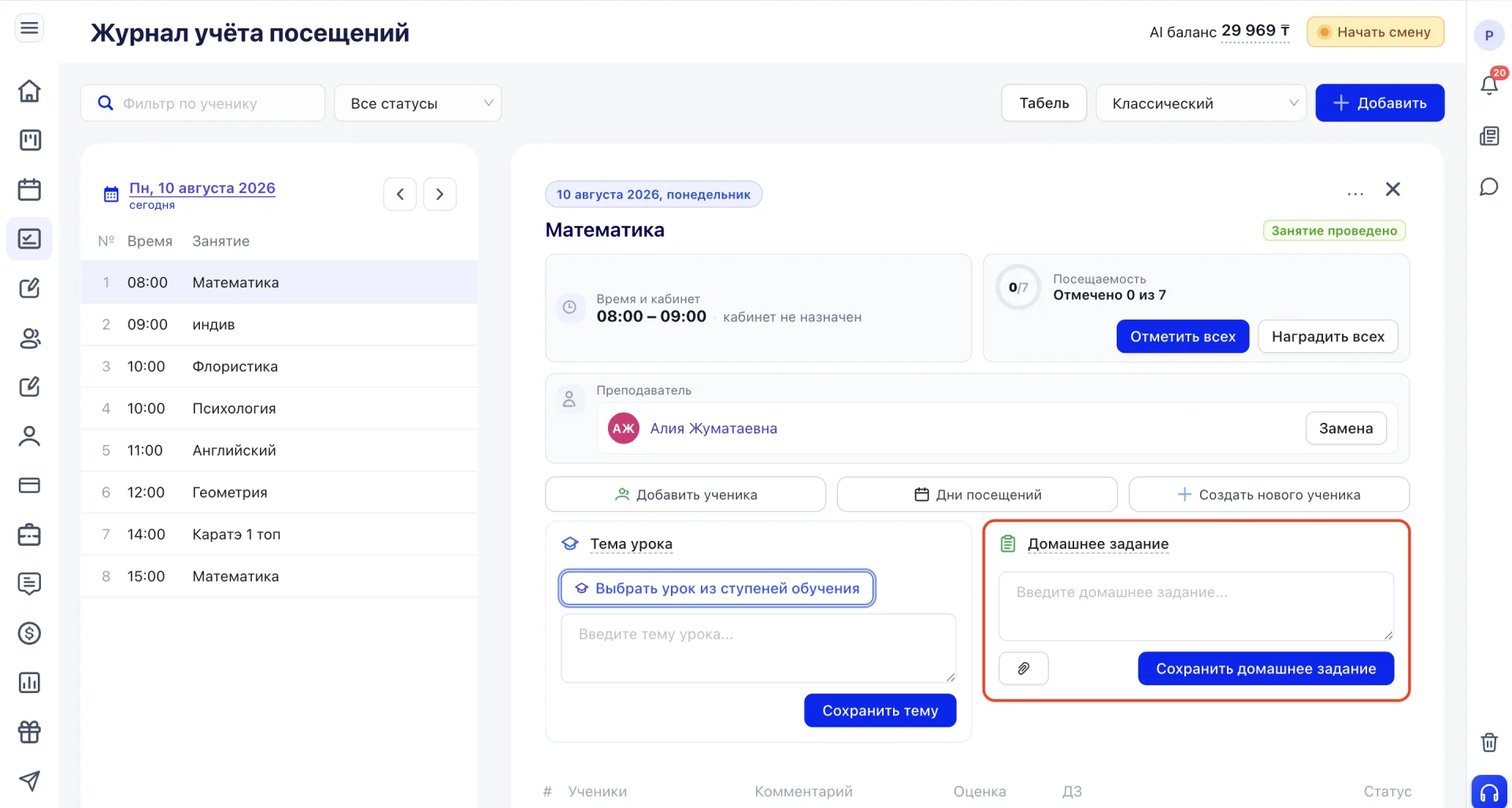
Эти поля помогают вести методический учёт и сохранять историю занятий.
Список учеников, закреплённых за занятием, расположен ниже. При нажатии на имя система открывает личный кабинет ученика, где можно просмотреть его абонементы, историю посещений, оплаты и другую информацию.
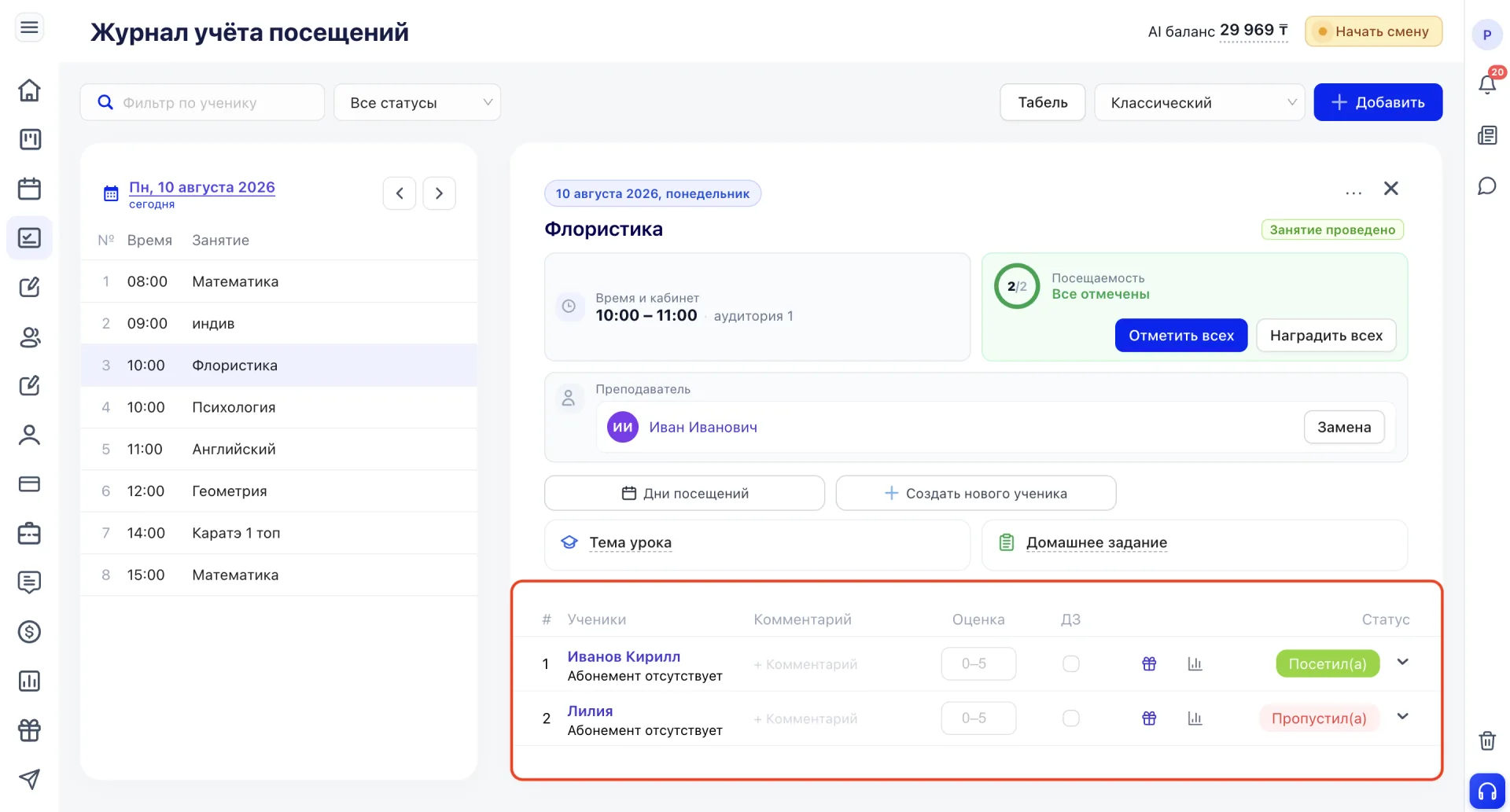
Под именем ученика отображается статус его абонемента, например «Абонемент отсутствует» или «Остаток N занятий». От наличия и остатка абонемента зависит, спишется ли занятие при отметке присутствия.
5. Замена преподавателя
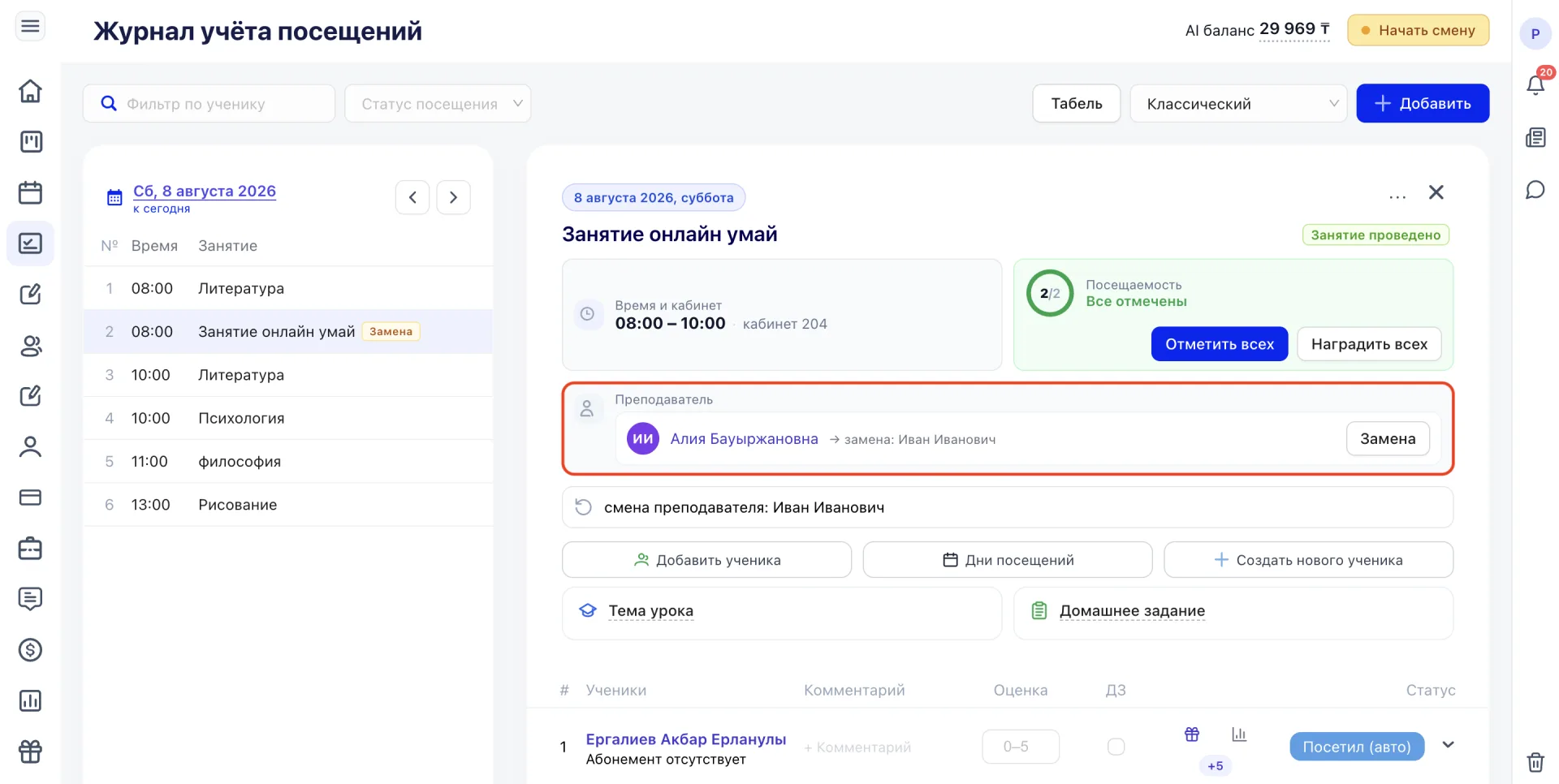
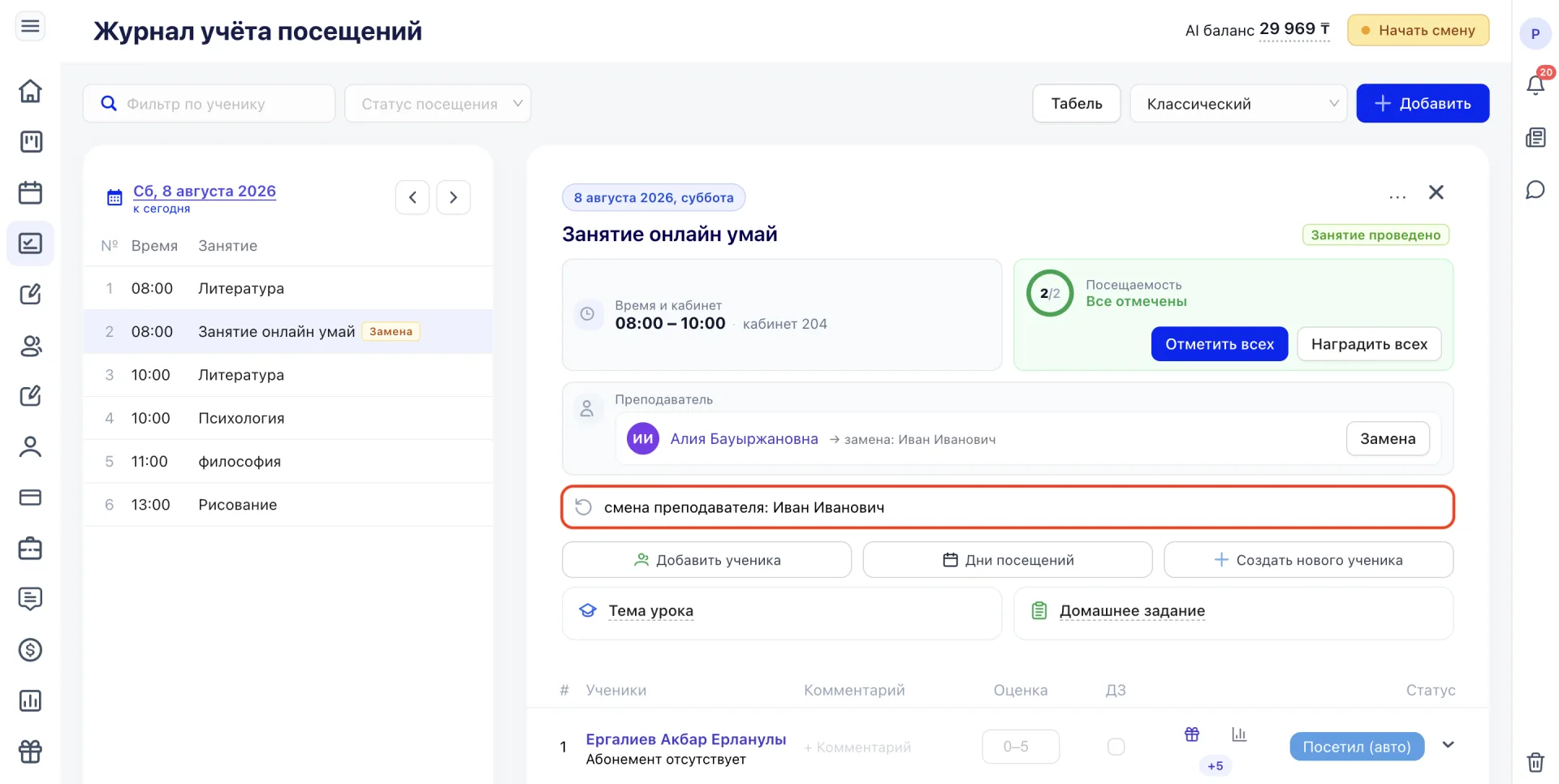
6. Отметка посещаемости
В нижней части отображается список учеников.
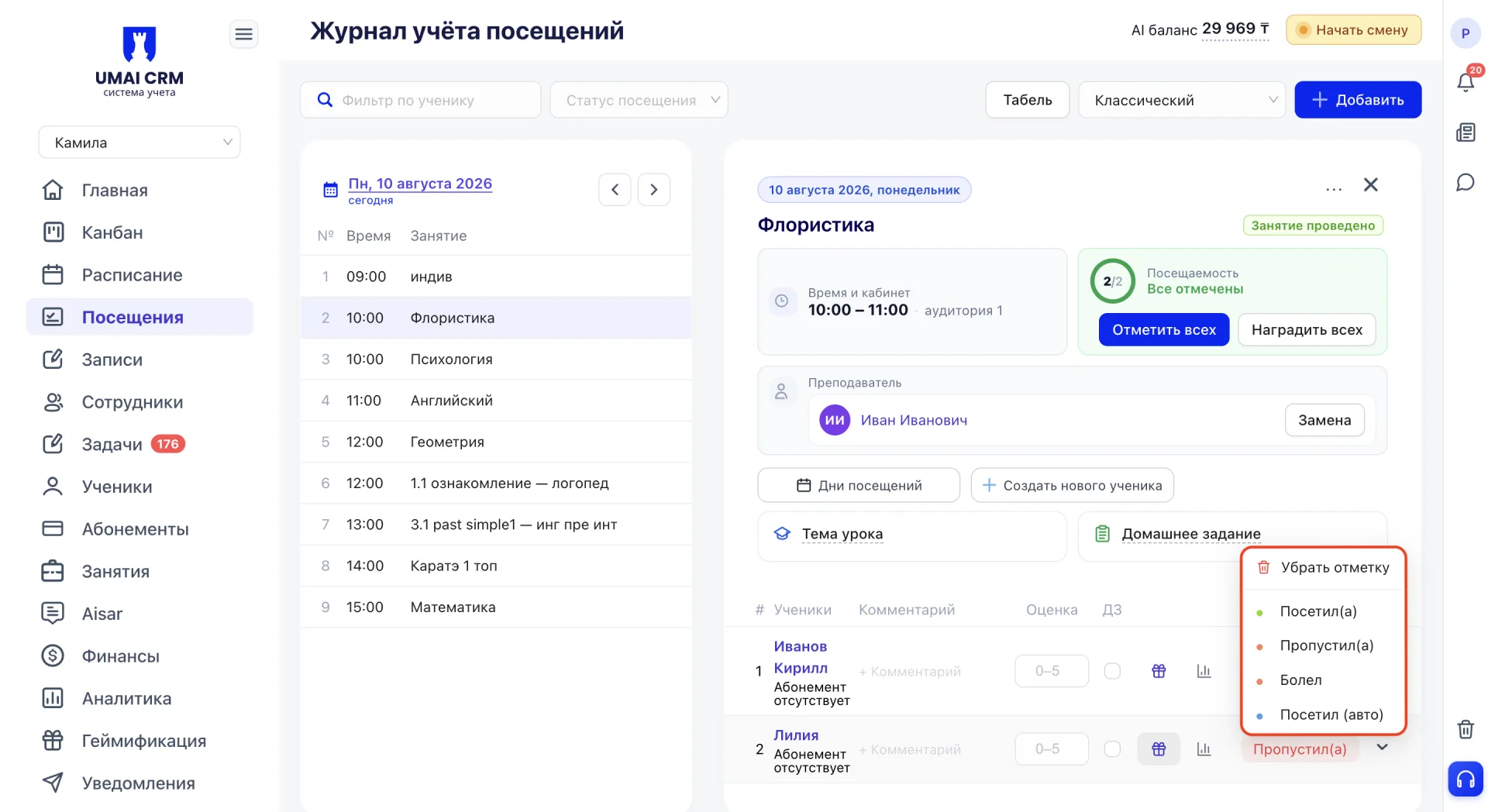
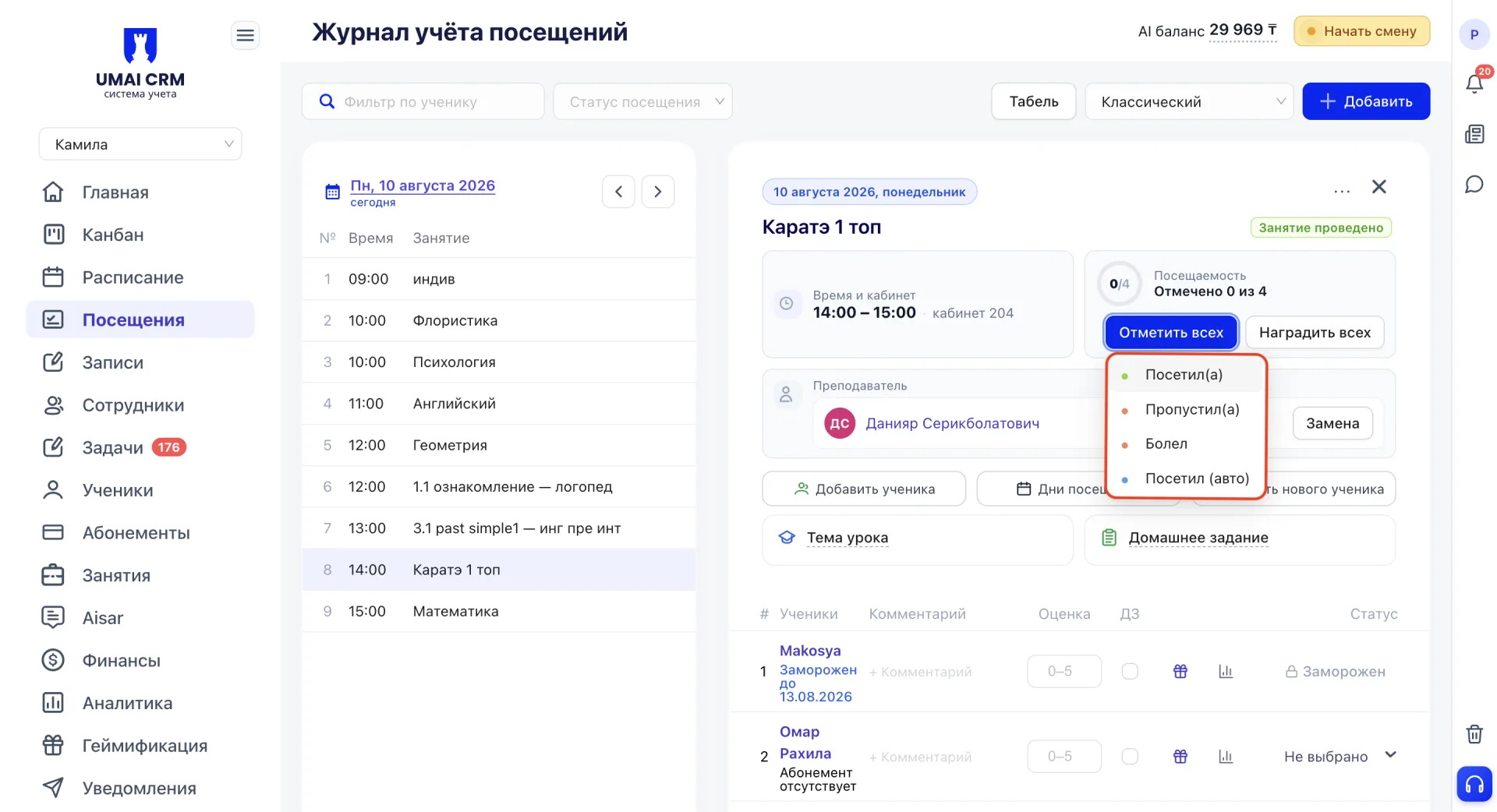
Для каждого ученика можно выбрать статус посещения:
- Посетил(а);
- Пропустил(а);
- Болел;
- Посетил (авто) — автоматически отмеченное присутствие;
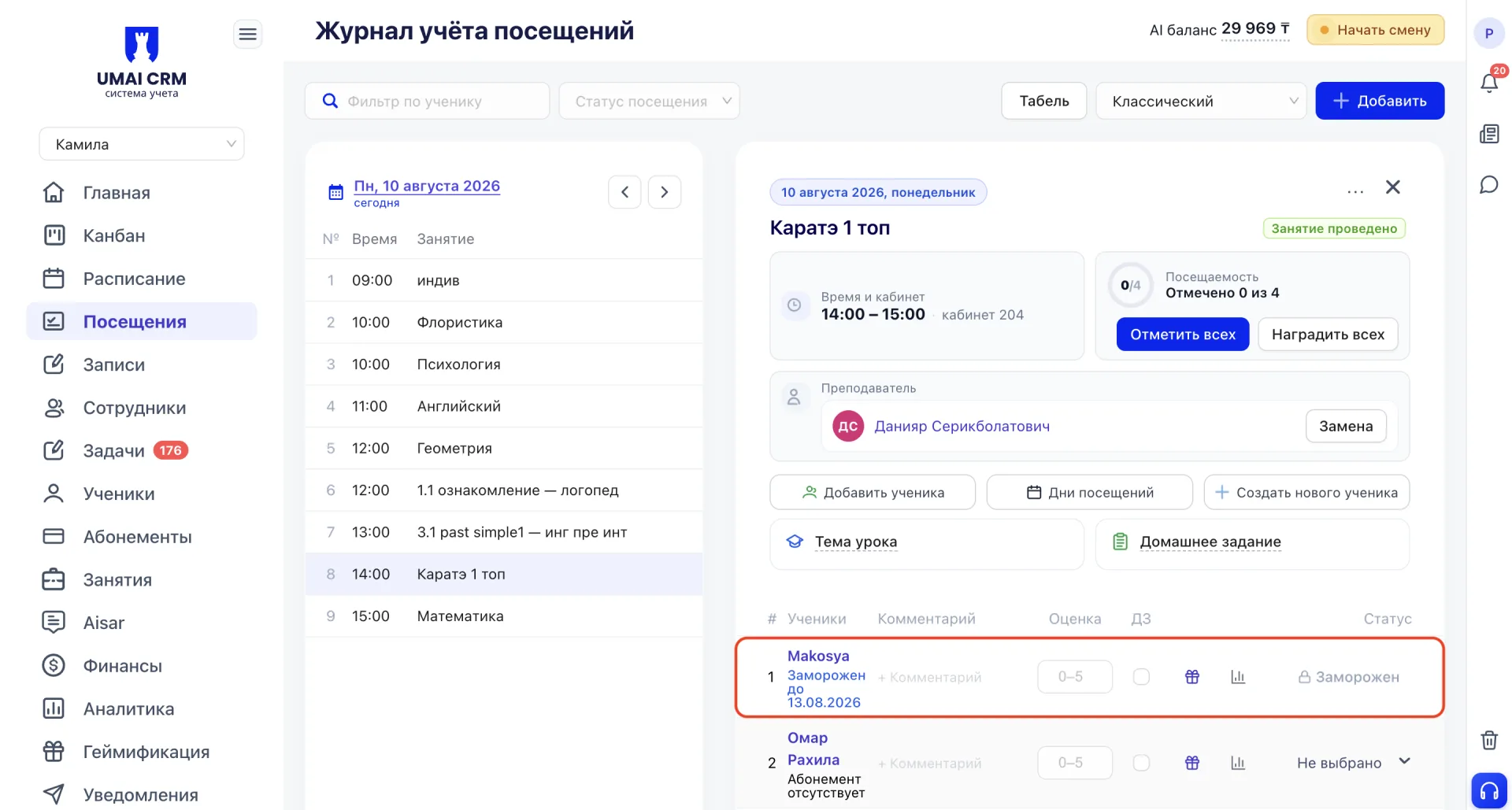
Если у ученика в момент занятия действует заморозка абонемента, статус отображается автоматически и выделяется серым цветом. Такой статус нельзя изменить вручную, он отражает фактическое состояние абонемента ученика, а не решение преподавателя.
От выбранного статуса зависит:
- спишется ли занятие с абонемента ученика;
- как этот урок будет учтён в статистике посещаемости;
- какие данные попадут в управленческую аналитику.
Кнопка «Отметить всех» позволяет массово отметить присутствие всей группы.
Помимо отметки посещаемости, за урок ученикам можно начислять баллы, монеты и стикеры. Как это сделать, описано в следующем блоке.
7. Награждение учеников
Кнопка «Наградить всех» открывает панель с тремя блоками наград. Блок «Баллы» содержит готовые формулировки с числом баллов за конкретное поведение или результат, например «+5 Пришёл на урок вовремя» или «-8 Мешал проводить урок». Блок «Монеты» содержит номиналы для начисления: 1, 2, 3, 5, 10, 50, 100. Блок «Стикеры» содержит категории стикеров с указанием количества доступных экземпляров каждого вида. При выборе конкретного значения из любого блока награда начисляется сразу всем ученикам занятия.
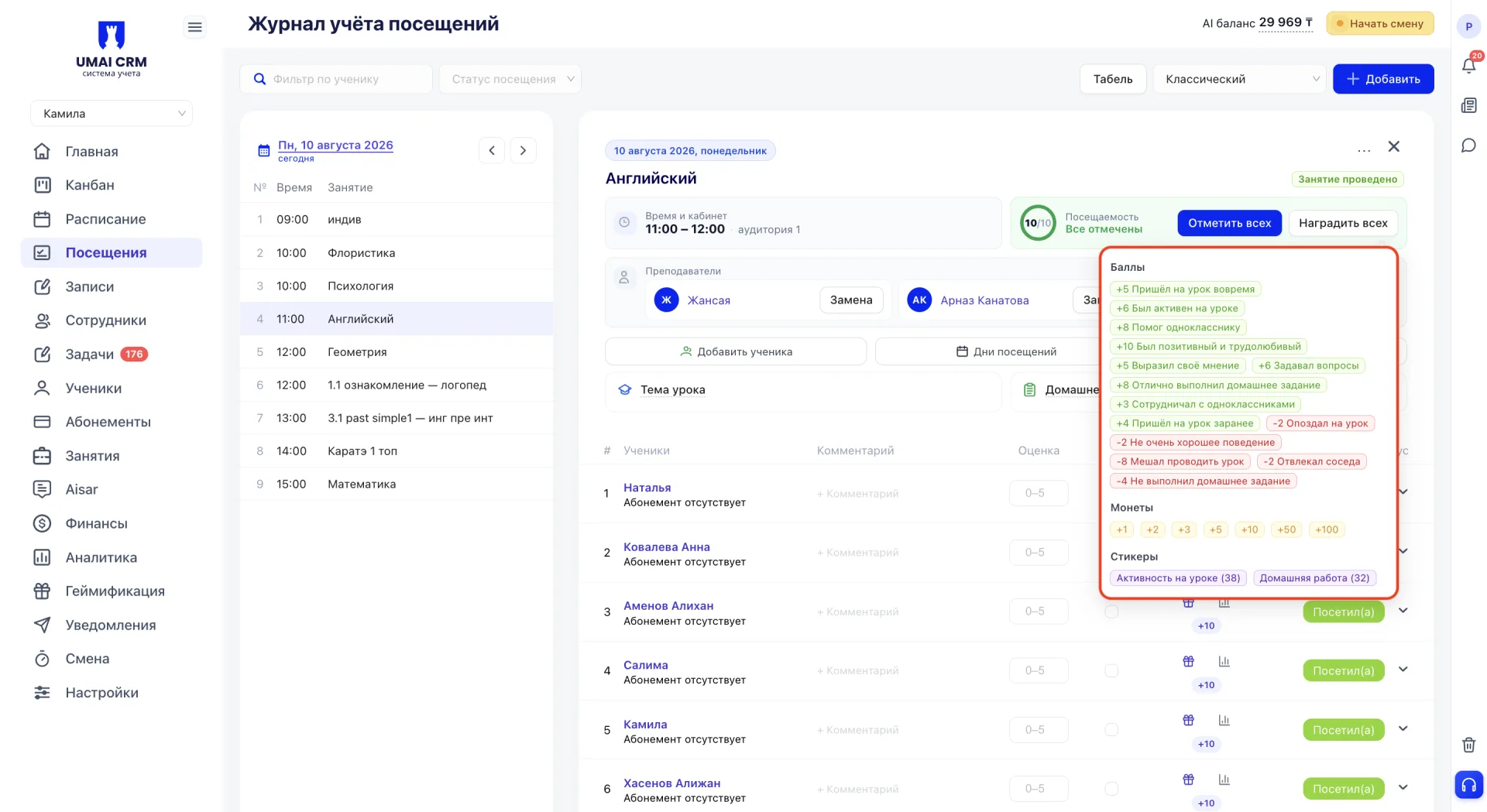
Рядом с каждым учеником в таблице расположены две иконки. Иконка с подарком открывает ту же панель наград, но действие применяется только к этому ученику, независимо от статуса его посещения.
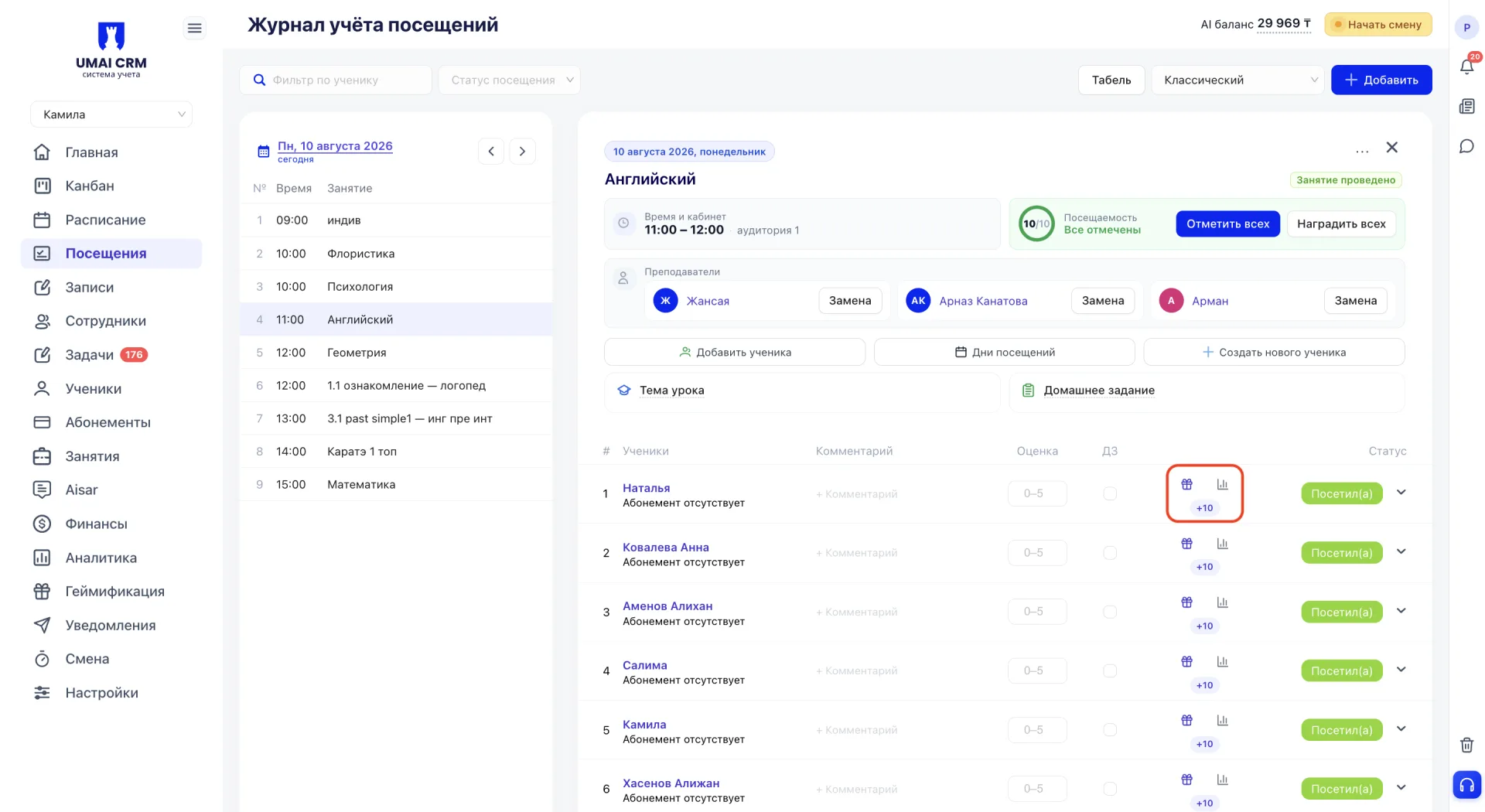
Иконка со столбиками открывает краткую статистику по ученику: баллы за всё время, баллы за текущий месяц, количество монет и количество полученных стикеров.
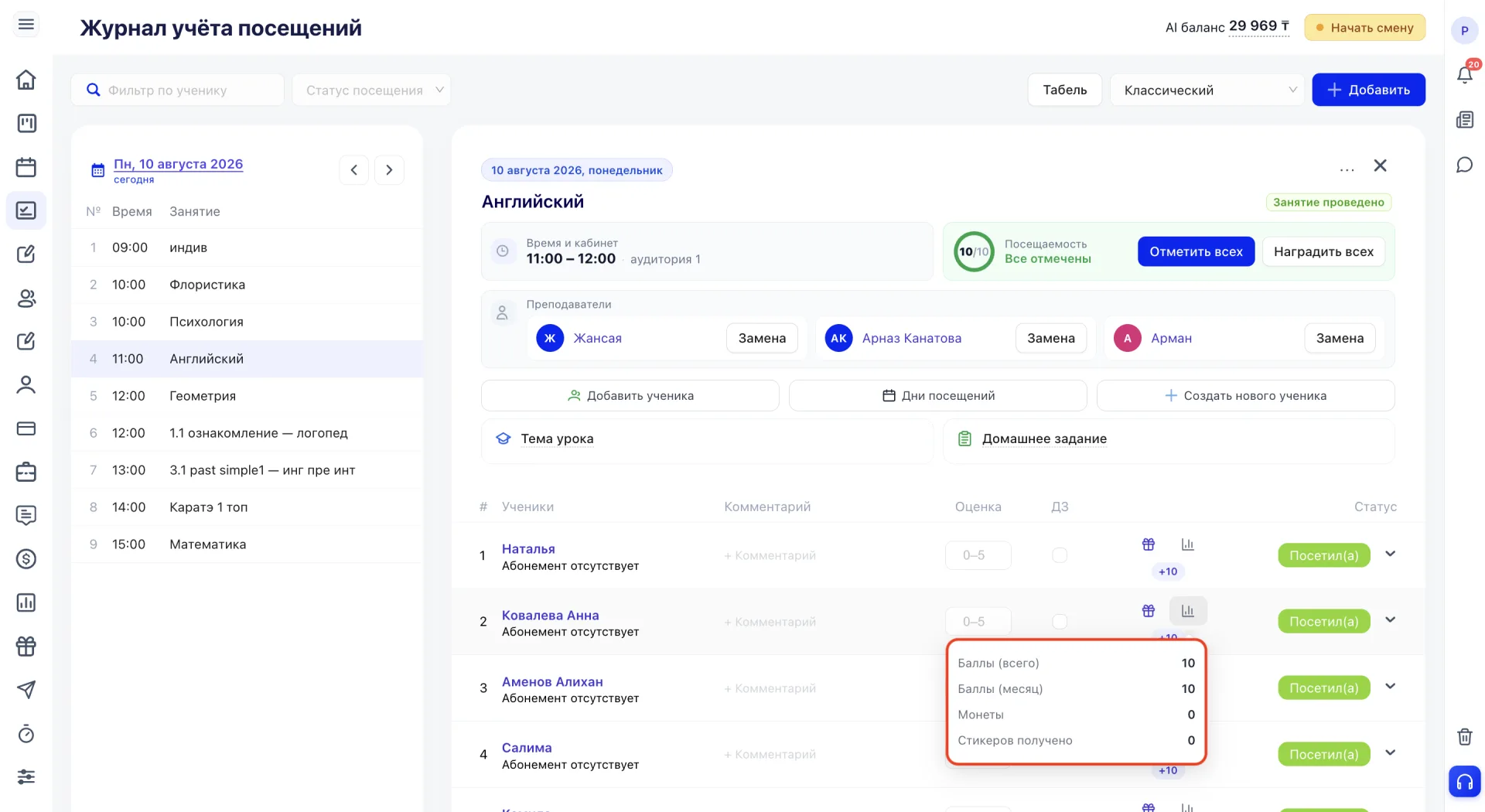
Начисленные баллы, монеты и стикеры накапливаются и отображаются в этой статистике. Если в разделе «Геймификация» включена таблица лидеров, эти баллы формируют рейтинг ученика.
8. Оценка и домашнее задание в таблице учеников
В таблице рядом с каждым учеником расположены два дополнительных поля. «Оценка» позволяет выставить ученику оценку за урок по шкале от 0 до 5. «ДЗ» это чекбокс, которым отмечается, выполнил ли ученик домашнее задание.
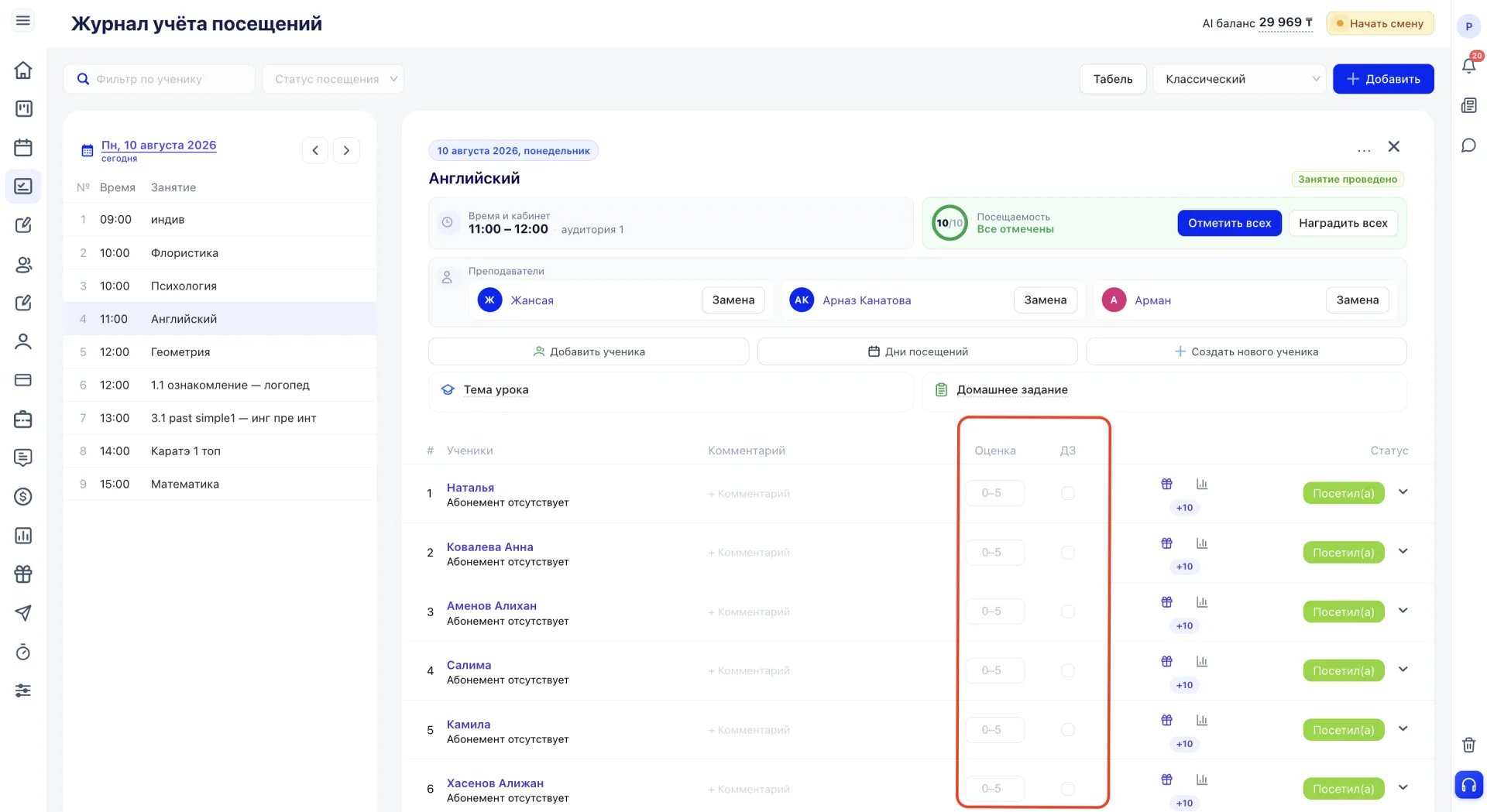
Отметки не влияют на списание абонемента или начисление наград, они служат для методического учёта успеваемости.
9. Добавление занятия вручную
Через кнопку «+Добавить» можно создать занятие вручную в журнале посещений. Это используется в случаях, когда занятие не было заранее создано через расписание, но его необходимо зафиксировать в системе.
После нажатия открывается окно «Добавить занятие», которое состоит из трёх вкладок: «Общее», «Клиенты» и «Преподаватели».
Вкладка «Общее»
Здесь указываются основные параметры занятия: выбор занятия (название группы или направления), дата проведения, время начала и окончания, помещение.
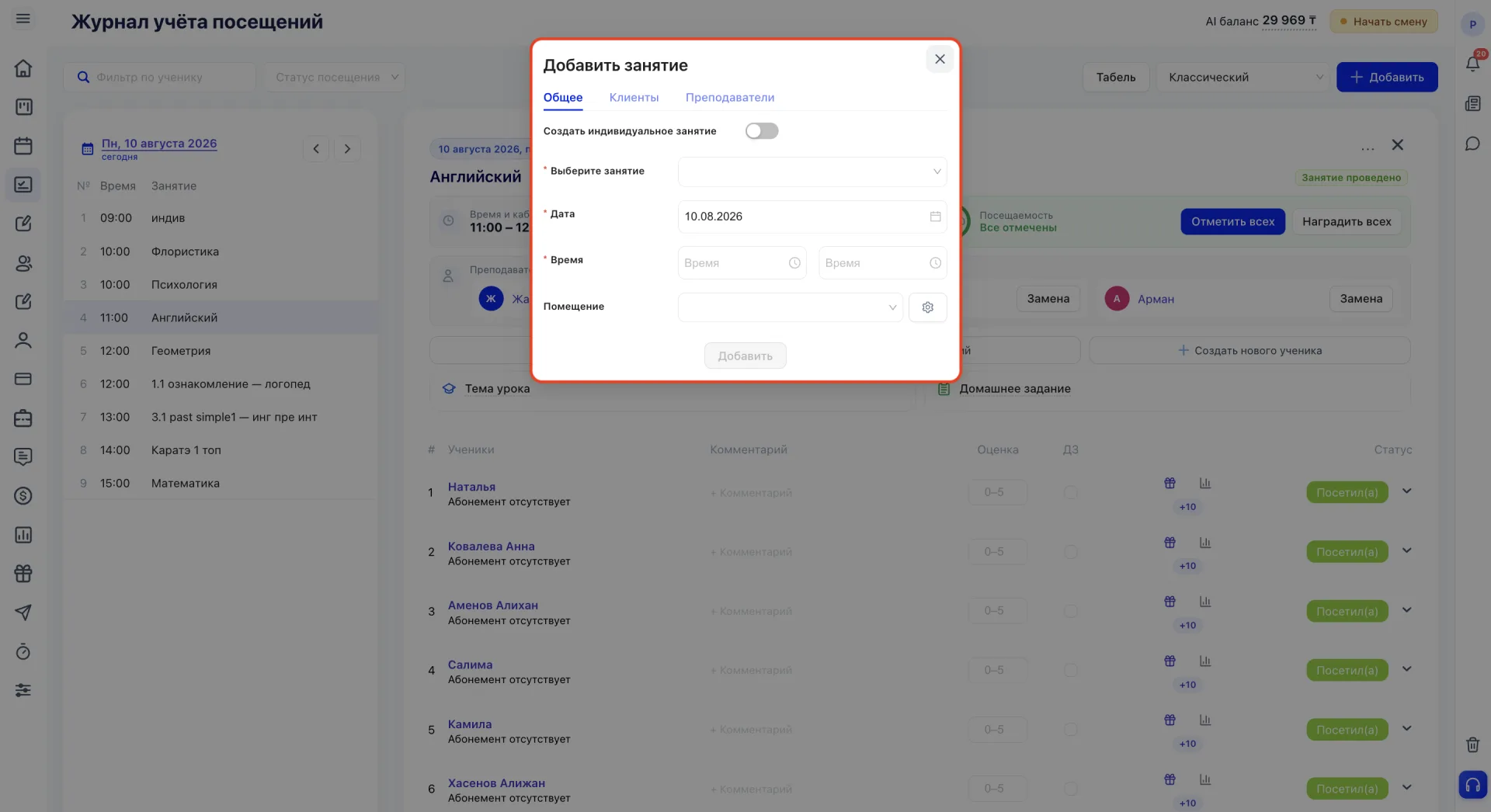
Если выбрать уже существующее в системе занятие, система автоматически подтягивает закреплённых за ним преподавателя и учеников, и заполнять вкладки «Клиенты» и «Преподаватели» вручную не потребуется.
При необходимости можно включить режим индивидуального занятия переключателем «Создать индивидуальное занятие».
Вкладка «Клиенты»
Во вкладке «Клиенты» добавляются ученики, которые присутствовали на занятии.
Начните вводить имя или номер телефона, система предложит подходящие варианты. После выбора ученик закрепляется за этим занятием.
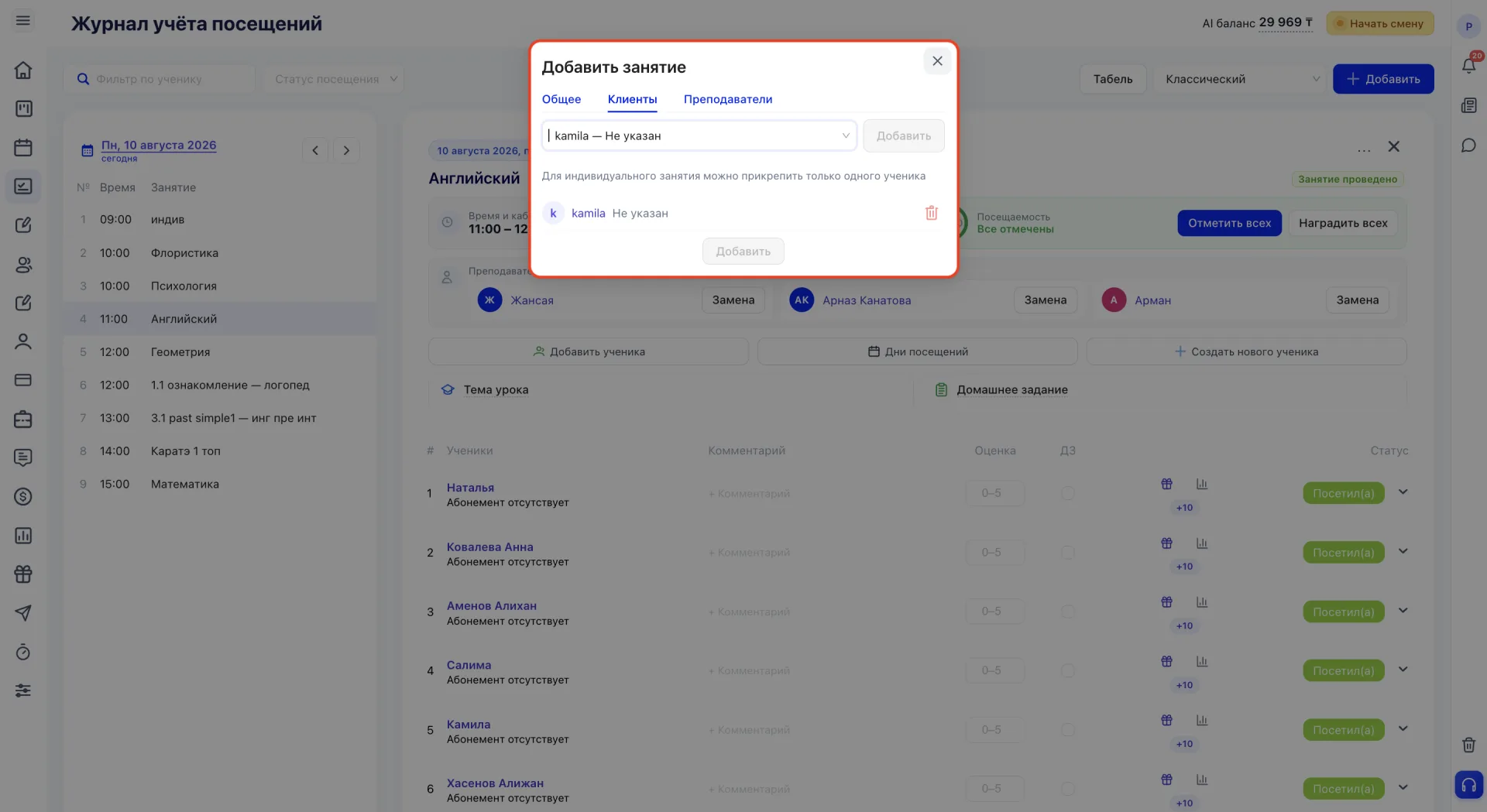
Важно понимать: если ученик не добавлен, система не сможет корректно учитывать его посещение, списывать занятие из абонемента и отражать данные в аналитике.
Вкладка «Преподаватели»
Здесь назначается преподаватель, проводивший занятие.
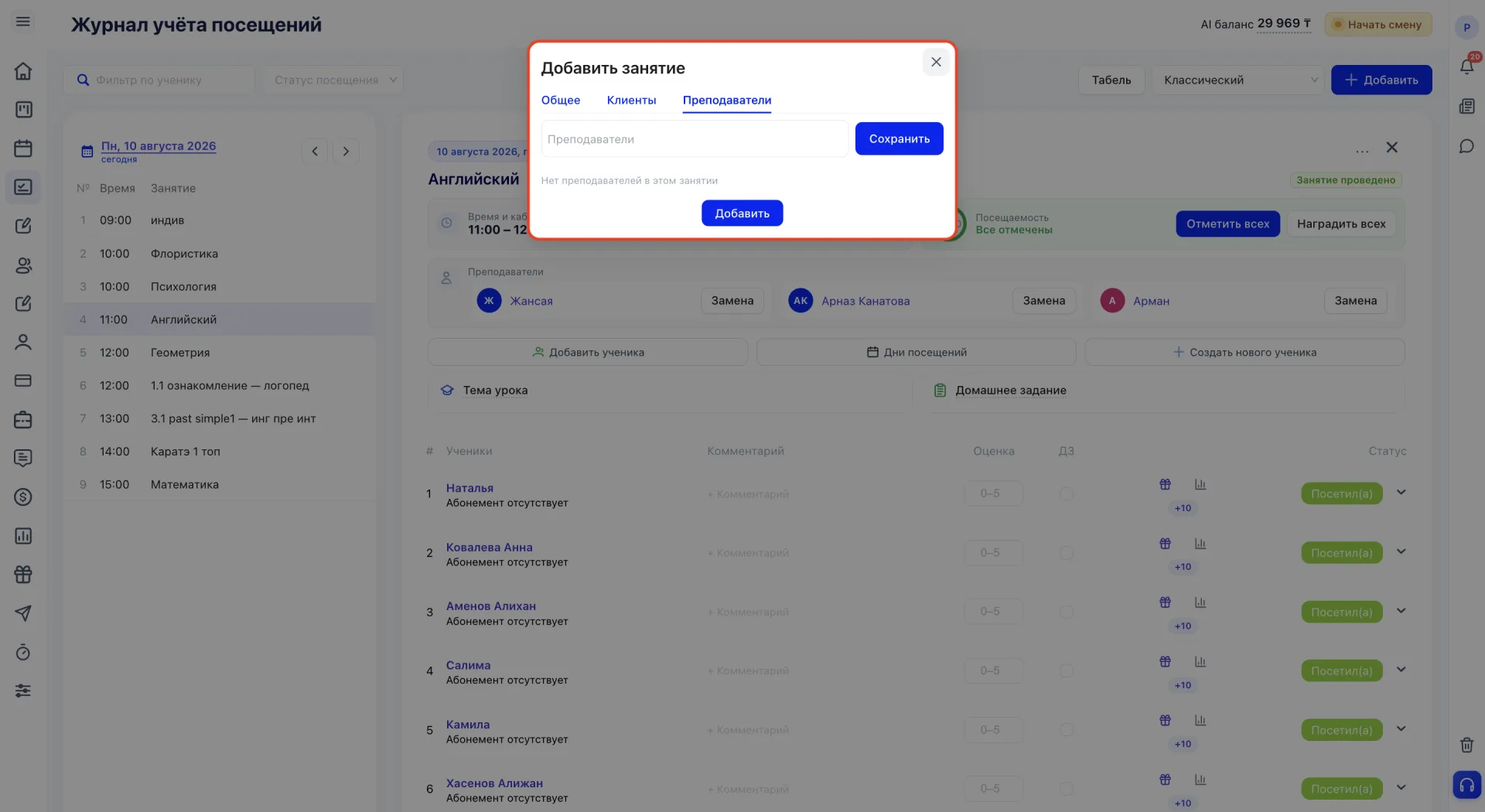
После сохранения информация о занятии связывается с этим сотрудником и учитывается в его нагрузке и отчётности. Без указания преподавателя занятие не будет учтено в системе как проведённое им.
Важно учитывать:
Раздел «Посещения» влияет на списание абонементов, отчётность и начисление наград, поэтому отметки должны быть корректными.
- Статус «Посетил(а)» списывает занятие из абонемента ученика.
- Ошибочный статус посещения искажает не только посещаемость, но и финансовые данные, так как от статуса зависит списание с абонемента.
- Изменения статусов задним числом могут повлиять на уже сформированные отчёты.
- Если ученик не добавлен в занятие, его посещение не учитывается ни в статистике, ни при списании абонемента.
- Удаление или дублирование занятий искажает статистику посещаемости и отчётность.
- Если у ученика действует заморозка абонемента, статус посещения проставляется автоматически и не может быть изменён вручную.
- Оценка и отметка о домашнем задании не влияют на списание абонемента и не связаны с наградами, это отдельный методический учёт.
- Три функции работы с Zoom («Отметить присутствующих + WA отсутствующим», «Посещаемость по Zoom-участникам», «Отправить запись урока») требуют, чтобы у занятия была указана ссылка на Zoom-конференцию, добавленная в разделе «Занятия».
Перед сохранением стоит проверить дату, состав учеников и выбранные статусы, так как от этих данных зависят все связанные с занятием процессы: списание абонементов, отчётность, аналитика и начисление наград.