
Раздел служит для планирования визитов клиентов на пробные занятия, консультации и групповые программы. При создании запись закрепляется за конкретным лидом или клиентом и отражает запланированную дату посещения.
Основные блоки:
- Доступ к разделу и фильтры
- Создание новой записи
- Список записей и управление ими
1. Доступ к разделу и фильтры
Раздел открывается через боковое меню «Записи».
В верхней части страницы расположены фильтры, которые управляют отображением списка:
- Поиск по имени — позволяет быстро найти нужную запись;
- Статус (например, «Неразобранное») — показывает записи с выбранным статусом;
- Выбор занятия — фильтрация по конкретному направлению или группе;
- Начало и конец периода — отображение записей за выбранный диапазон дат визита.
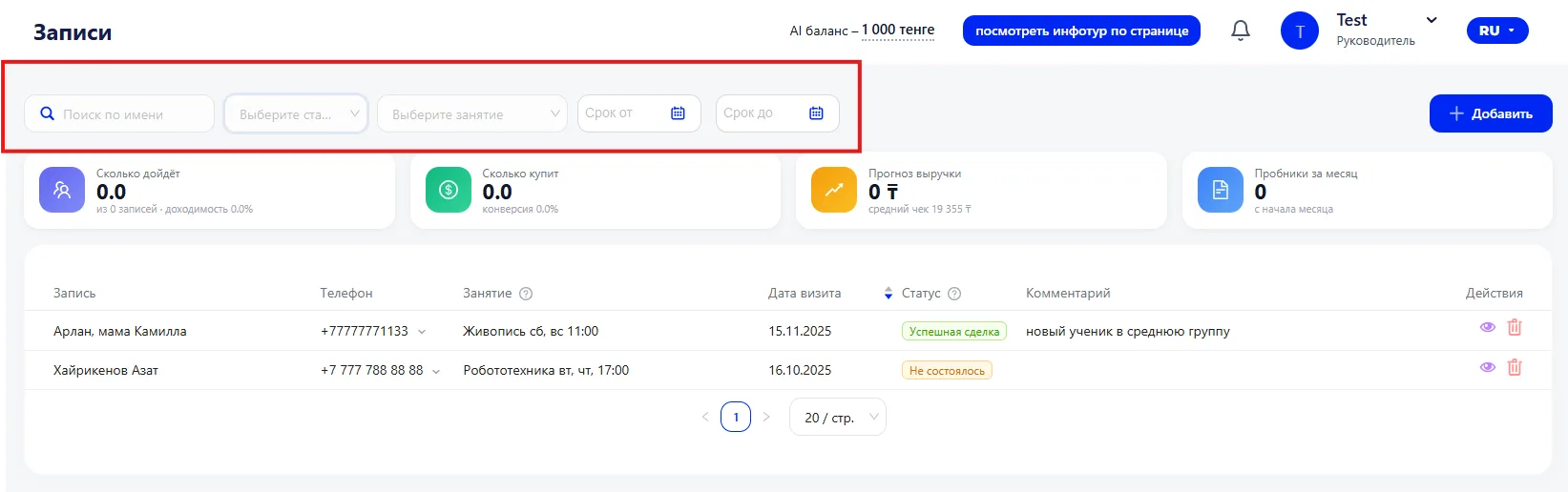
Фильтры меняют только отображение списка и не редактируют сами записи. Если запись не отображается, в первую очередь стоит проверить выбранный период и активные фильтры.
2. Создание новой записи
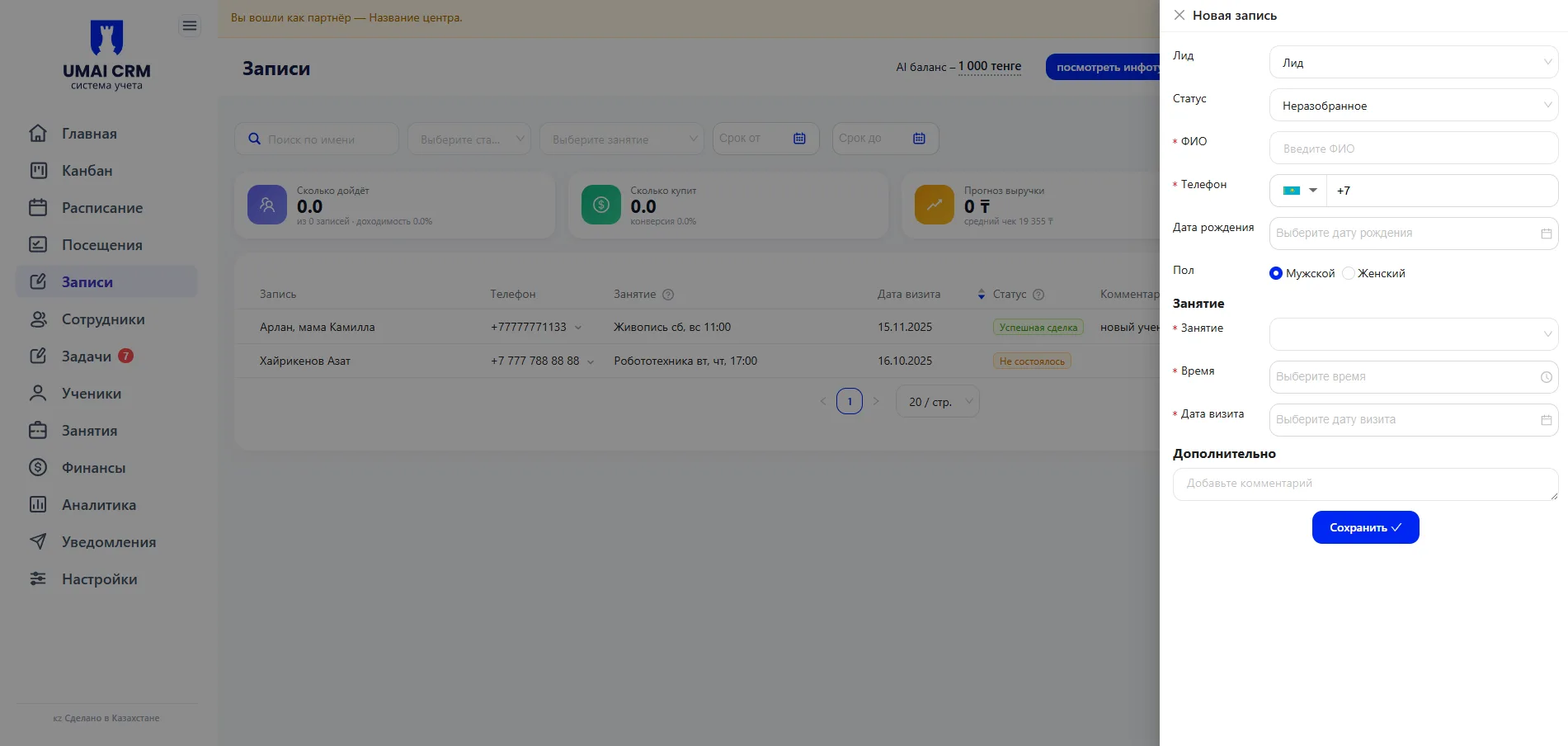
Чтобы создать новую запись, нажмите кнопку «+ Добавить» в верхней части страницы. Откроется форма, где нужно заполнить данные будущего визита.
В форме указываются:
- Лид — связывает запись с карточкой лида или клиента;
- Статус — текущий этап обработки записи;
- ФИО и телефон — контактные данные;
- Дата рождения и пол — при необходимости;
- Занятие — направление или группа;
- Дата и время визита — когда клиент планирует прийти;
- Комментарий — дополнительные уточнения.
Поле «Лид» особенно важно: запись становится частью карточки лида, и все изменения статуса будут отражаться именно там.
После заполнения нажмите «Сохранить». Запись сразу появится в общем списке, будет закреплена за выбранной датой и временем и останется привязанной к занятию и лиду. С этого момента её можно подтверждать, переносить, редактировать или использовать для дальнейшей конвертации в клиента.
3. Список записей и управление ими
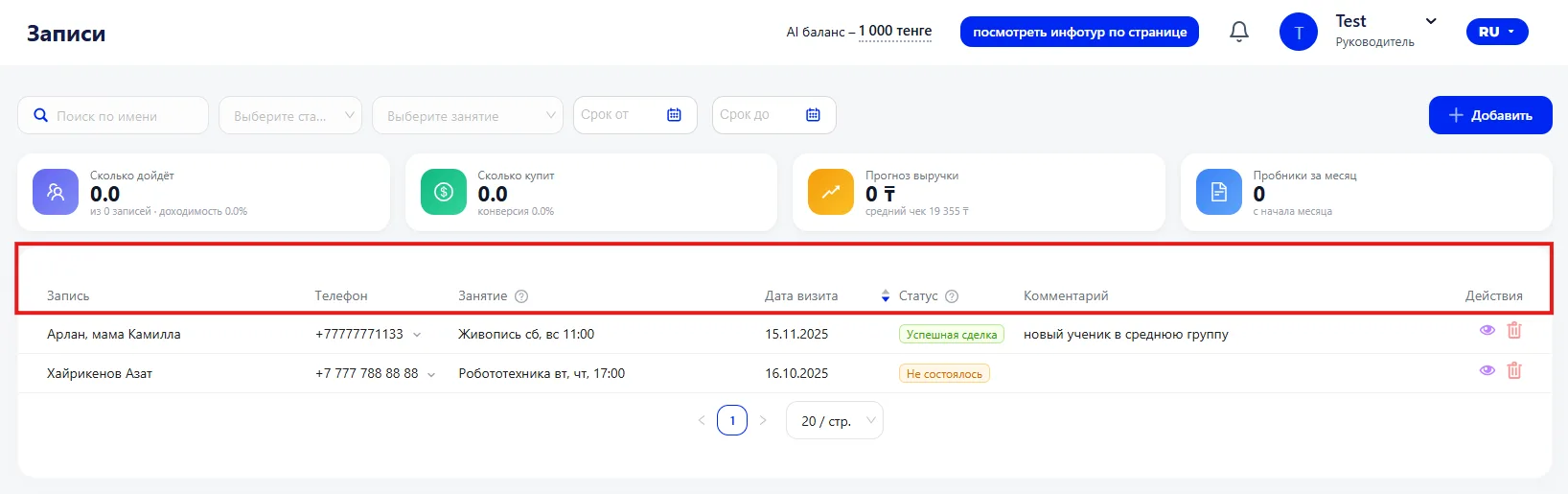
Все созданные записи отображаются под блоком фильтров в виде таблицы. В списке видно:
- имя клиента;
- номер телефона;
- занятие;
- дату визита;
- текущий статус;
- комментарий.
Для каждой записи доступны действия:
Иконка «Глаз» — просмотр деталей.
Открывает полную информацию о записи и позволяет внести изменения. После сохранения обновленные данные сразу отображаются в списке.
Иконка «Мусорный бак» — удаление записи.
Удалённая запись исключается из списка, не участвует в отчетах и не отображается в текущем периоде.
Список позволяет контролировать все запланированные визиты и оперативно управлять их статусами.
Важно учитывать
- Изменение даты или времени переносит визит на новую дату.
- Подтверждение записи может повлиять на статус лида.
- При работе через Канбан подтверждение записи может изменить этап сделки.
- Удаление записи полностью отменяет зафиксированный визит.
Перед подтверждением рекомендуется проверить корректность даты, времени и выбранного занятия.
Частые вопросы
Почему запись не отображается в списке?
Проверьте выбранный период и активные фильтры.
Можно ли изменить данные после
сохранения?
Да. Откройте запись через кнопку просмотра и внесите изменения.
Что происходит при подтверждении
записи?
Статус визита обновляется, а при работе с лидами возможна смена статуса сделки или конвертация в клиента.