
Раздел показывает движение лидов по этапам воронки продаж. Помогает видеть текущий статус каждой сделки, контролировать работу менеджеров и анализировать конверсию.
Основные блоки:
- Выбор типа канбана
- Управление отображением данными
- Настройка канбана
- Работа с процессами
- Мультиворонки
1. Выбор типа канбана
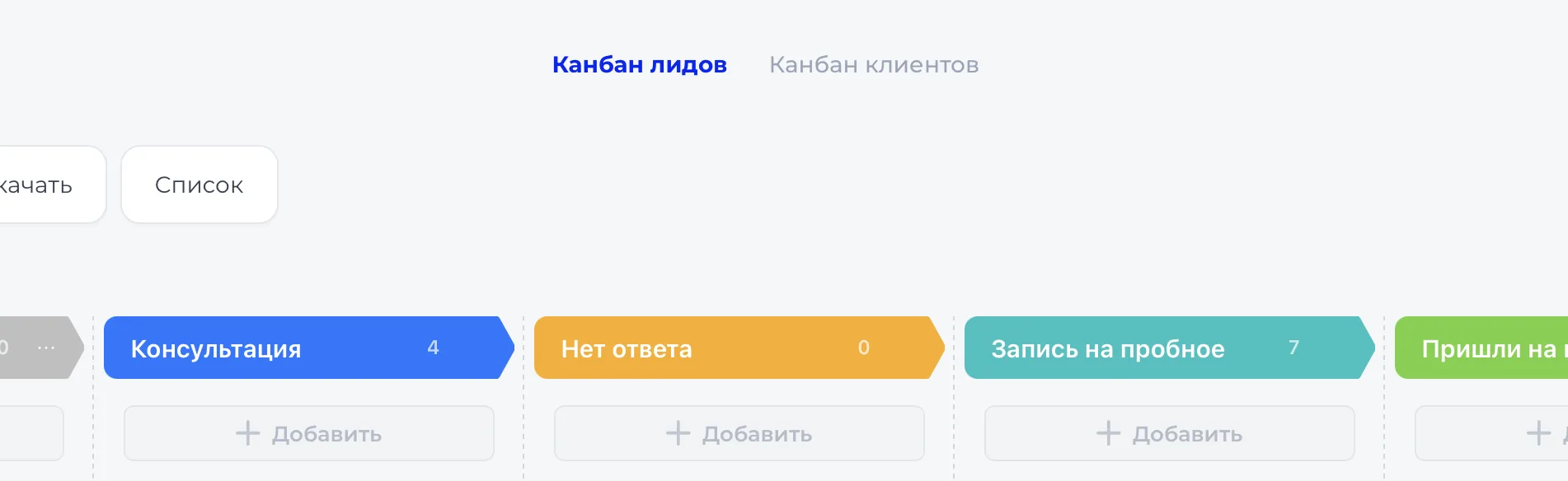
В верхней части страницы находятся два типа досок:
- «Канбан лидов» - для работы с новыми обращениями;
- «Канбан клиентов» - для управления существующими клиентами.
2. Управление отображением данными
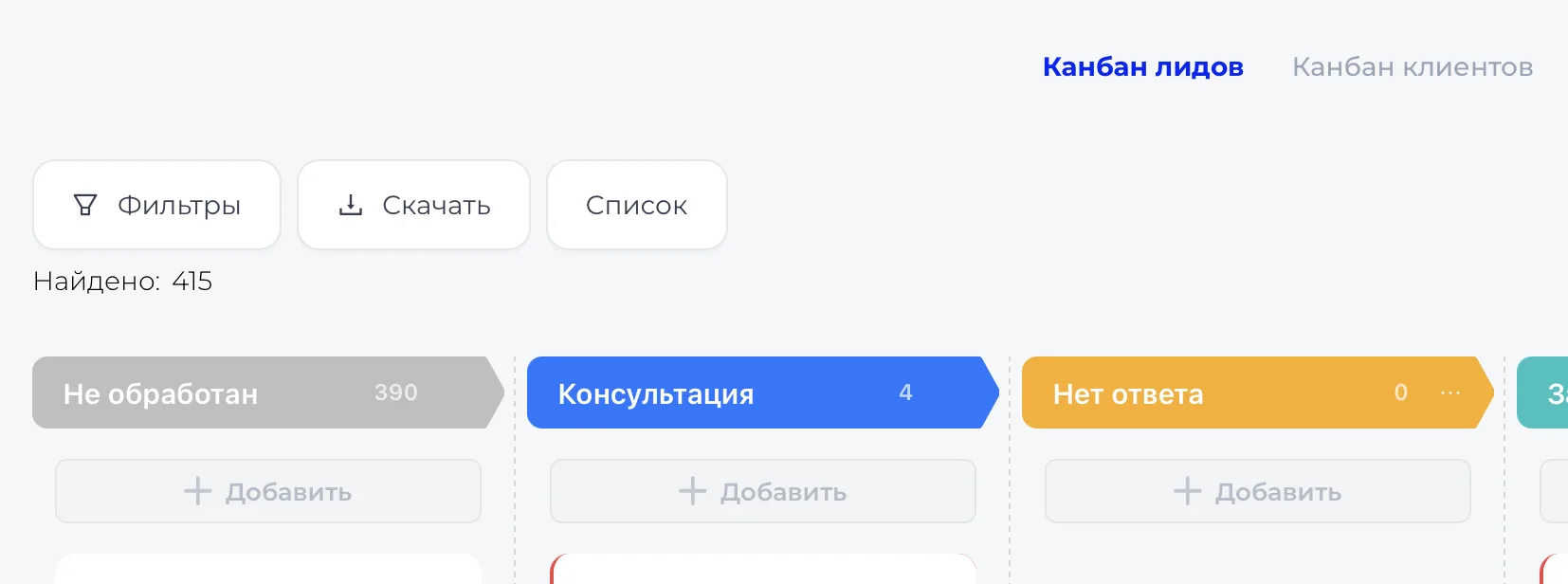
Слева расположены инструменты для работы с данными:
- Фильтры — позволяют подобрать записи по поиску, дате создания или этапам воронки
- Скачать — выгрузка данных в формате .csv.
- Список — переключение на табличный вид, где видны все записи выбранного канбана.
Эти функции помогают быстро находить нужные записи и работать с данными более эффективно.
3. Настройка канбана
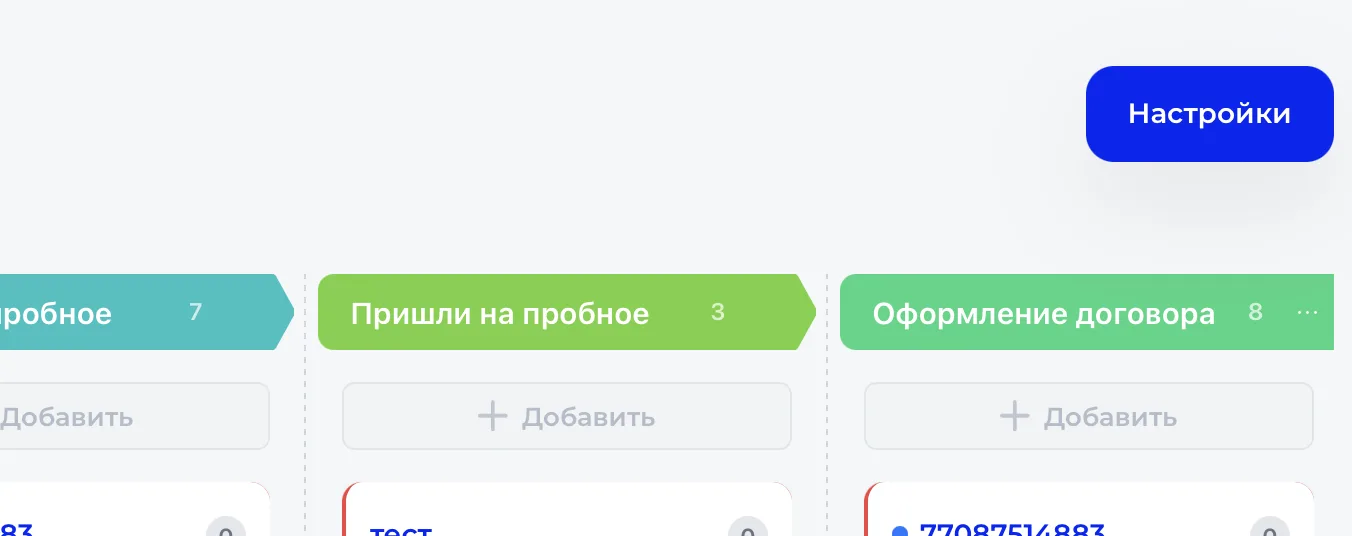
Под этими элементами расположена сама канбан-доска, где карточки распределены по этапам воронки и показывают текущий статус работы с обращениями и клиентами. Перемещая их, вы фиксируете движение клиента по процессу.
4. Работа с процессами
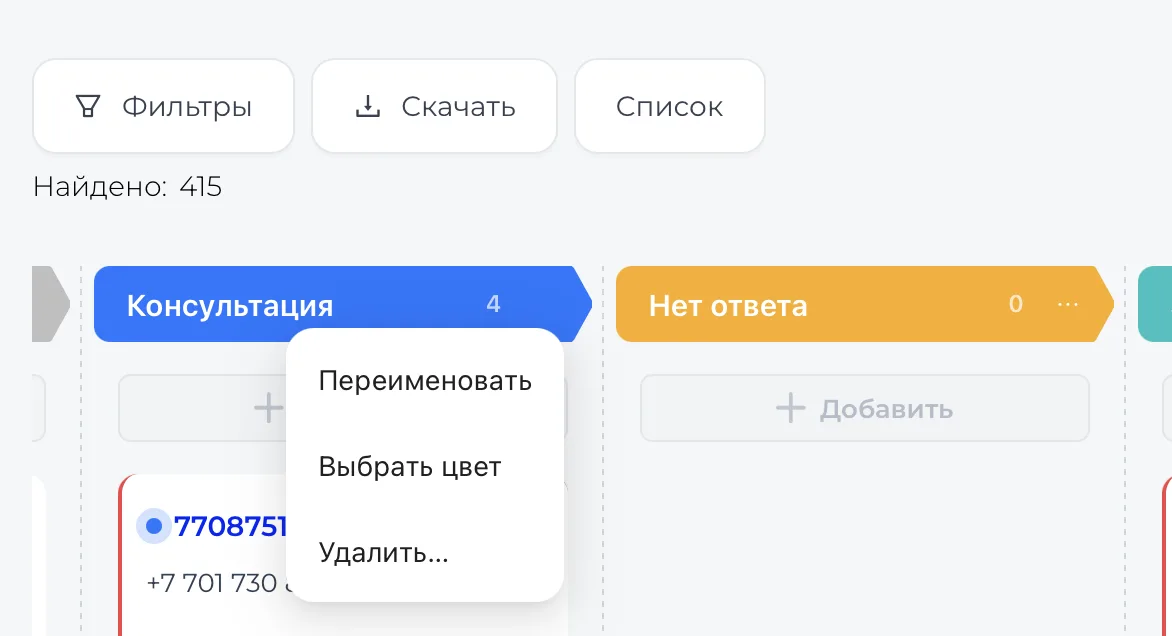
При наведении курсора на созданный процесс, справа появятся три точки. Нажатие на них, откроется небольшое меню с действиями:
- Переименовать
- Выбрать цвет
- Удалить
Это позволяет гибко настроить структуру под свои задачи или удалить ненужный процесс.
5. Мультиворонки
В канбане можно создавать несколько воронок и настраивать каждую под свой сценарий: отдельно для разных источников, направлений или менеджеров. У каждой воронки свои стадии и настройки.
Как создать новую воронку
Перейдите в Канбан → Настройки → Воронки. Здесь отображается список всех воронок центра с названием, количеством стадий, лидов и статусом основной воронки.
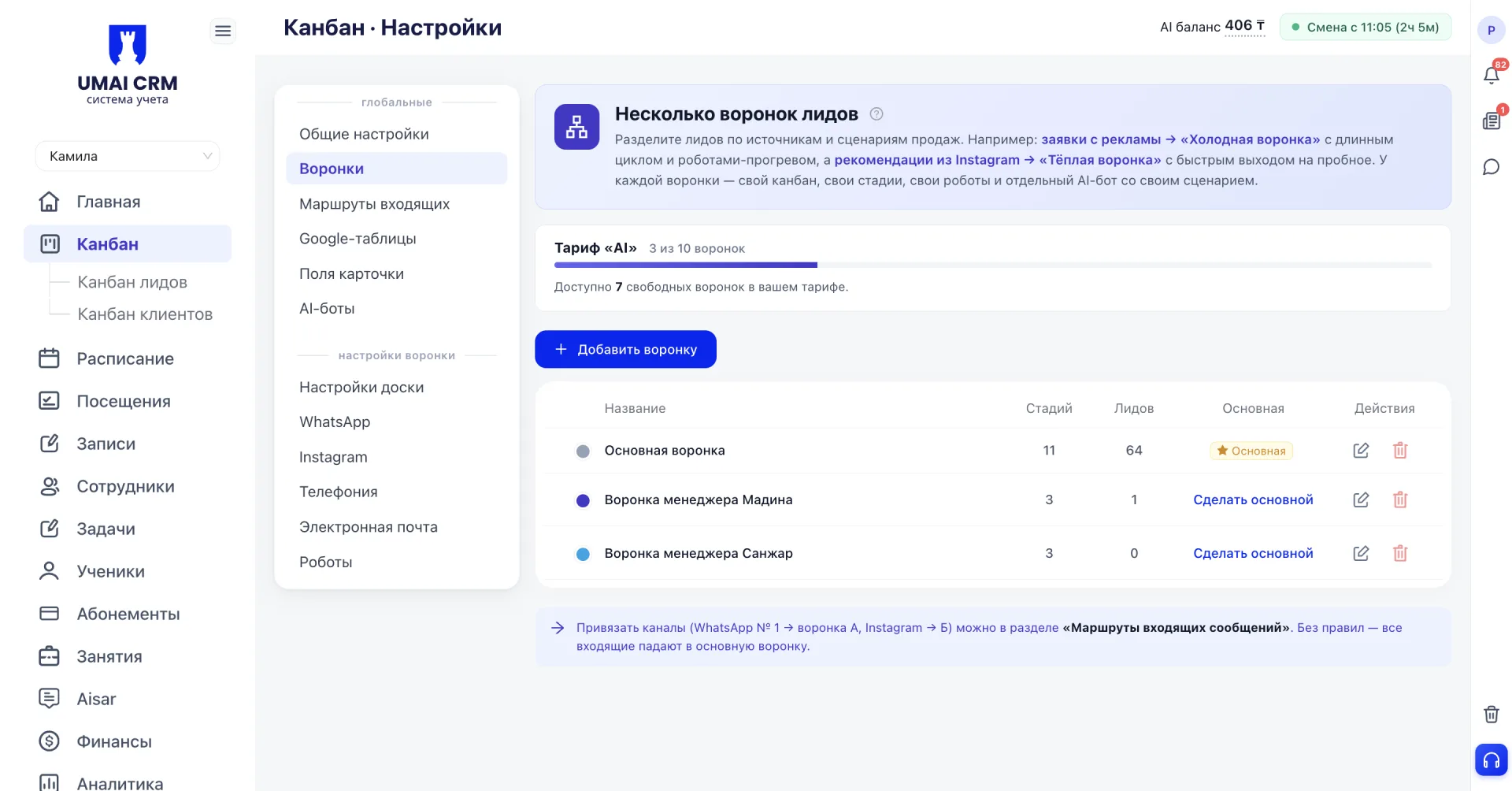
Нажмите «+ Добавить воронку» и заполните форму: укажите название, выберите цвет для визуального различия в списке и при необходимости ограничьте доступ, укажите конкретных сотрудников в поле «Сотрудники с доступом». Если оставить его пустым, воронку увидят все.
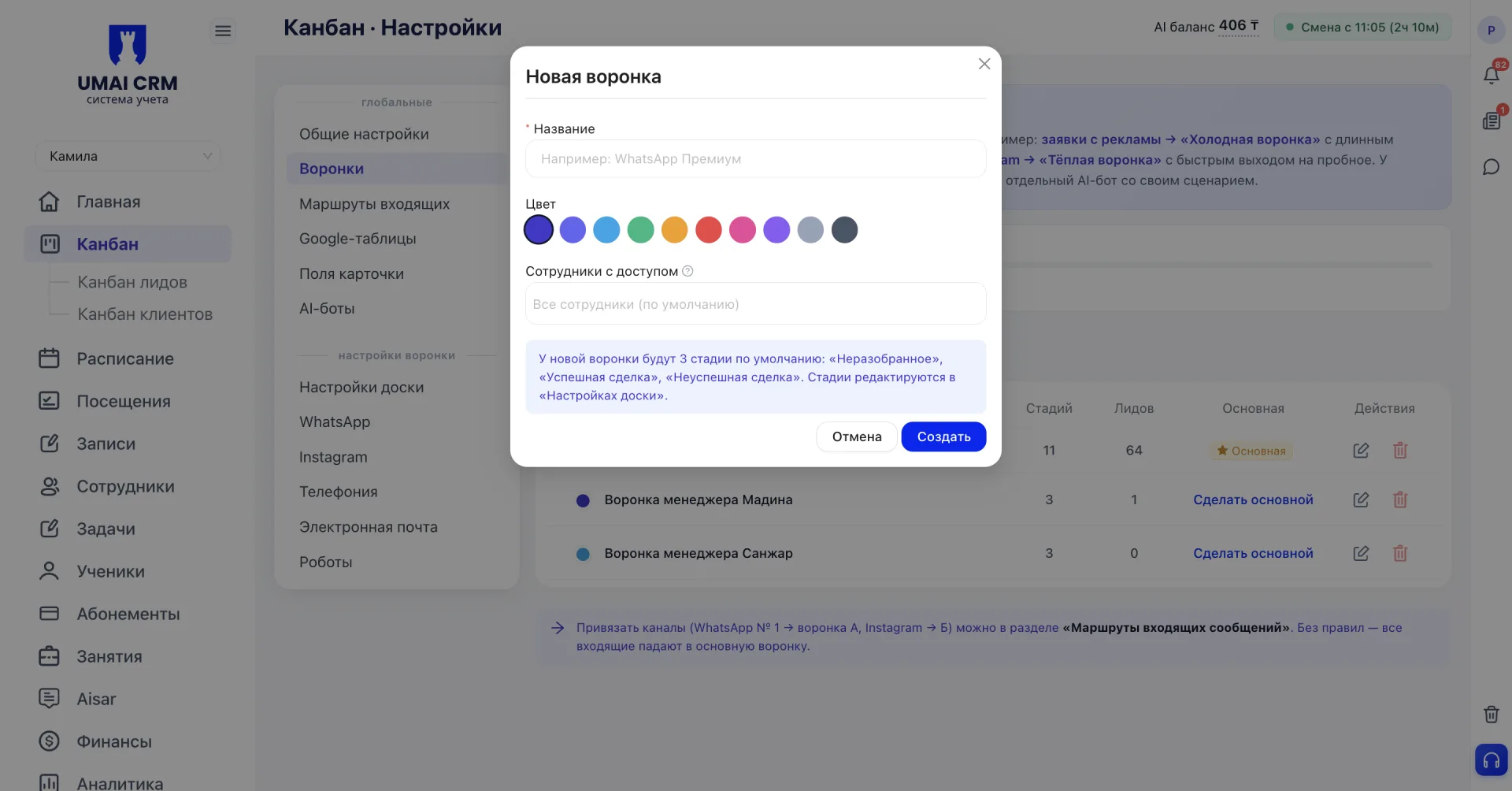
После нажатия «Создать» воронка появится в списке с тремя стадиями по умолчанию: «Неразобранное», «Успешная сделка» и «Неуспешная сделка». Стадии можно изменить в разделе «Настройки доски».
Переключение между воронками
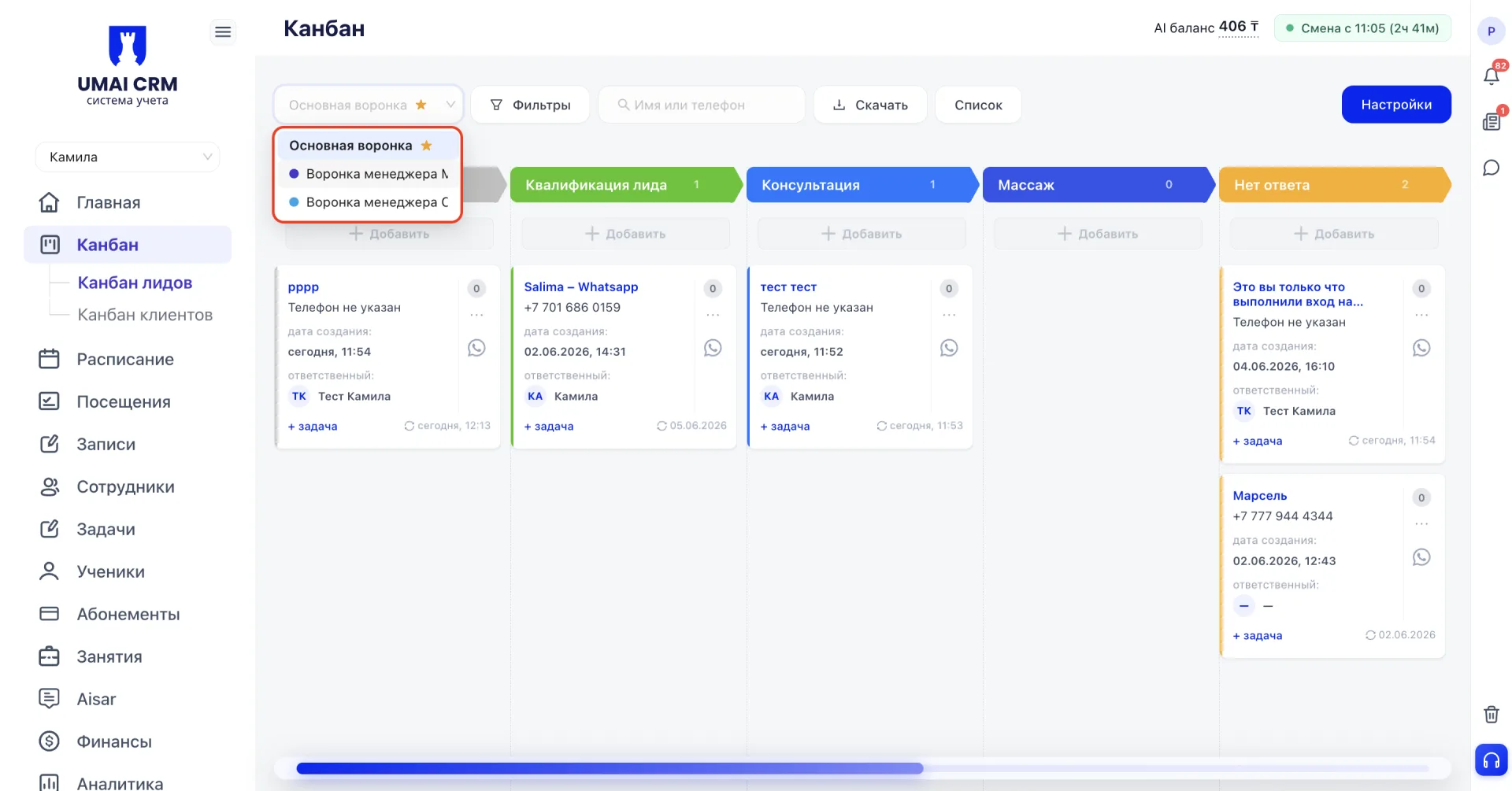
На канбан-доске в левом верхнем углу находится выпадающий список с воронками. Основная воронка отмечена звёздочкой, именно в неё попадают все входящие лиды, для которых не настроен маршрут. Чтобы сменить основную, нажмите «Сделать основной» напротив нужной воронки в списке. Привязать канал к конкретной воронке можно в разделе «Маршруты входящих сообщений».
Настройки доски
Каждая воронка настраивается независимо. В верхней части страницы «Настройки доски» отображается, какую воронку вы редактируете, все изменения применяются только к ней.
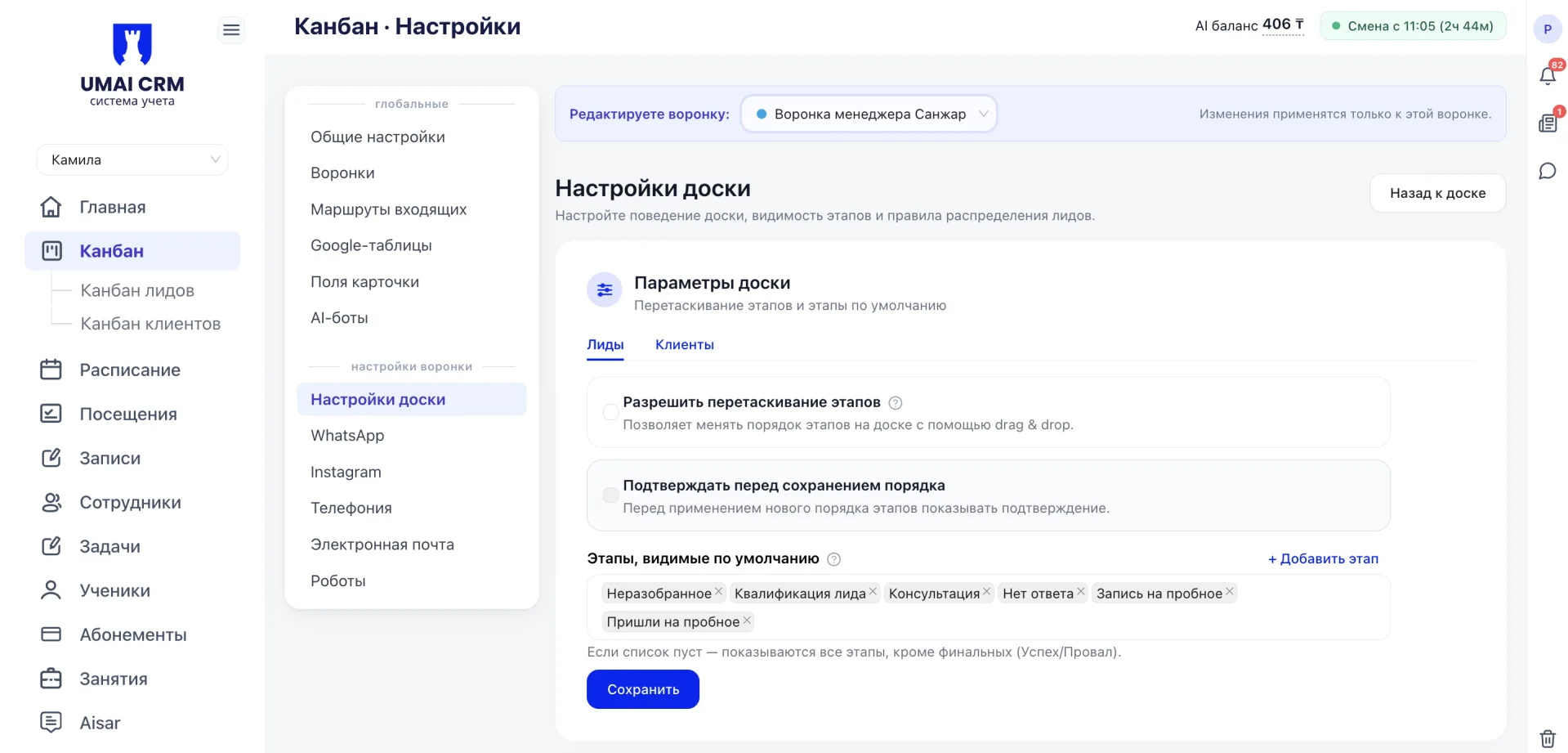
Здесь настраивается поведение доски. Можно разрешить перетаскивание стадий и включить подтверждение перед сохранением нового порядка. В поле «Этапы, видимые по умолчанию» выберите, какие стадии показываются при открытии доски. Если список оставить пустым, будут показаны все стадии, кроме финальных.
Распределение лидов
В настройках доски указывается, как новые лиды назначаются менеджерам. При равномерном распределении система автоматически назначает лидов по кругу между выбранными сотрудниками. При ручном — каждый новый лид потребует назначения вручную, но можно указать ответственного по умолчанию.
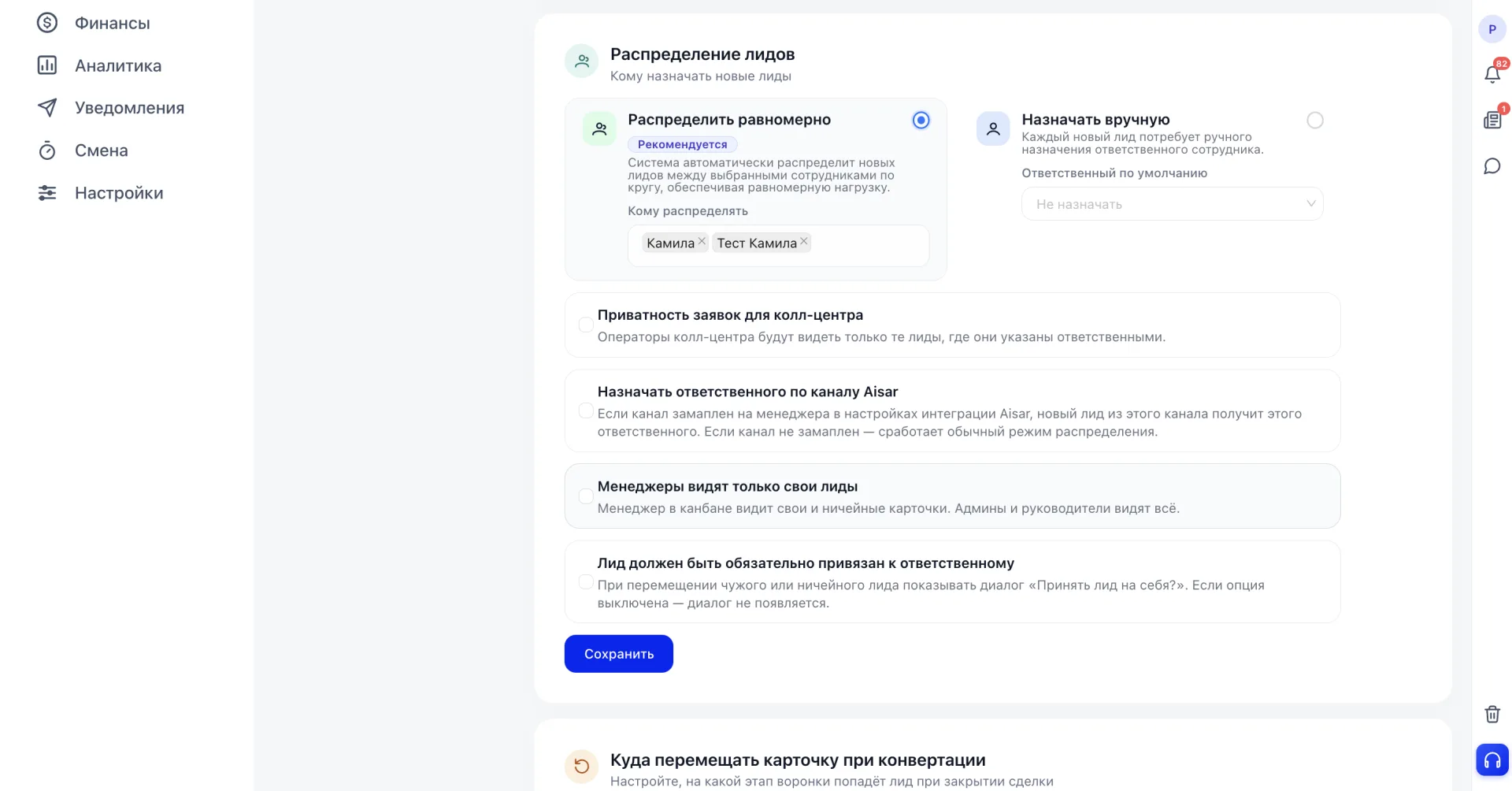
Дополнительно можно включить:
- Приватность заявок для колл-центра — операторы видят только те лиды, где они указаны ответственными.
- Назначать ответственного по каналу Aisar — лид из канала автоматически получит менеджера, закреплённого за этим каналом в настройках Aisar.
- Менеджеры видят только свои лиды — менеджер видит свои и ничейные карточки, администраторы и руководители видят всё.
- Лид должен быть обязательно привязан к ответственному — при перемещении чужого или ничейного лида система покажет диалог «Принять лид на себя?».
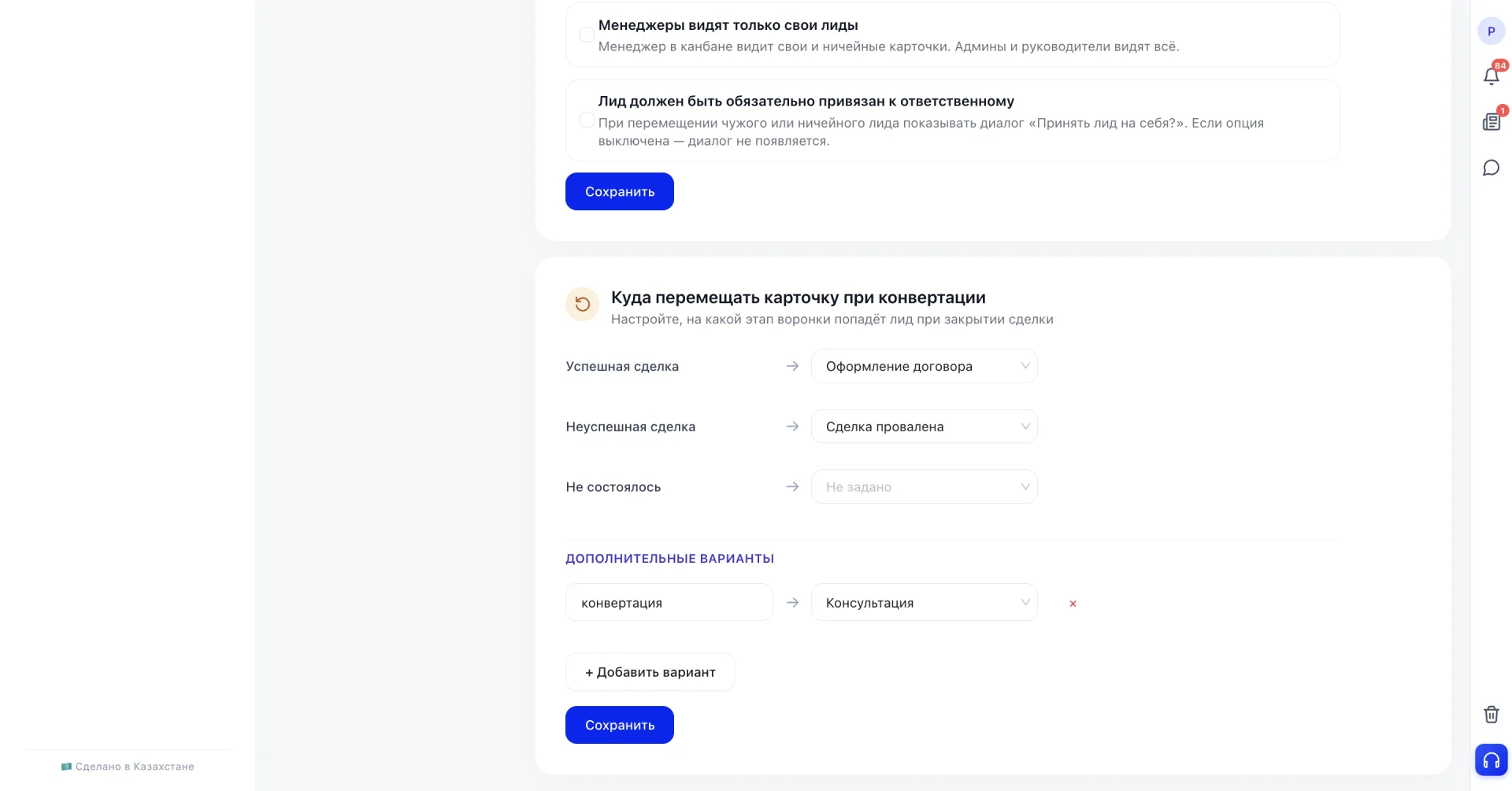
Куда перемещать карточку при конвертации
Здесь настраивается, на какой этап попадёт лид при закрытии сделки. Для успешной сделки, неуспешной и варианта «Не состоялось» можно указать отдельные этапы. При необходимости добавляются дополнительные варианты через «+ Добавить вариант». После настройки нажмите «Сохранить».
Теперь вы знакомы с основными элементами канбана и его возможностями. Раздел собирает все обращения в одном месте и показывает, на каком этапе находится каждый лид. Мультиворонки позволяют разделить этот поток под разные сценарии и назначить ответственных менеджеров. Так ни одно обращение не теряется, а работа команды остаётся управляемой.