Карточка показывает полный путь лида внутри центра. По ней видно, кто ведёт клиента, на каком этапе находится сделка и какие действия уже выполнены. История изменений позволяет восстановить весь ход работы.
1. Панель стадий(сверху)
Вверху расположены кнопки с этапами
воронки:
«Квалификация лида», «Консультация», «Экскурсия», «Оформление договора» и
другие.
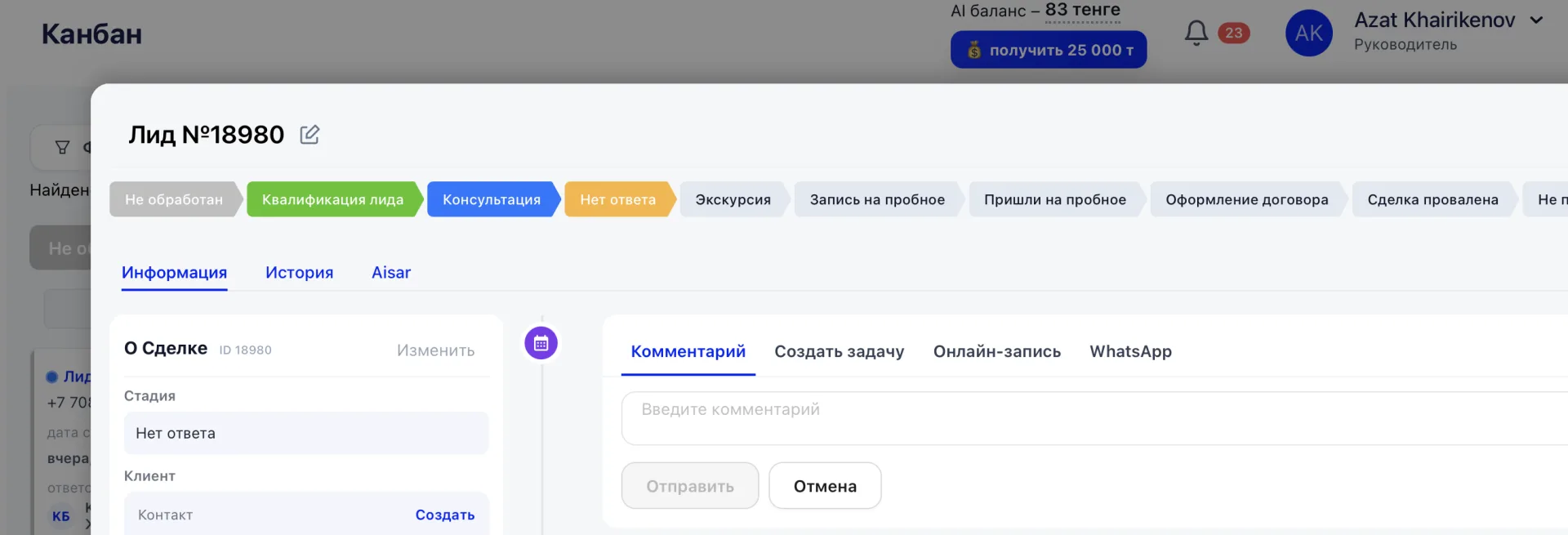
Если нажать на другой этап:
- стадия сразу изменится,
- карточка переместится в соответствующую колонку Канбана,
- во вкладке «История» появится запись,
- аналитика воронки обновится.
2. Левая часть — основные данные
- В левой части карточки собраны основные данные по сделке:
- ID — внутренний номер сделки в системе.
- Стадия — текущий этап работы с клиентом.
- Ответственный — сотрудник, который ведет этого клиента.
- Чем интересовался — направление или услуга, которые интересуют клиента.
- Температура лида — уровень заинтересованности клиента.
- Источник — откуда пришёл клиент: реклама, Instagram, рекомендация и другие каналы.
- Дата создания — когда сделка была добавлена в систему.
- Клиент — имя и номер телефона.
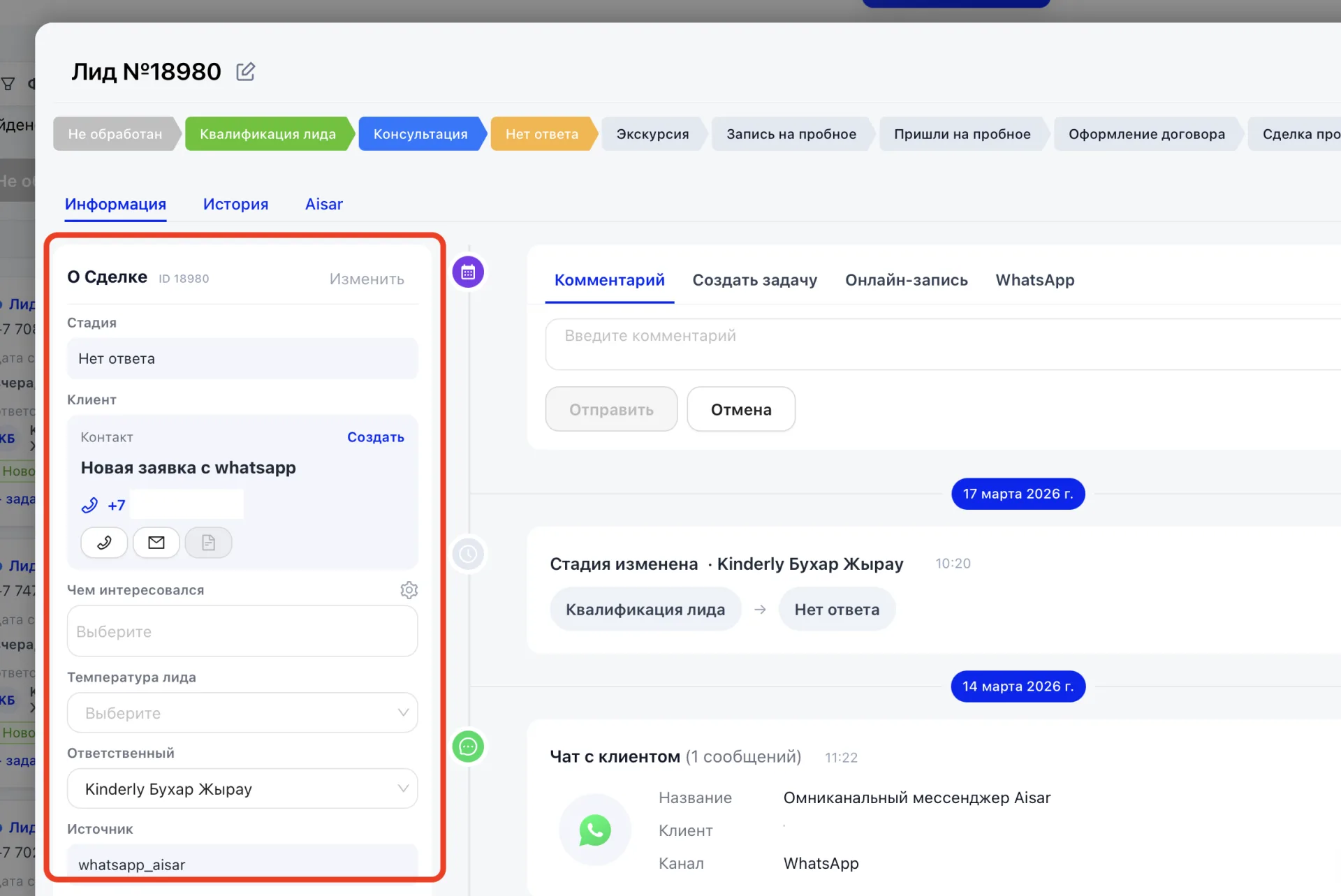
Чтобы изменить эти данные, нажмите кнопку «Изменить» в верхнем углу левой части карточки. После сохранения обновленная информация сразу отобразится в карточке и будет учитываться в отчетах.
3. Правая часть - работа по сделке
Правая часть карточки используется для текущей работы по сделке. Здесь менеджер фиксирует коммуникацию, планирует следующие шаги и отслеживает историю изменений.
Вкладка «Комментарий» предназначена для записи результатов звонков и встреч. После ввода текста и нажатия «Отправить» комментарий сохраняется с датой и именем сотрудника и добавляется в общую историю сделки. Так формируется хронология общения с клиентом.
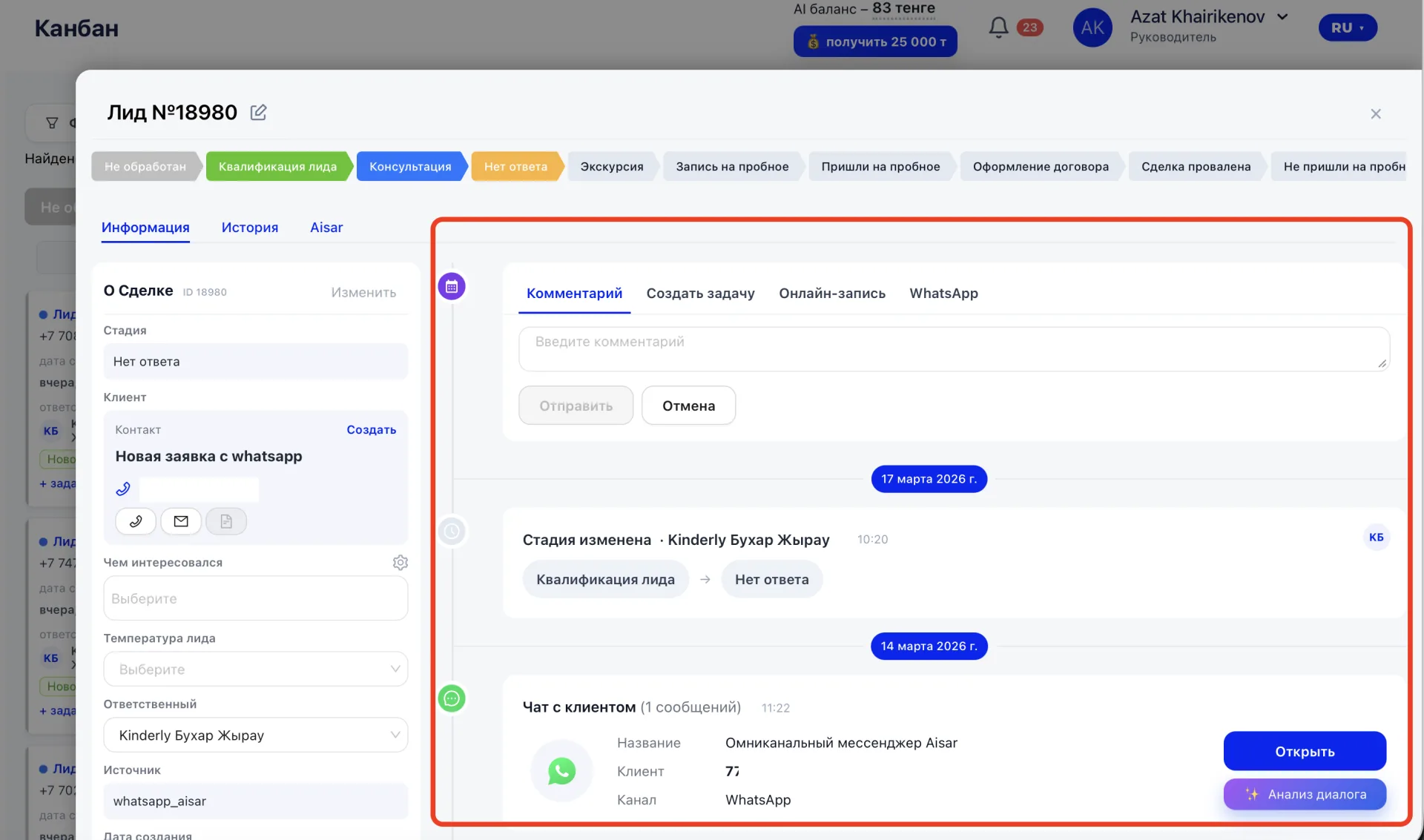
Вкладка «Создать задачу» позволяет планировать дальнейшие действия. После сохранения задача появляется в разделе «Задачи», автоматически связывается с этой сделкой, а ответственный сотрудник видит её в своём списке.
Вкладка «Онлайн-запись» используется для записи клиента на занятие. Выберите занятие, дату и время, затем нажмите «Создать заявку». Запись создается в системе, действие фиксируется в истории, а стадия сделки может измениться автоматически, если это предусмотрено настройками.
Вкладка «История» показывает все изменения по сделке: смену стадий, комментарии, созданные задачи и записи на занятия. Чтобы понять, что происходило с клиентом и какие действия уже выполнены, достаточно открыть эту вкладку.