
Раздел предназначен для постановки, распределения и контроля выполнения рабочих задач внутри системы. Здесь можно назначать исполнителей, устанавливать сроки, отслеживать статус выполнения и связывать задачи с клиентами или лидами.
Основные блоки:- Доступ к разделу
- Форматы отображения
- Создание задачи
- Редактирование задачи
1. Доступ к разделу
Раздел расположен в левом боковом
меню в пункте «Задачи».
После перехода открывается список всех задач системы.
В верхней части страницы доступны:
- поиск по названию - позволяет быстро найти задачу по ключевому слову.;
- фильтр по статусу - отображает задачи с выбранным статусом (например, Новая или Выполнена);
- фильтр по типу - сортирует задачи по их категории;
- фильтр по сроку выполнения - показывает задачи в выбранном диапазоне дат;
- переключатель «Только мои» - отображает задачи, где текущий пользователь назначен исполнителем;
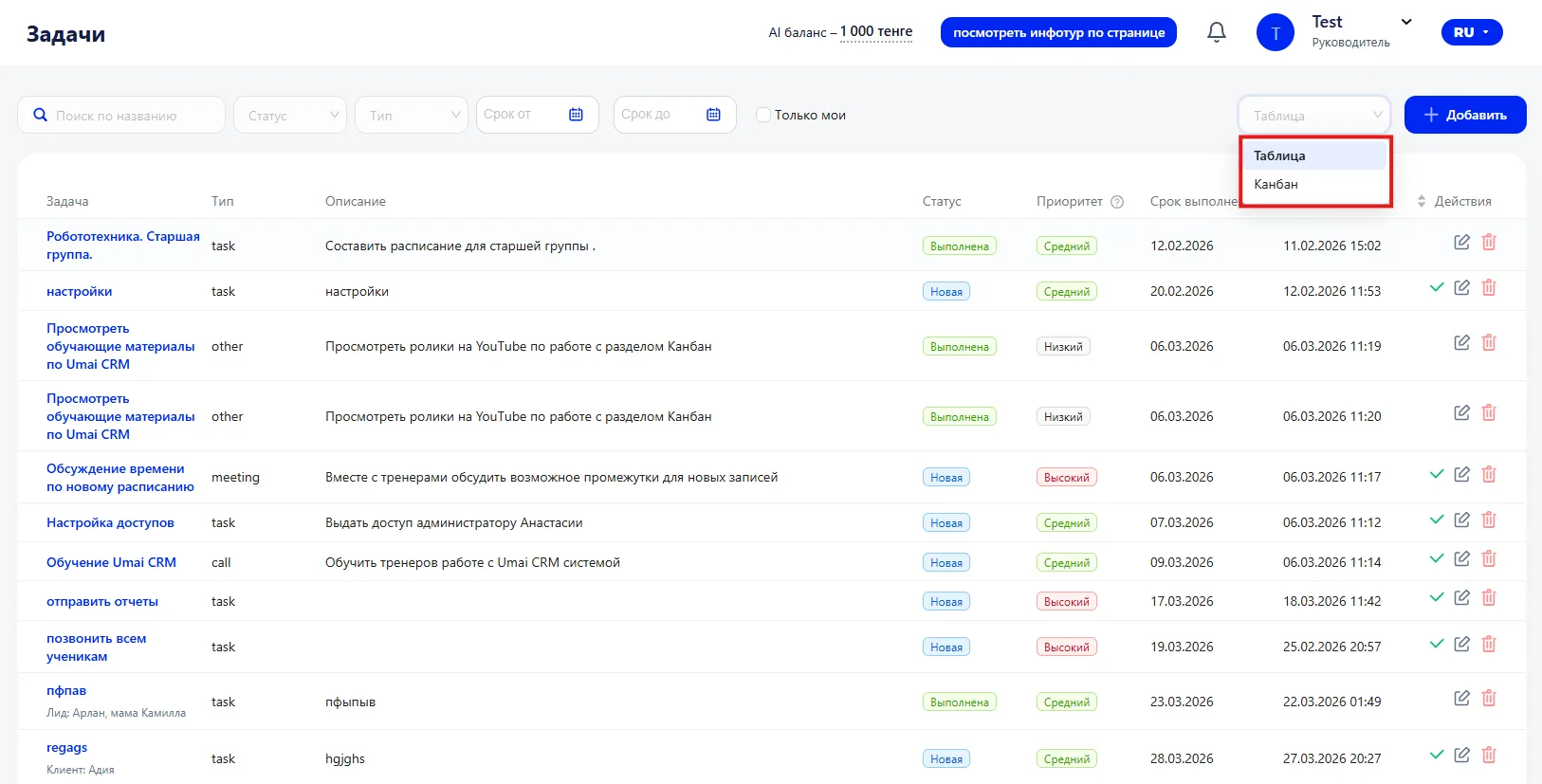
- выбор формата отображения - позволяет переключаться между режимами Канбан и Таблица;
- кнопка «+ Добавить» - открывает форму создания новой задачи.
2. Форматы отображения
В разделе предусмотрено два способа отображения задач: в формате Канбан для визуального контроля по срокам и в формате Таблицы для структурированного просмотра списком.
Карточка задачи содержит название, статус, приоритет, статус и срок выполнения. Такое распределение помогает быстро оценить приоритеты и увидеть, где есть риск просрочки.
Таблица
В режиме таблицы задачи отображаются списком с основными параметрами: название, тип, описание, статус, приоритет, срок выполнения и дата создания.
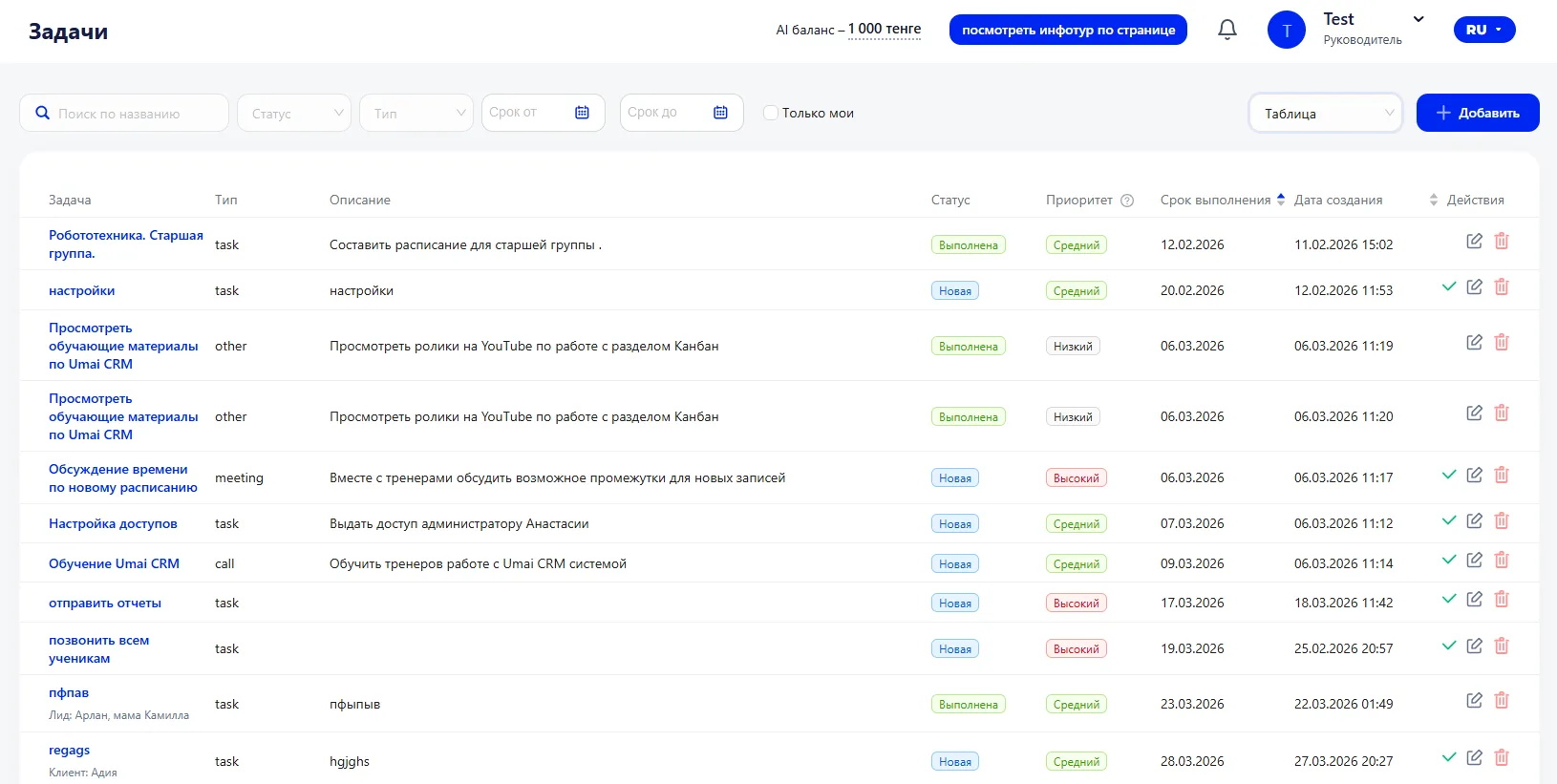
В колонке «Действия» расположены кнопки для работы с задачей:
- Галочка — отметить задачу как выполненную.
- Карандаш — открыть задачу для редактирования.
- Корзина — удалить задачу.
С их помощью можно быстро изменить статус задачи, отредактировать её или удалить прямо из списка.
Этот формат удобен, когда нужно работать с большим объемом задач, быстро просматривать информацию и наводить порядок в списке.
Канбан
В режиме Канбан задачи автоматически распределяются по колонкам в зависимости от срока выполнения:
- Просрочены — задачи, срок выполнения которых уже истёк.
- На сегодня — задачи с дедлайном на текущую дату.
- На этой неделе — задачи, которые нужно выполнить до конца текущей недели.
- На следующей неделе — задачи с дедлайном на следующую неделю.
- Без дел — задачи без установленного срока.
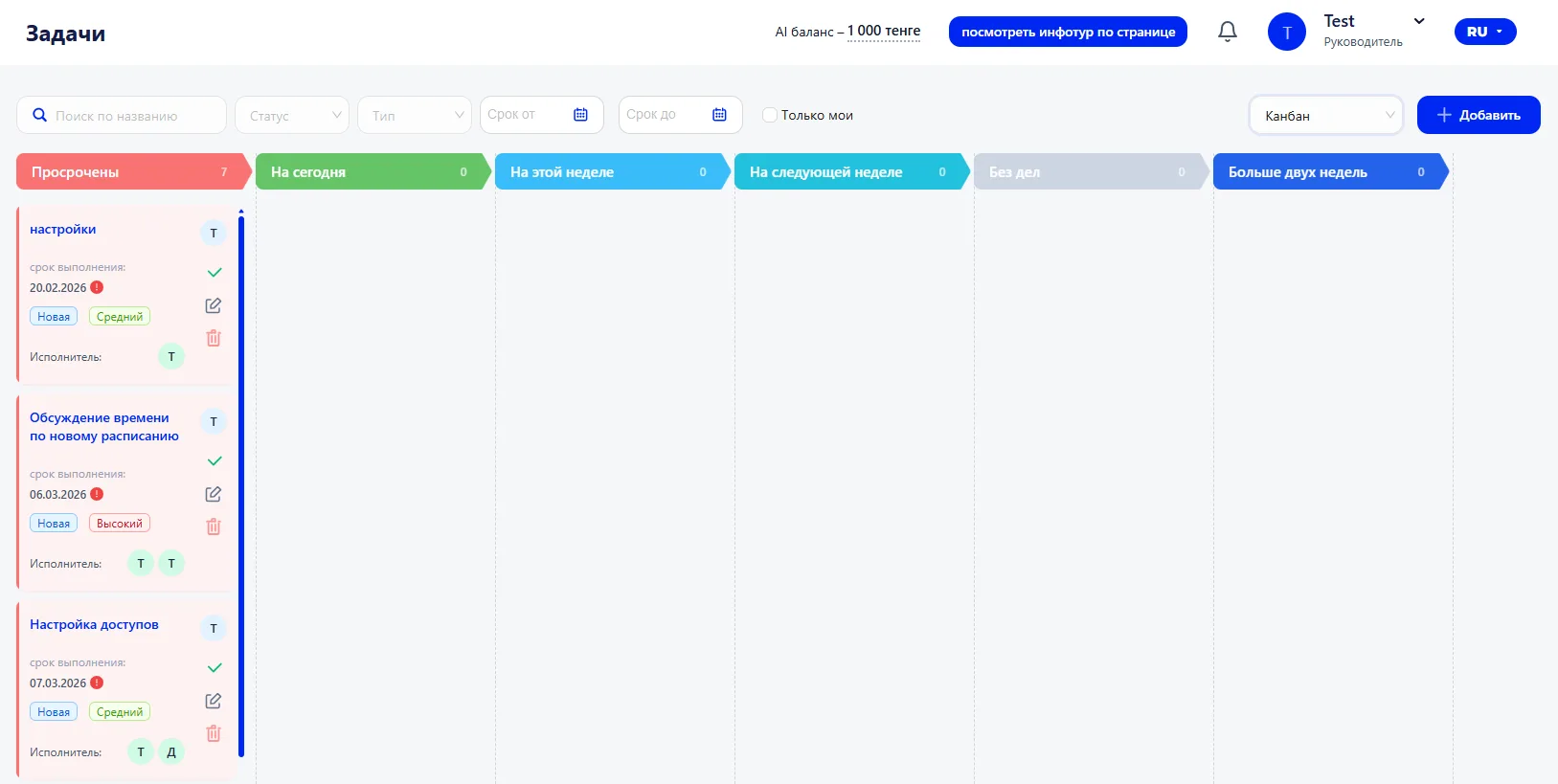
Карточка задачи содержит название, срок выполнения, приоритет, статус и исполнителя. Такое распределение помогает быстро оценить приоритеты и увидеть, где есть риск просрочки.
3. Создание задачи
Чтобы создать задачу, нажмите кнопку «+ Добавить».
Откроется форма создания, где указываются:
Основные данные:
- тип - определяет категорию задачи. По умолчанию используется тип «Задача», но при наличии других типов можно выбрать нужный вариант;
- название - краткое описание сути задачи. Это текст, который будет отображаться в списке и в карточке задачи;
- срок выполнения - дата, до которой задача должна быть выполнена. Этот параметр влияет на отображение в Канбане и определяет, попадает ли задача в колонку «Просрочены», «На сегодня» или в другую категорию;
- описание - подробности задачи. Здесь фиксируются договорённости, комментарии и уточнения, чтобы исполнитель понимал контекст.
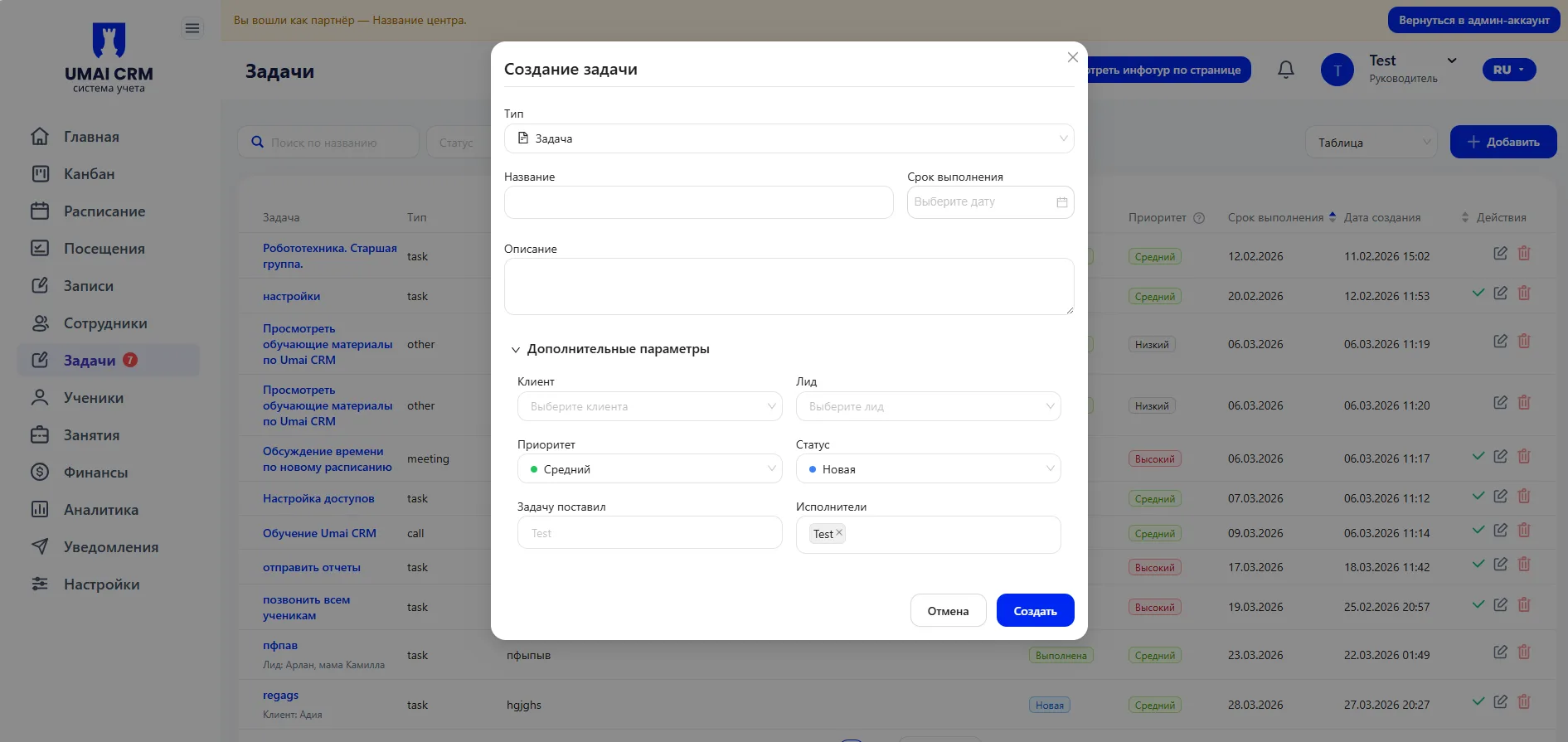
Дополнительные параметры:
- клиент - позволяет привязать задачу к конкретному клиенту. В этом случае задача будет связана с его карточкой;
- лид - используется, если задача относится к этапу работы в воронке продаж. Привязка помогает видеть задачу внутри карточки лида;
- приоритет - определяет степень важности задачи. Используется для расстановки акцентов в работе;
- статус - отражает текущее состояние задачи (например, новая или выполнена);
- кто поставил задачу - фиксирует инициатора. Это важно для прозрачности внутри команды;
- исполнители - сотрудники, ответственные за выполнение. Можно назначить одного или нескольких.
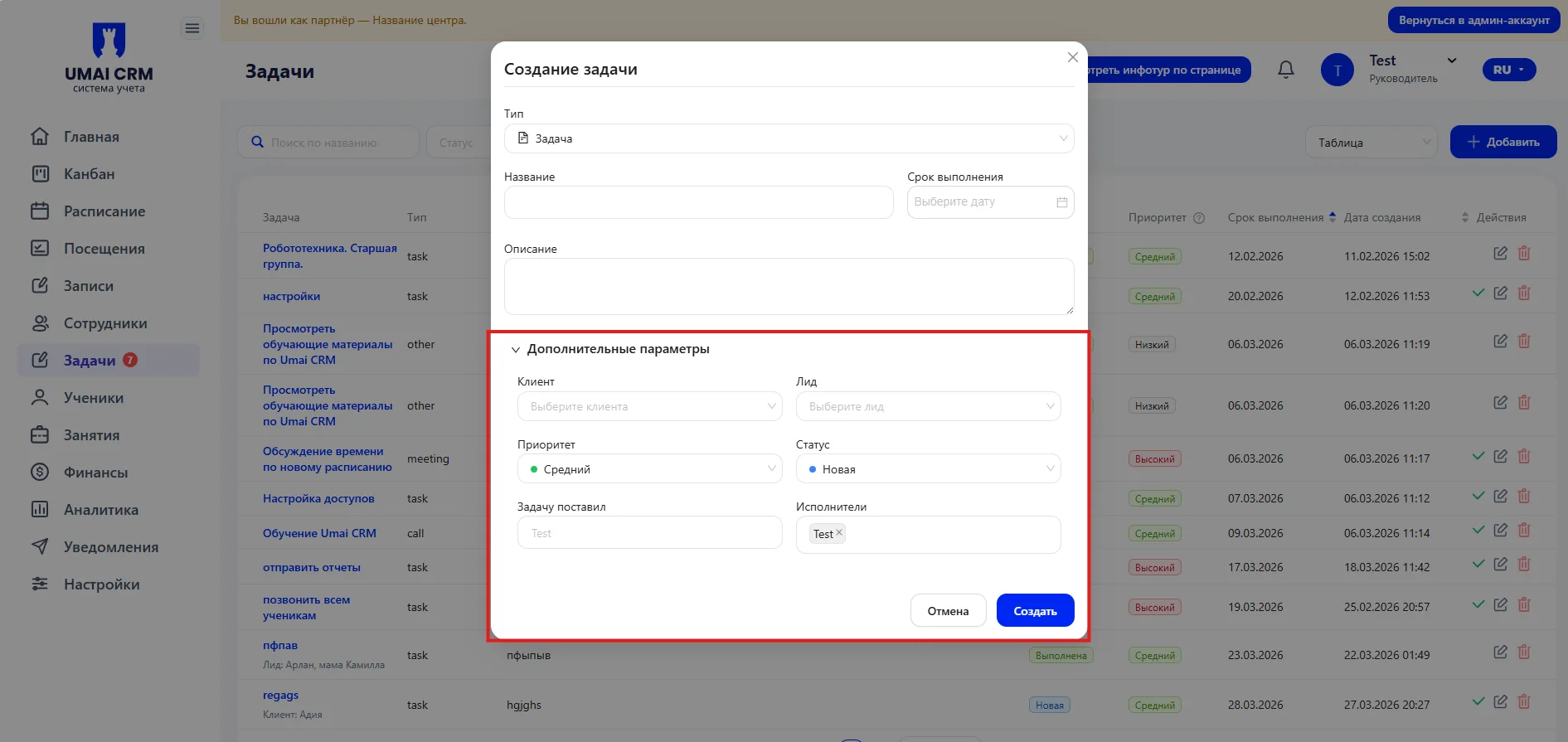
После сохранения задача появляется в общем списке и отображается в выбранном формате.
4. Редактирование задачи
При открытии задачи доступна форма
редактирования.
Можно изменить название, срок выполнения, описание, приоритет, статус, исполнителей и привязку к клиенту или лиду.
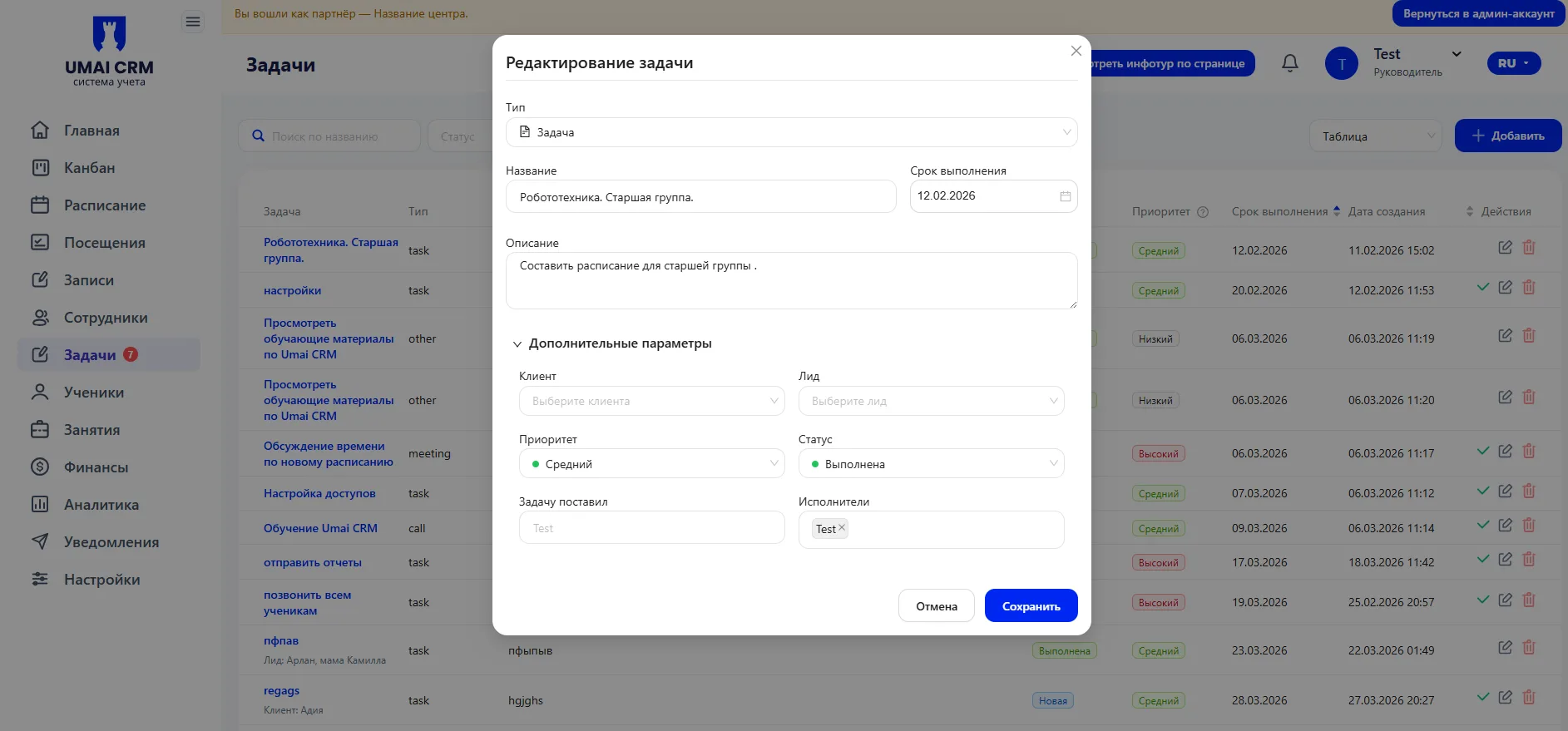
Изменения вступают в силу после сохранения.
Важно учитывать
- Срок выполнения влияет на отображение задачи в Канбане.
- Просроченные задачи автоматически попадают в соответствующую колонку.
- Фильтр «Только мои» показывает задачи, где пользователь назначен исполнителем.
- Привязка к клиенту или лиду помогает работать с задачами в контексте конкретного процесса.