Как записать ученика в уже созданное занятие: через карточку занятия, через карточку ученика или при оформлении абонемента. Отдельно описано, как добавить сразу нескольких учеников и что делать, если ученика ещё нет в системе.
Какой способ выбрать
Если в одну группу нужно записать сразу нескольких учеников или создать нового ученика прямо в группе, удобнее всего карточка занятия (способ 1). Если открыта карточка ученика и его нужно записать ещё на одно занятие, в том числе с договором, подойдёт способ 2. Если ученик сразу покупает абонемент, записать его можно при оформлении абонемента (способ 3). Когда учеников много и они ведутся в таблице, их переносят импортом, а когда родители записываются сами, работает онлайн-запись.
Прежде чем начать
Занятие должно быть уже создано в разделе «Занятия». Как его создать, описано в статье «Занятия».
Если у занятия включено «Ограничение записи», стоит заранее проверить, сколько осталось мест. В столбце «Ученики» раздела «Занятия» количество записанных указано через дробь с лимитом, например «1 / 2».
Способ 1. Через карточку занятия
- Откройте раздел «Занятия».
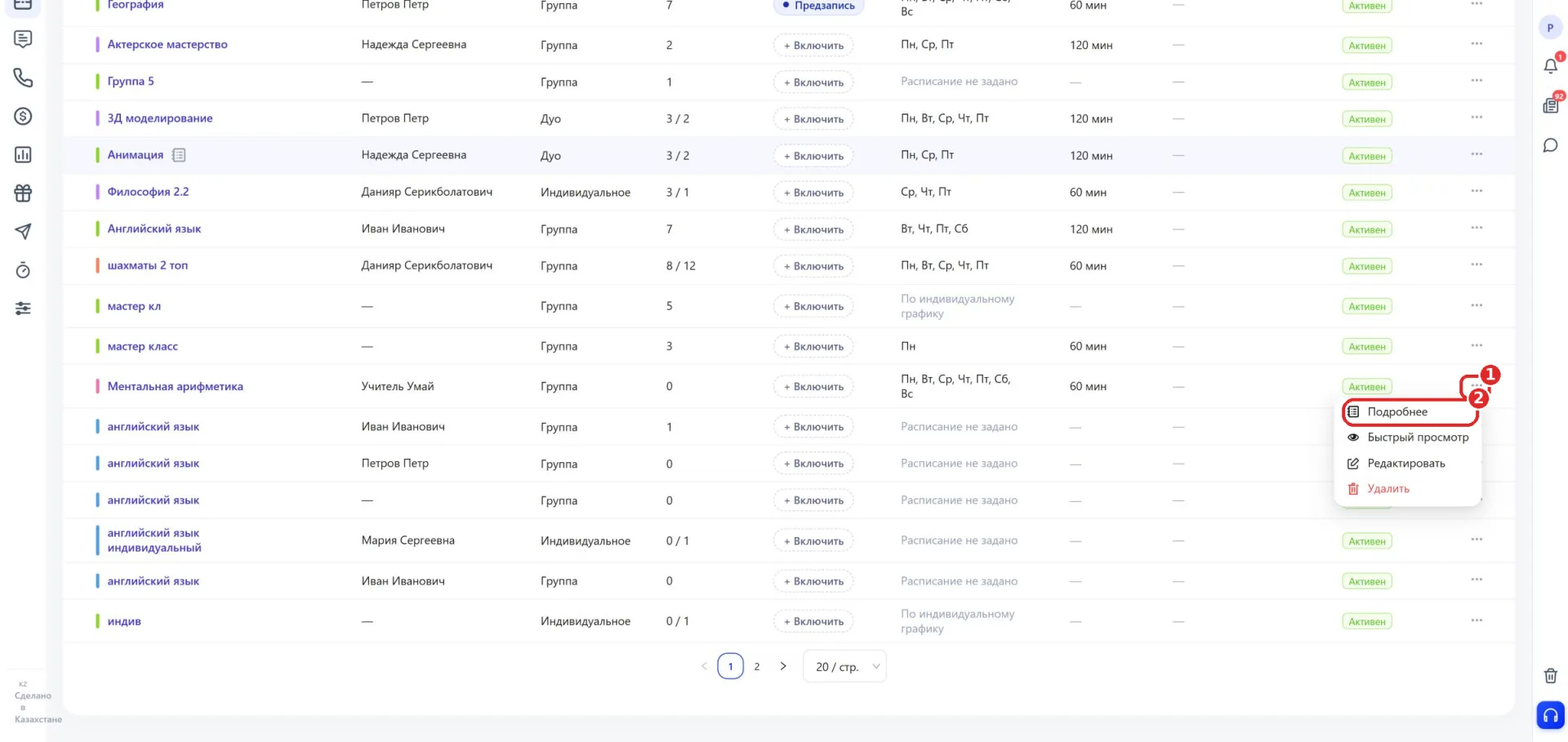
- В строке нужного занятия нажмите «⋯» и выберите «Подробнее». Откроется карточка занятия.
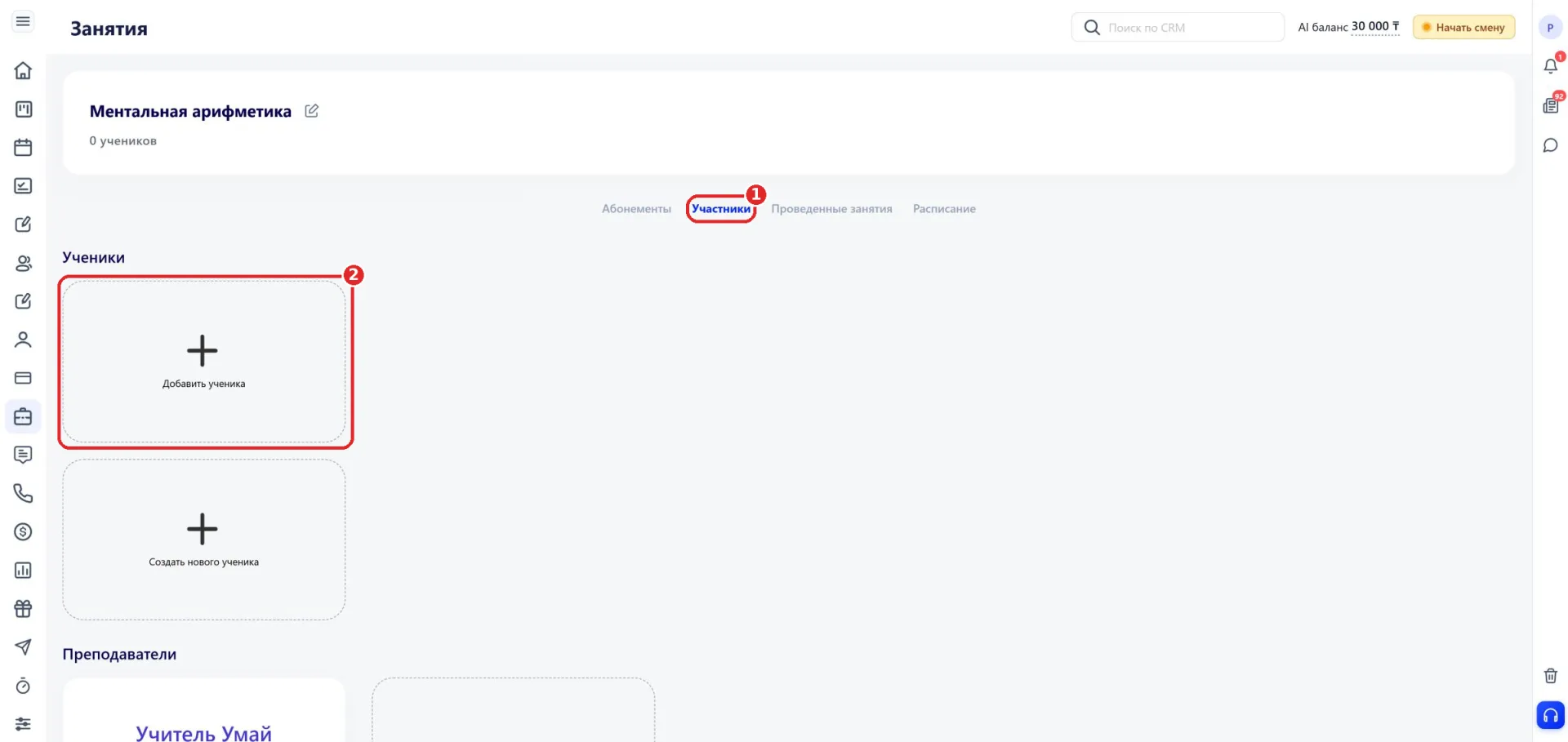
- Перейдите на вкладку «Участники».
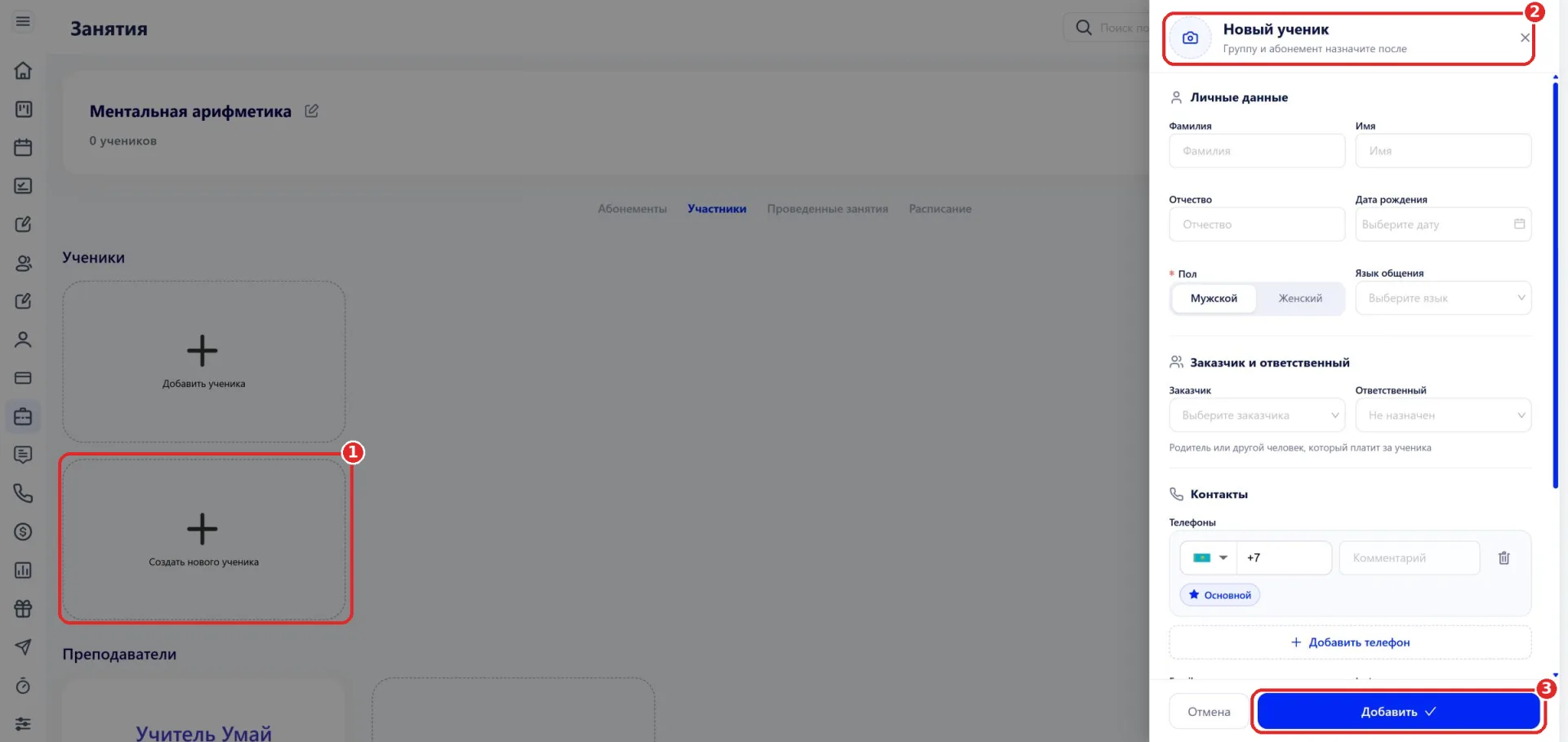
- Нажмите на плитку «Добавить ученика». Откроется окно «Добавить ученика».
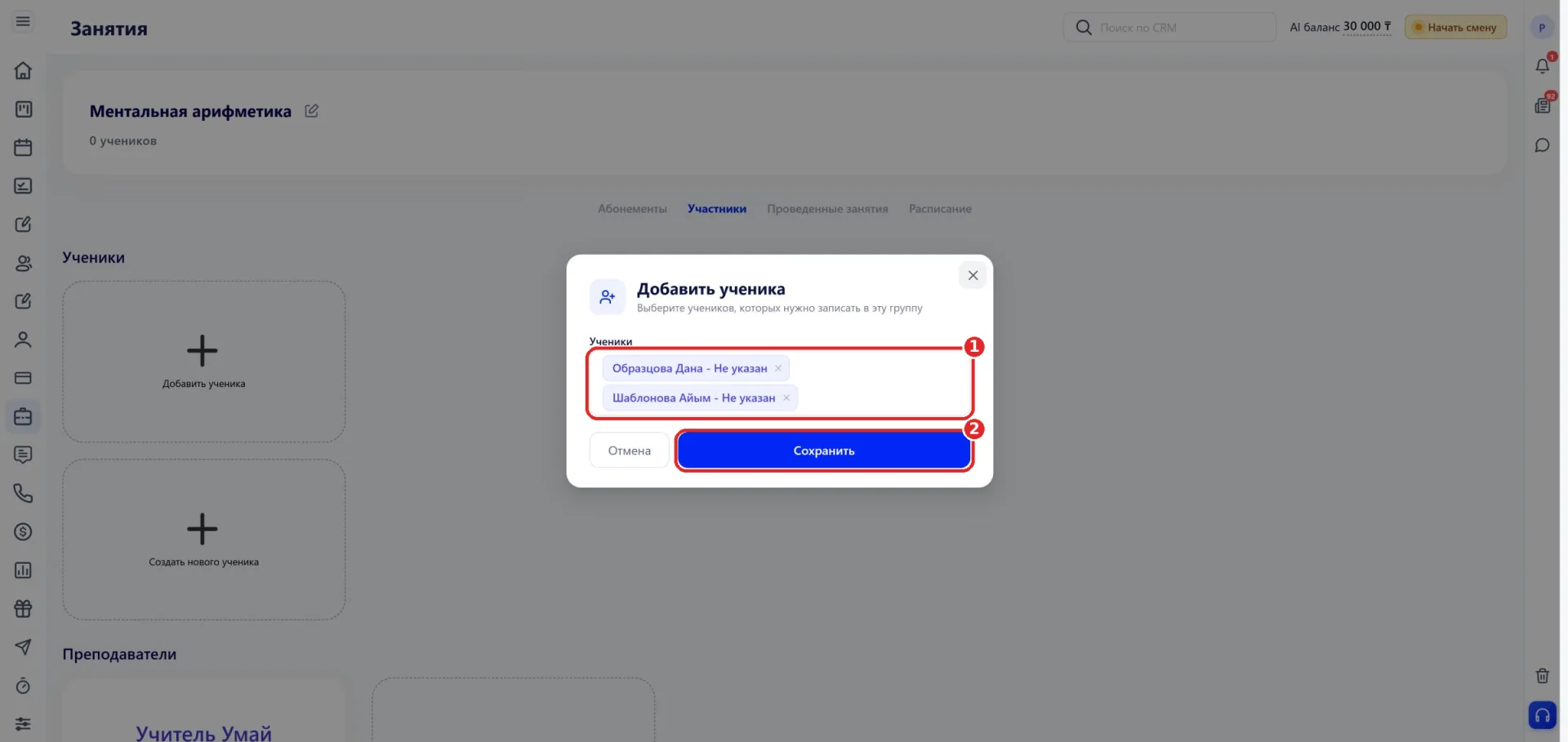
- Начните вводить имя или телефон ученика и выберите его в списке. Таким же образом в поле добавляются другие ученики, если записать нужно сразу нескольких.
- Сохраните запись кнопкой «Сохранить».
После сохранения ученики отобразятся в блоке «Ученики» на вкладке «Участники», а в шапке карточки обновится количество, например «2 / 2 ученика».
Когда у занятия задан лимит мест, под полем выбора видна подсказка с числом свободных мест, например «Свободных мест: 1 из 2». При попытке выбрать больше учеников, чем осталось мест, система при сохранении покажет сообщение «Лимит мест 2. Уже записано 1. Доступно: 1.» и не сохранит запись.
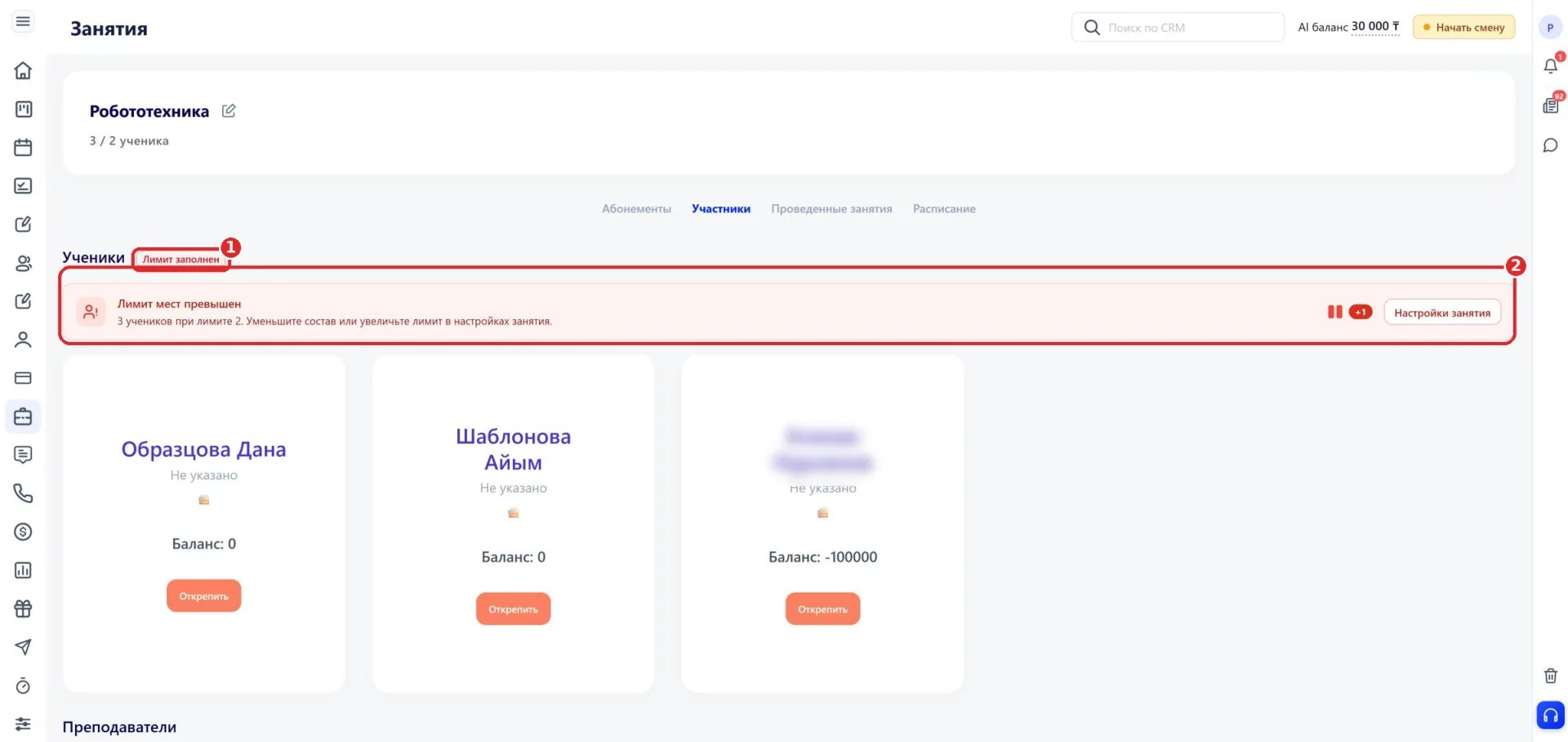
Когда группа заполнится, плитки «Добавить ученика» и «Создать нового ученика» пропадут с вкладки. Вместо них рядом с заголовком «Ученики» появится метка «Лимит заполнен», а ниже предупреждение «Лимит мест заполнен» с кнопкой «Настройки занятия». Как только учеников станет больше лимита, предупреждение сменится на «Лимит мест превышен». Чтобы снова записывать учеников в группу, нужно открепить кого-то из состава или увеличить лимит в настройках занятия.
Если ученика ещё нет в системе
На той же вкладке есть плитка «Создать нового ученика». Она открывает форму «Новый ученик». После заполнения формы и нажатия «Добавить» ученик создаётся и сразу записывается в занятие. Как заполнить форму, описано в статье «Ученики».
Способ 2. Через карточку ученика
- Откройте раздел «Ученики».
- В строке ученика нажмите «⋯» и выберите «Подробнее». Откроется карточка ученика на вкладке «Занятия».
- Нажмите «+» в пустой карточке. Откроется окно «Записать в группу».
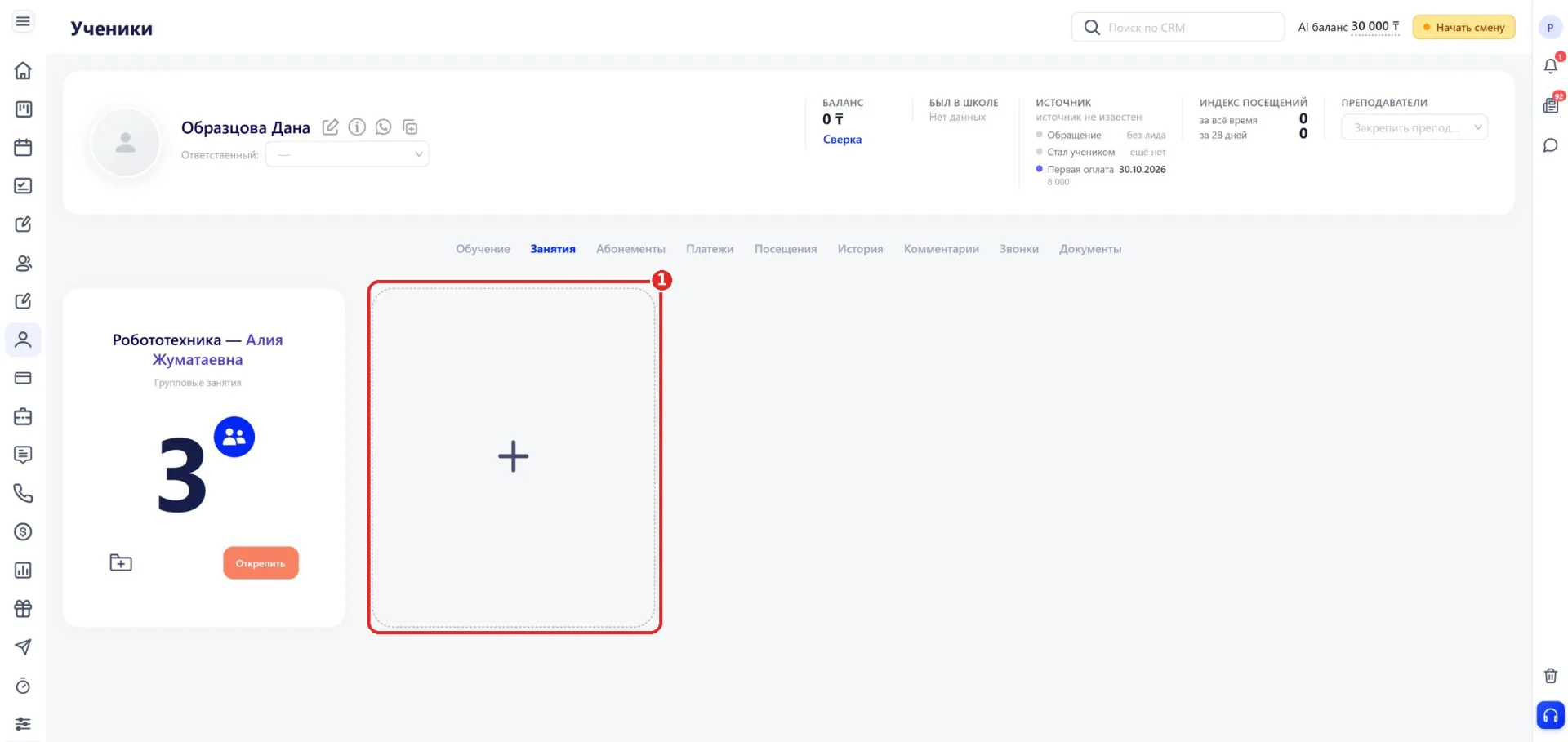
- В поле «Группа» выберите занятие. Чтобы найти его быстрее, начните вводить название. Рядом с каждым занятием указан преподаватель, по нему удобно отличать похожие группы.
- Для договора с учеником включите переключатель «Сформировать договор». После включения станут доступны поля «Шаблон договора», «Название занятия», «Стоимость» и «Тип оплаты». В «Типе оплаты» выберите, когда ученик платит: «До 5-го числа каждого месяца» или «По факту начала нового абонемента».
- Сохраните запись кнопкой «Сохранить».
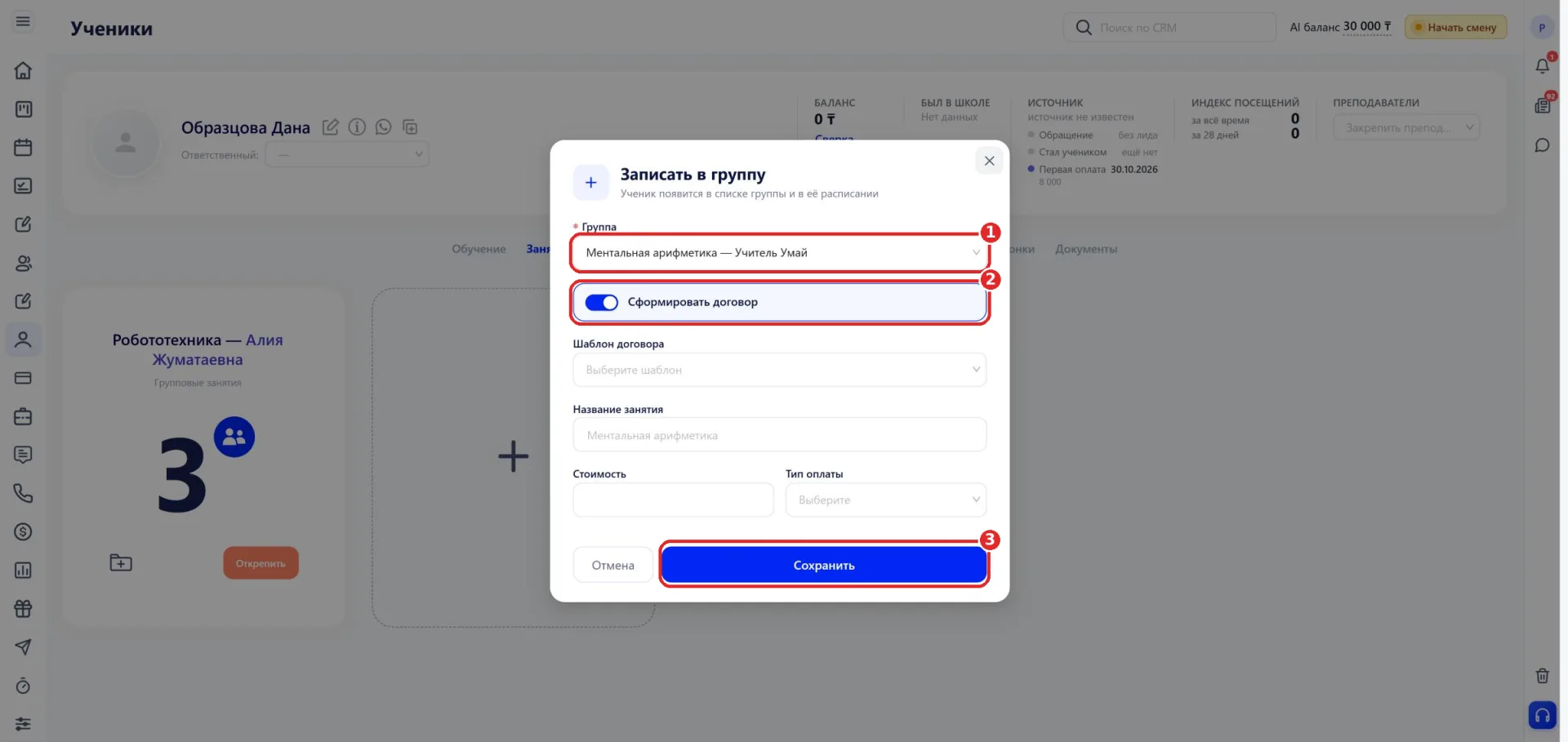
После сохранения занятие добавится отдельной карточкой на вкладку «Занятия». При включённом «Сформировать договор» готовый договор окажется на вкладке «Документы».
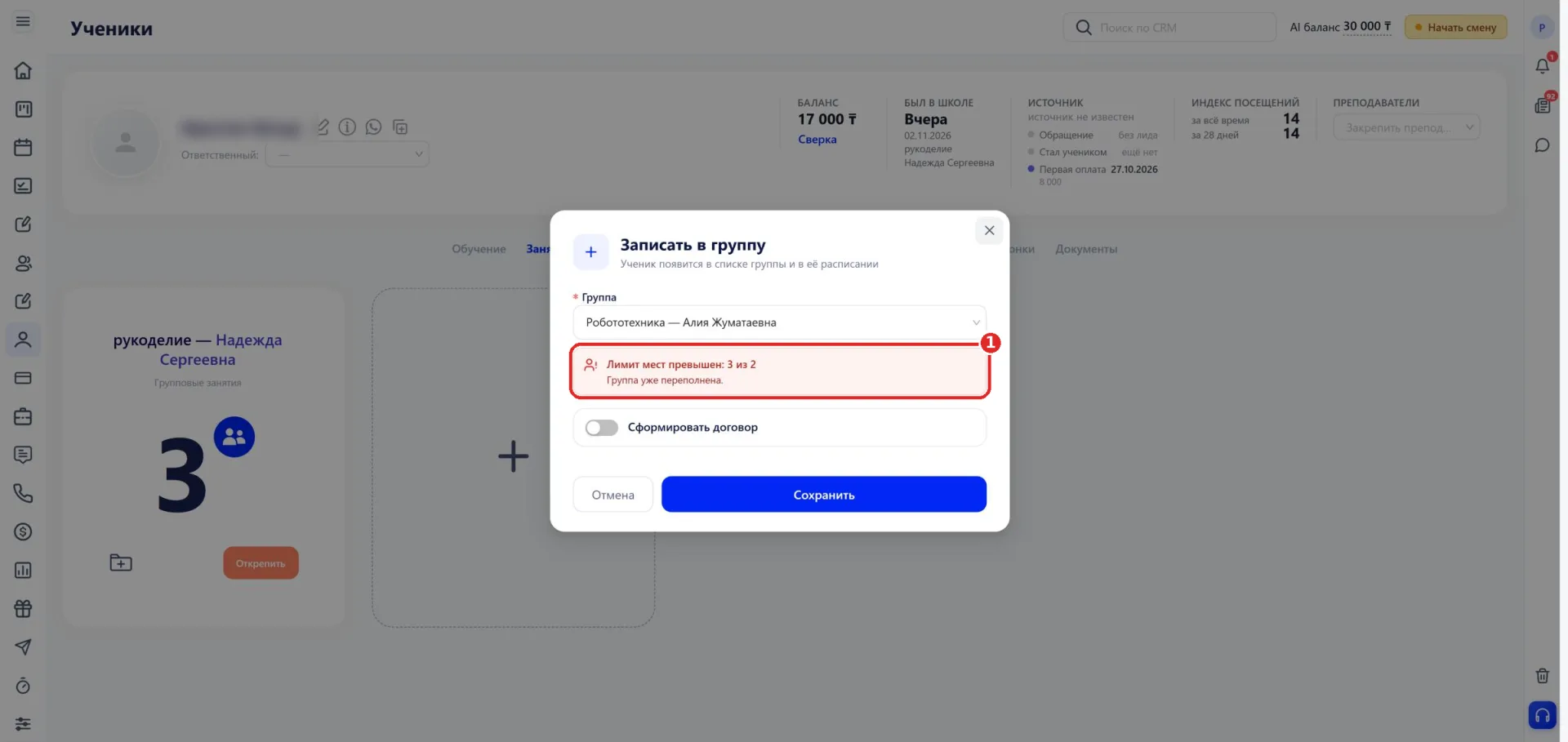
Когда в выбранной группе мест не осталось, под полем «Группа» система предупредит: «Лимит мест заполнен: 2 из 2. Ученик запишется сверх лимита — группа станет переполненной.» Для уже переполненной группы текст сменится на «Лимит мест превышен». В отличие от карточки занятия, предупреждение не мешает записи: после «Сохранить» ученик всё равно попадёт в группу. Так центр может сознательно добавить ученика сверх лимита.
Подробнее о вкладке описано в статье «Карточка ученика: занятия».
Способ 3. При оформлении абонемента
- В карточке ученика перейдите на вкладку «Абонементы» и нажмите «Оформить абонемент».
- В поле «Занятие» выберите нужное занятие. Если ученик ещё не записан в эту группу, под полем появится отметка «Прикрепить ученика в эту группу». Отметка включена по умолчанию, поэтому ученик попадёт в группу вместе с абонементом.
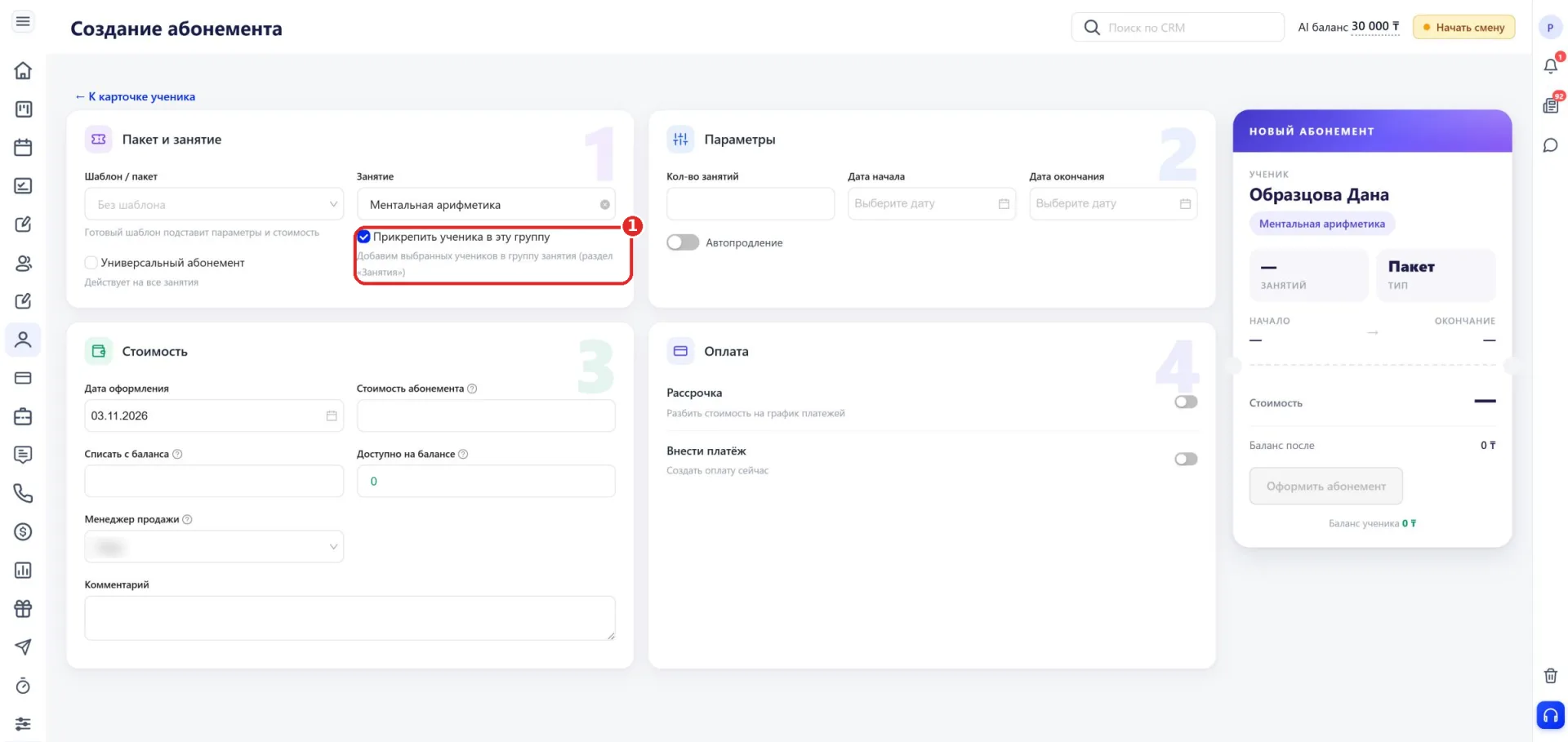
- Заполните параметры и стоимость абонемента и нажмите «Оформить абонемент».
После оформления абонемента ученик будет записан в группу. Для ученика, который уже состоит в этой группе, отметки «Прикрепить ученика в эту группу» нет. Подробнее об оформлении описано в статье «Карточка ученика: абонементы».
Другие способы:
Импорт из таблицы
Когда учеников много, их удобнее перенести из файла Excel или CSV через ИИ-помощника. По ходу разбора файла помощник спрашивает, записать учеников в существующие группы или создать новые. При выборе существующих групп ученики записываются в группу с таким же названием, как в файле. При создании новых групп помощник создаёт группы из файла.
Пока импорт не запущен, в базу ничего не записывается, поэтому результат можно проверить заранее. После «Проверить весь файл» в карточке импорта откроется ссылка «Подробнее», а по ней список строк с группами, куда попадут ученики. Порядок переноса описан в статье «Как перенести учеников из Excel».
Онлайн-запись
Если в центре включена онлайн-запись, родители записывают ребёнка сами по ссылке или через форму на сайте центра. Когда ребёнок попадёт в группу, зависит от способа записи, выбранного у занятия.
При способе «Запись напрямую» ребёнок сразу записывается в занятие и появляется в списке учеников группы. При способе «По предзаписи» заявка сначала попадает в раздел «Записи» на вкладку «Онлайн-заявки» со статусом «Ждут решения». В список учеников группы ребёнок попадёт после того, как администратор подтвердит заявку кнопкой «Подтвердить».
Настройка описана в статье «Как настроить онлайн-запись на занятия».
Клиент из канбана
Если клиент пока ведётся как лид, сначала для него нужно создать ученика. В карточке лида в блоке «Клиент» есть кнопка «Создать», она открывает форму «Новый ученик». Когда ученик будет создан, его записывают в группу способом 1 или 2. Подробнее о карточке описано в статье «Карточка лида в канбане».
Важно учитывать:
- Записать можно только в существующее занятие. Само занятие и его расписание при записи не меняются.
- Запись в группу через способы 1 и 2 не создаёт абонемент. Абонемент оформляется отдельно.
- Ученик, записанный в группу, сразу появляется в «Расписании» в деталях занятия и в журнале при отметке посещений.
- В карточке занятия лимит мест не даёт записать лишних учеников, а в карточке ученика запись сверх лимита возможна после предупреждения.
- Чтобы убрать ученика из группы, нужно нажать «Открепить» на его карточке во вкладке «Участники» или на карточке занятия у ученика.
- На мероприятия ученики записываются на конкретные даты, а не в группу. Порядок описан в статье «Как работают мероприятия».