In Aisar you can configure which conversations are available to each employee. This is useful if several managers work with clients in the center and you do not want every employee to see all dialogues.
By default, employees who have access to Aisar see all of the center's conversations. If employees work with clients together and access restrictions are not required, no additional settings are needed.
If conversations need to be divided between employees, this can be done in different ways depending on how work is organized in the center.
How conversation work is usually organized
Scenario 1. All employees work with all conversations
For example, the center has one WhatsApp and one manager who can answer any client. In this case no additional configuration is required, the employee continues to see the shared conversations.
Scenario 2. Employees work with different channels
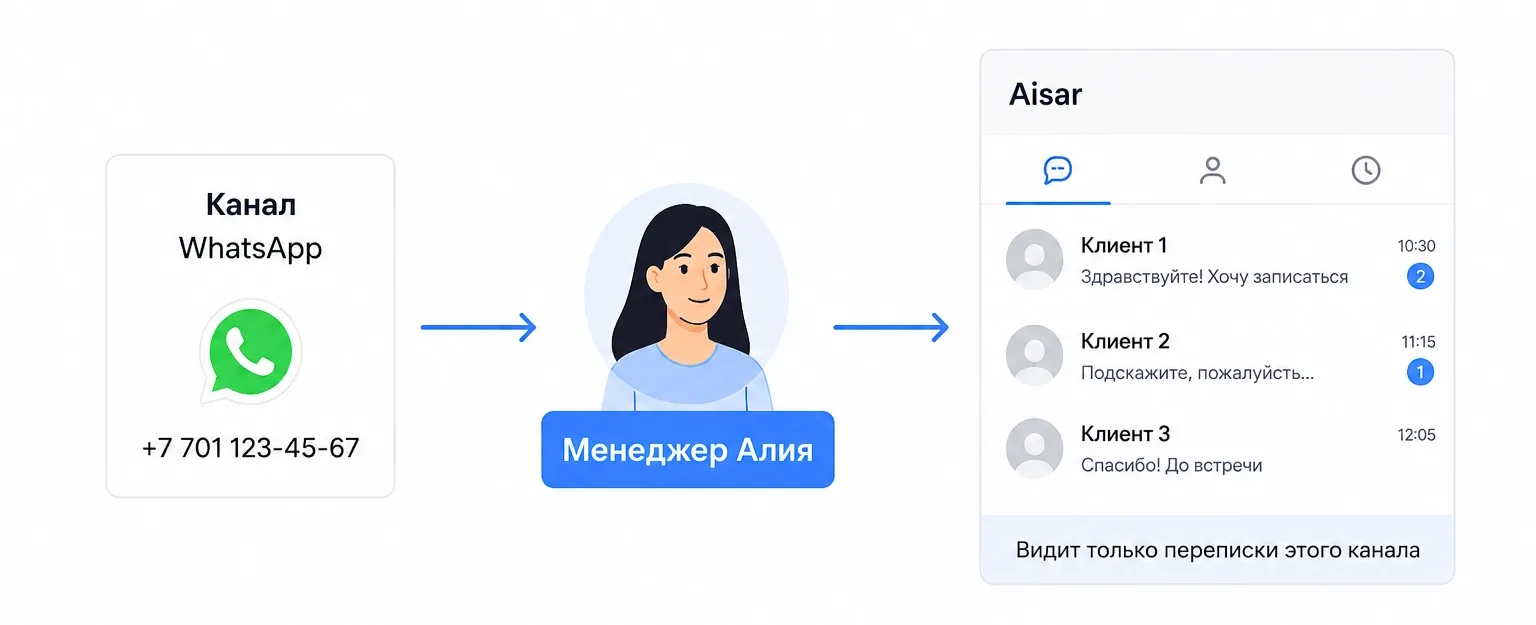
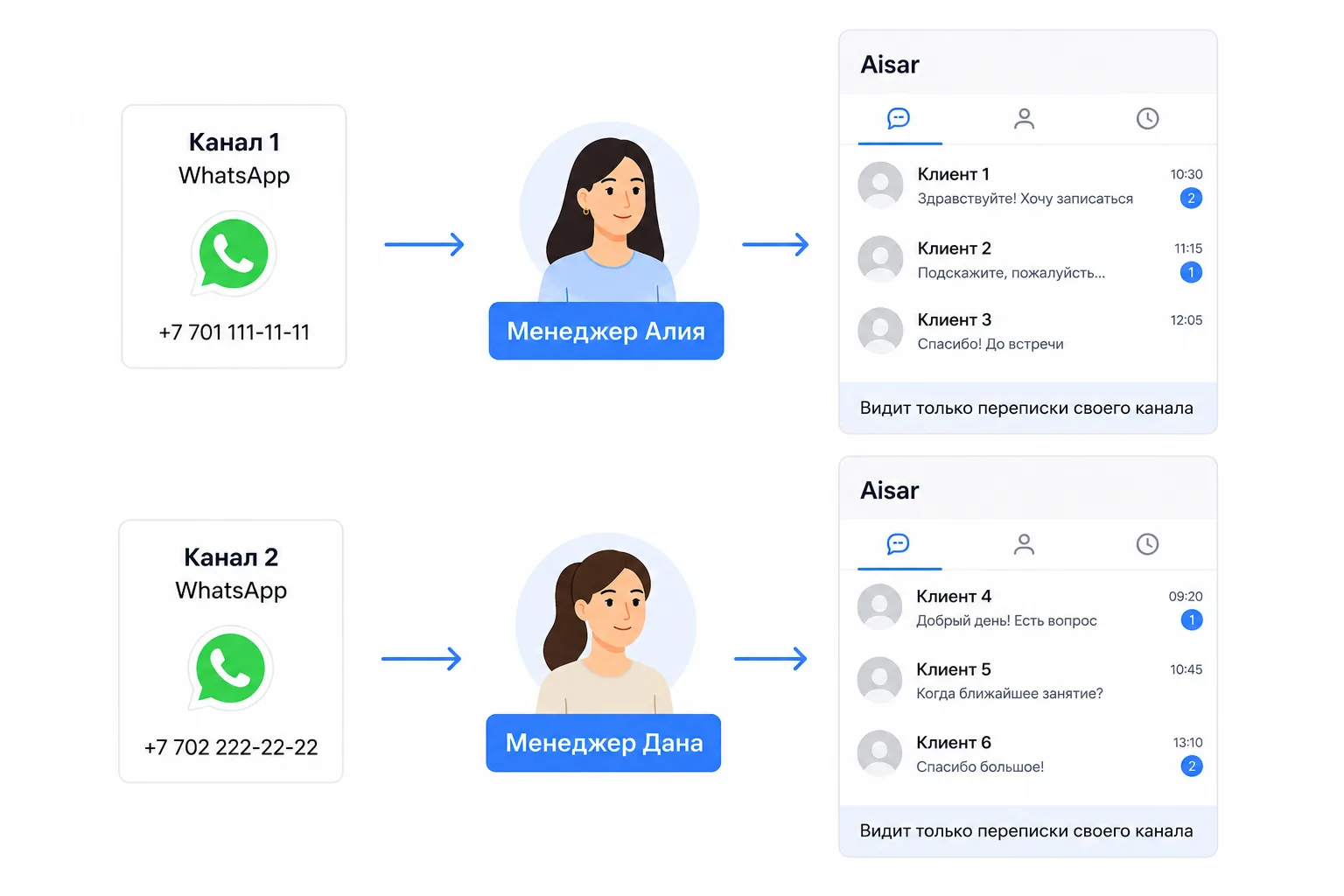
Suitable if the center has several WhatsApp numbers or other channels connected and a specific employee is responsible for each. For example, manager Aliya responds on the first WhatsApp number, and manager Dana on the second.
You can configure access so that each manager sees only conversations from their channel. This uses access separation by channels.
Scenario 3. Employees use the same number but work with different clients
Suitable if the center has one shared WhatsApp, but clients are assigned to managers. For example, Aliya works with her clients and Dana with hers, while both use the same WhatsApp number.
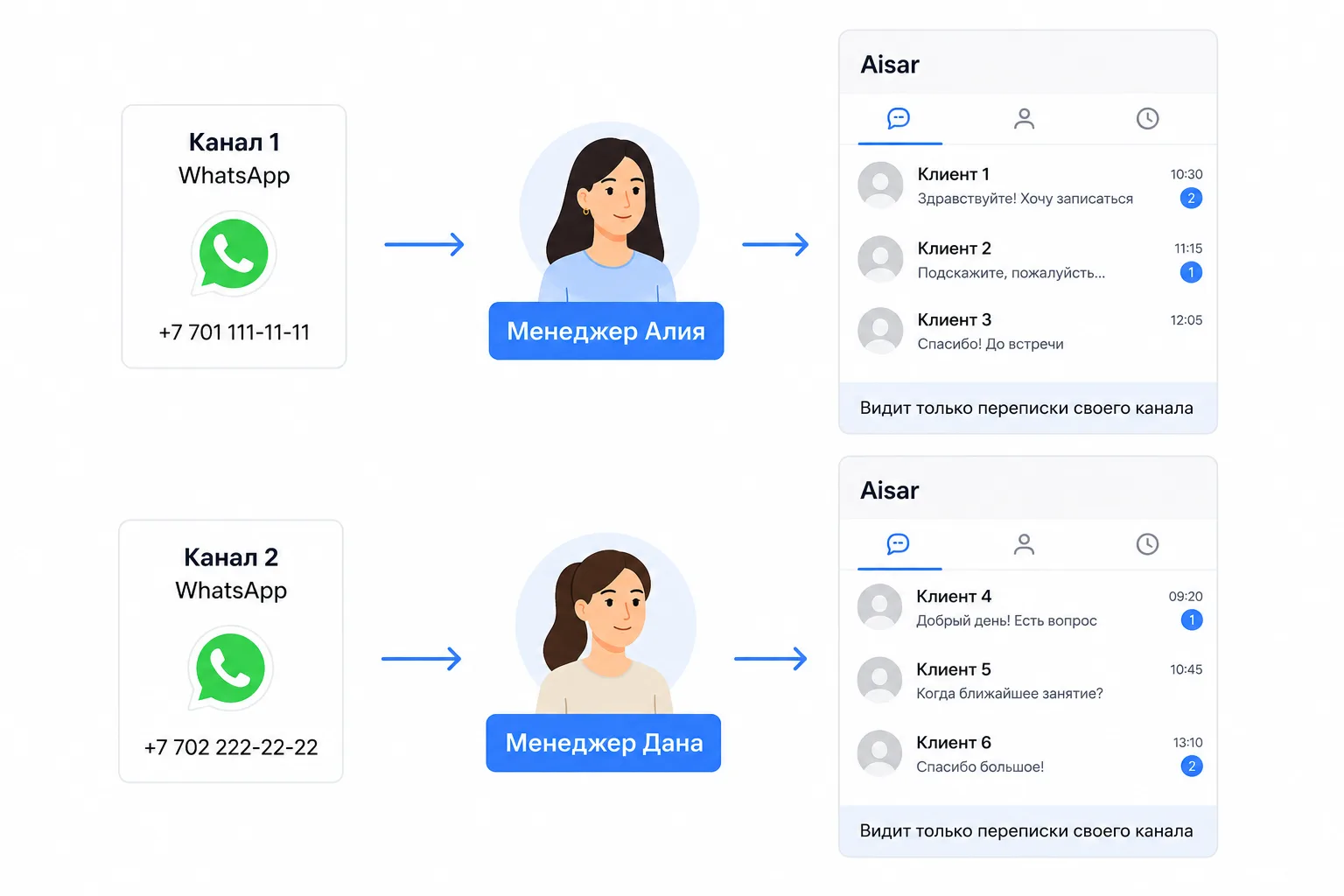
You can configure the system so that each manager sees only conversations assigned to their clients. This uses distribution of conversations by responsible employees.
Which method to choose?
- If all employees work with all clients, no configuration is needed.
- If employees have different numbers or channels, you should separate access by channels.
- If the number is shared but each manager has their own clients, you should distribute clients by responsible employees.
Before you start
Method 1. Separate employees by channels
This method is suitable if the center has several WhatsApp numbers or other channels. The configuration is done not in the CRM but directly in the Aisar application, so it is important to understand how the two systems are connected.
How an account is created in Aisar
Umai CRM and Aisar work together. Client work and their data are managed in the CRM, while conversations with them occur in Aisar via WhatsApp, Instagram and other connected channels.
When you go to the "Settings (Настройки)" section then "Aisar" and accept the terms of use, a primary account on the Aisar side is automatically created. No separate registration is required. The same email and password used in Umai CRM are used to log in.
Linking users to Aisar
Linking and creating Aisar accounts is done in the settings, in the Aisar section, in the block "User linking to AISAR (Привязка пользователей к AISAR)".
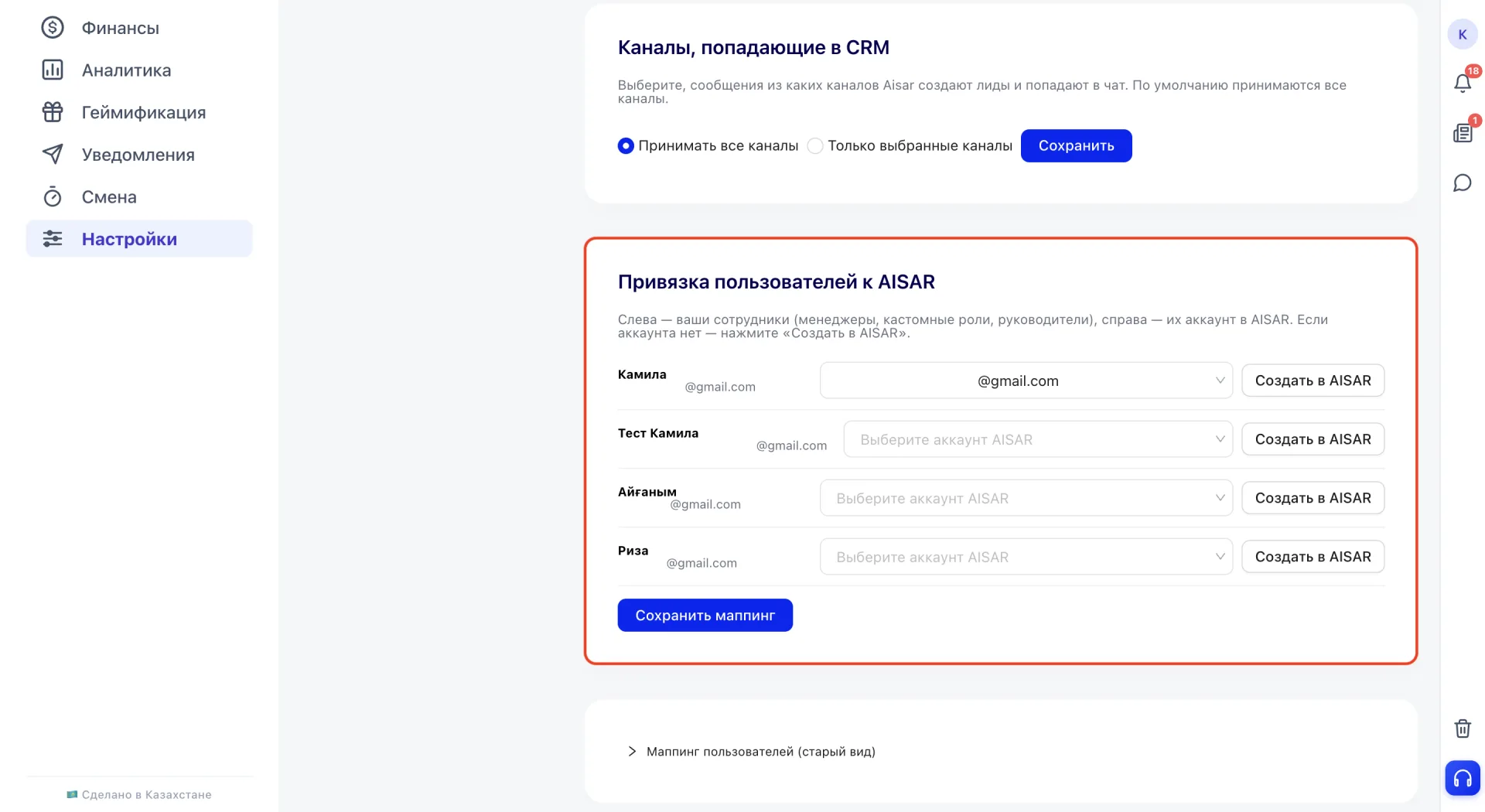
On the left the CRM employees list is shown with name and email. On the right you can select an existing Aisar account by email for each. If an account does not yet exist, it can be created with the "Create in AISAR" button.
When all required accounts are selected or created for all necessary employees, press "Save mapping".
How to sign in to Aisar
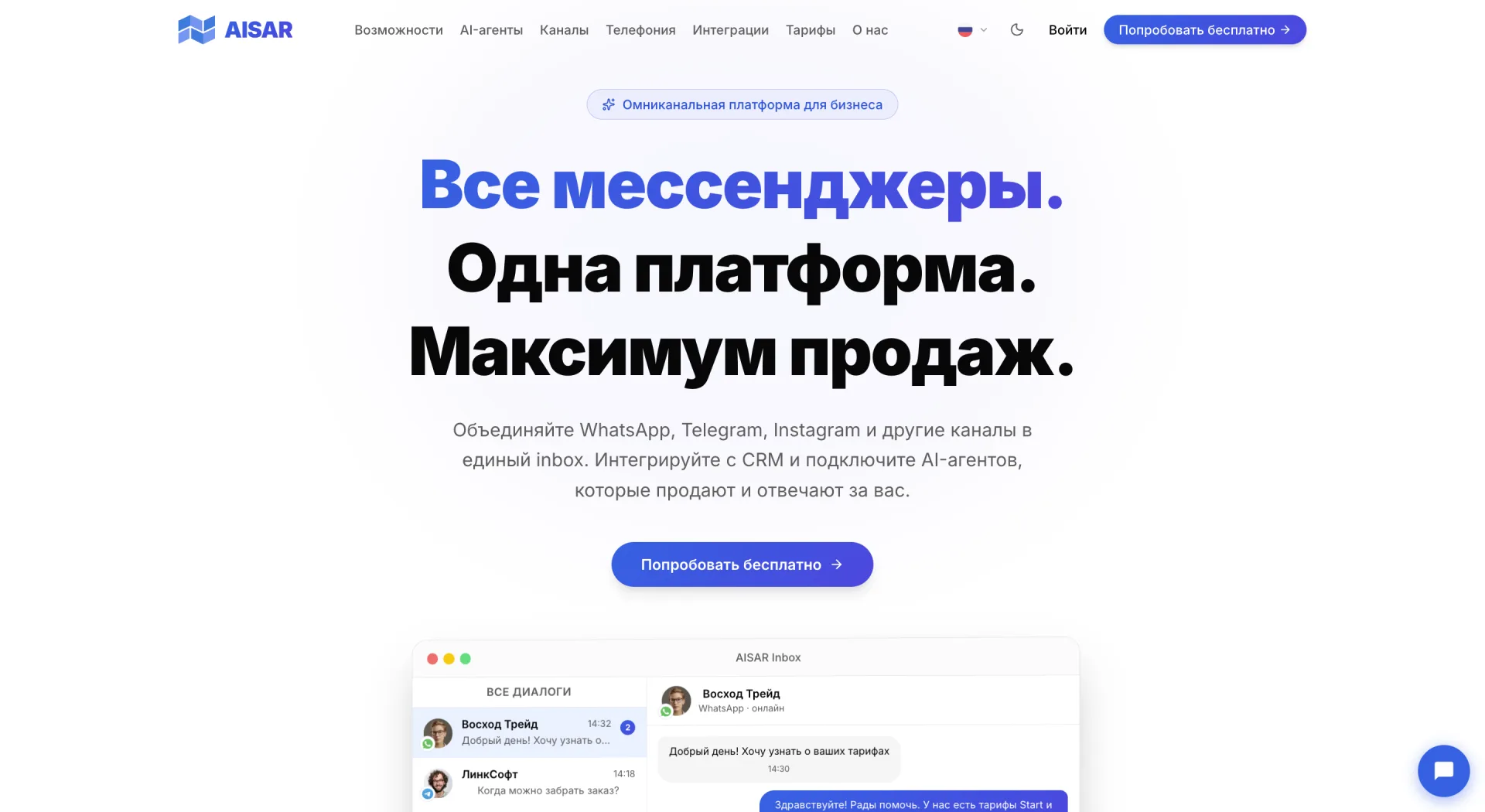
1. Go to aisar.app.
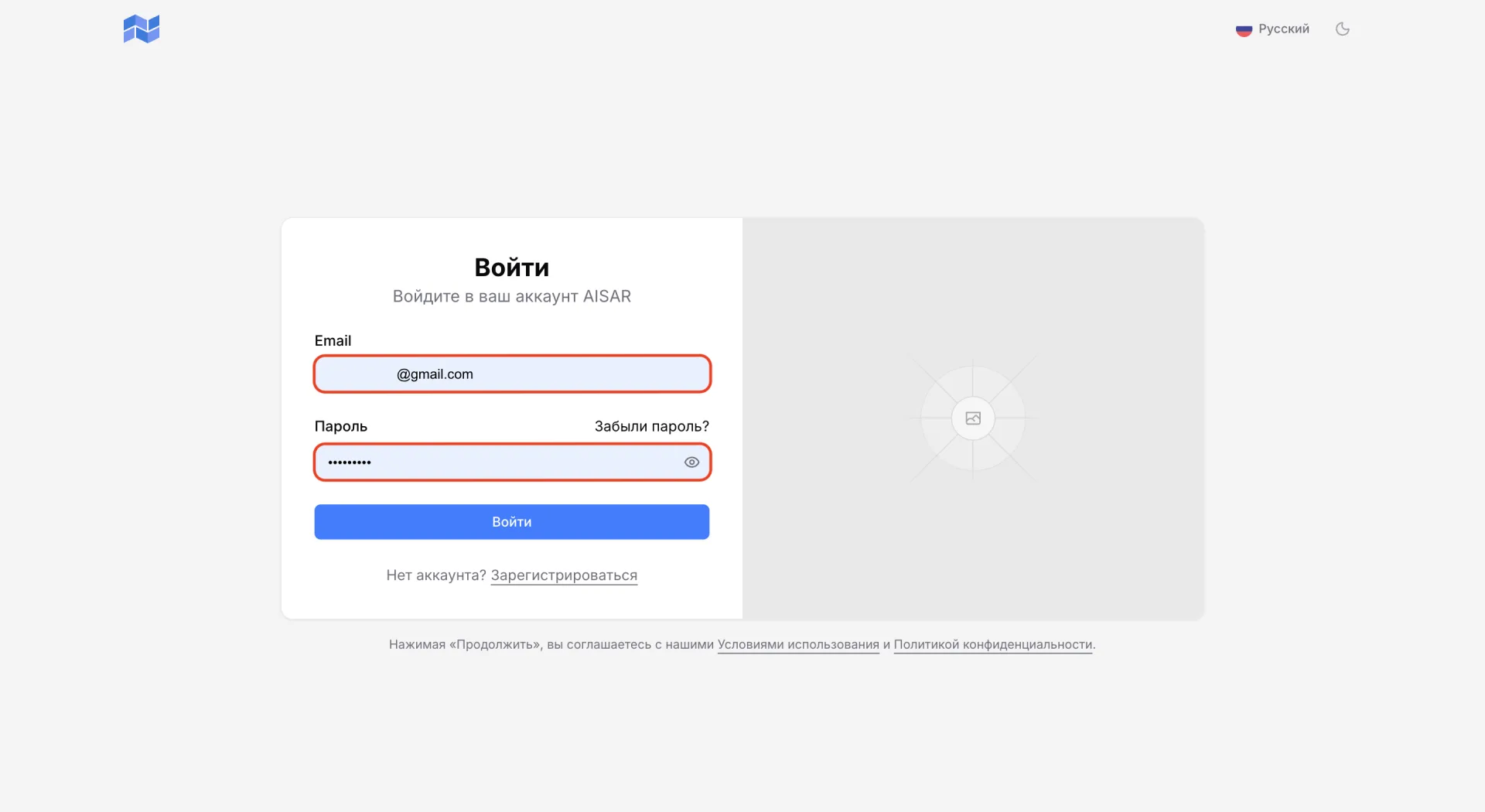
2. Enter the email and password from Umai CRM.
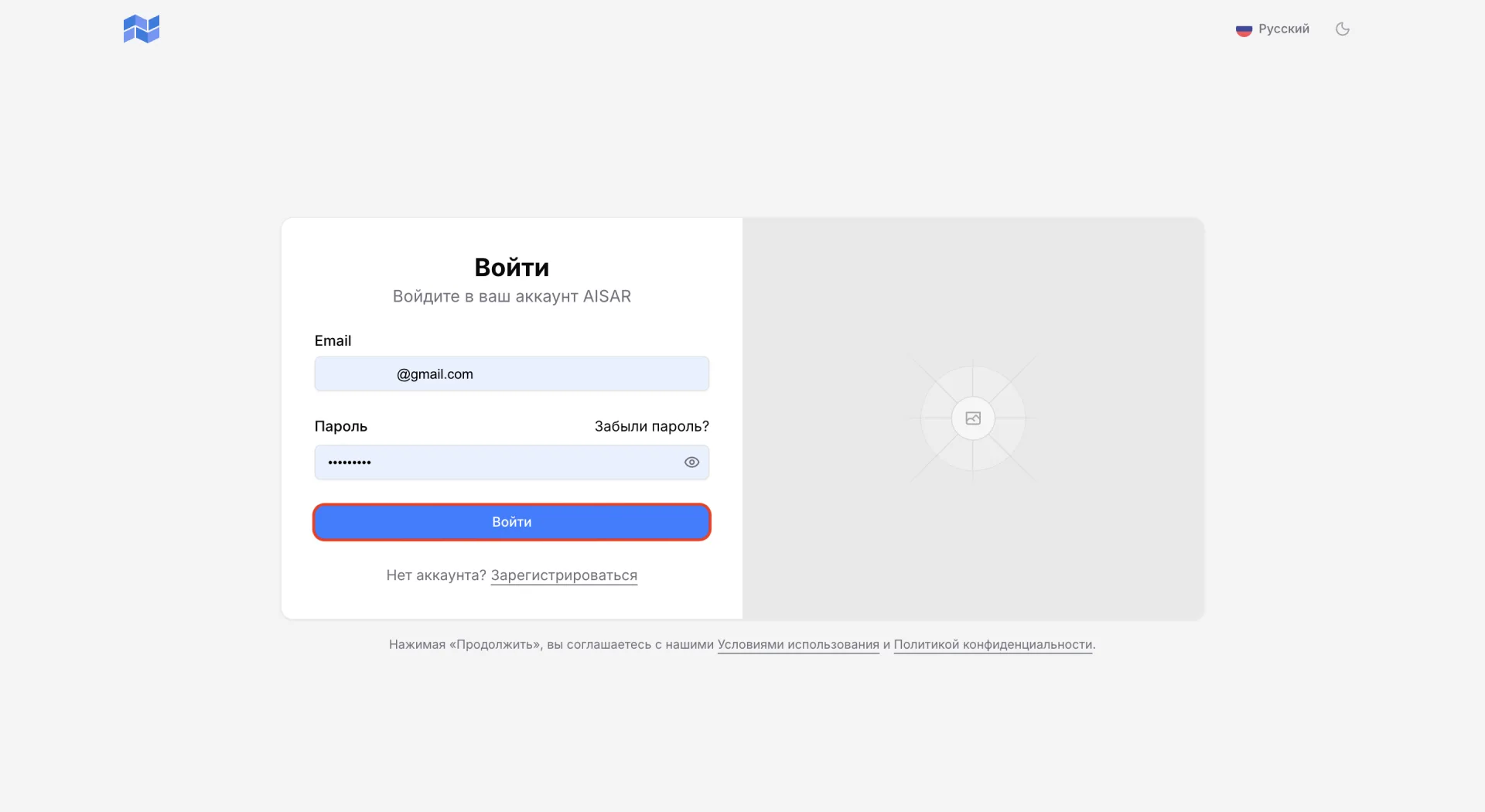
3. Click "Log in".
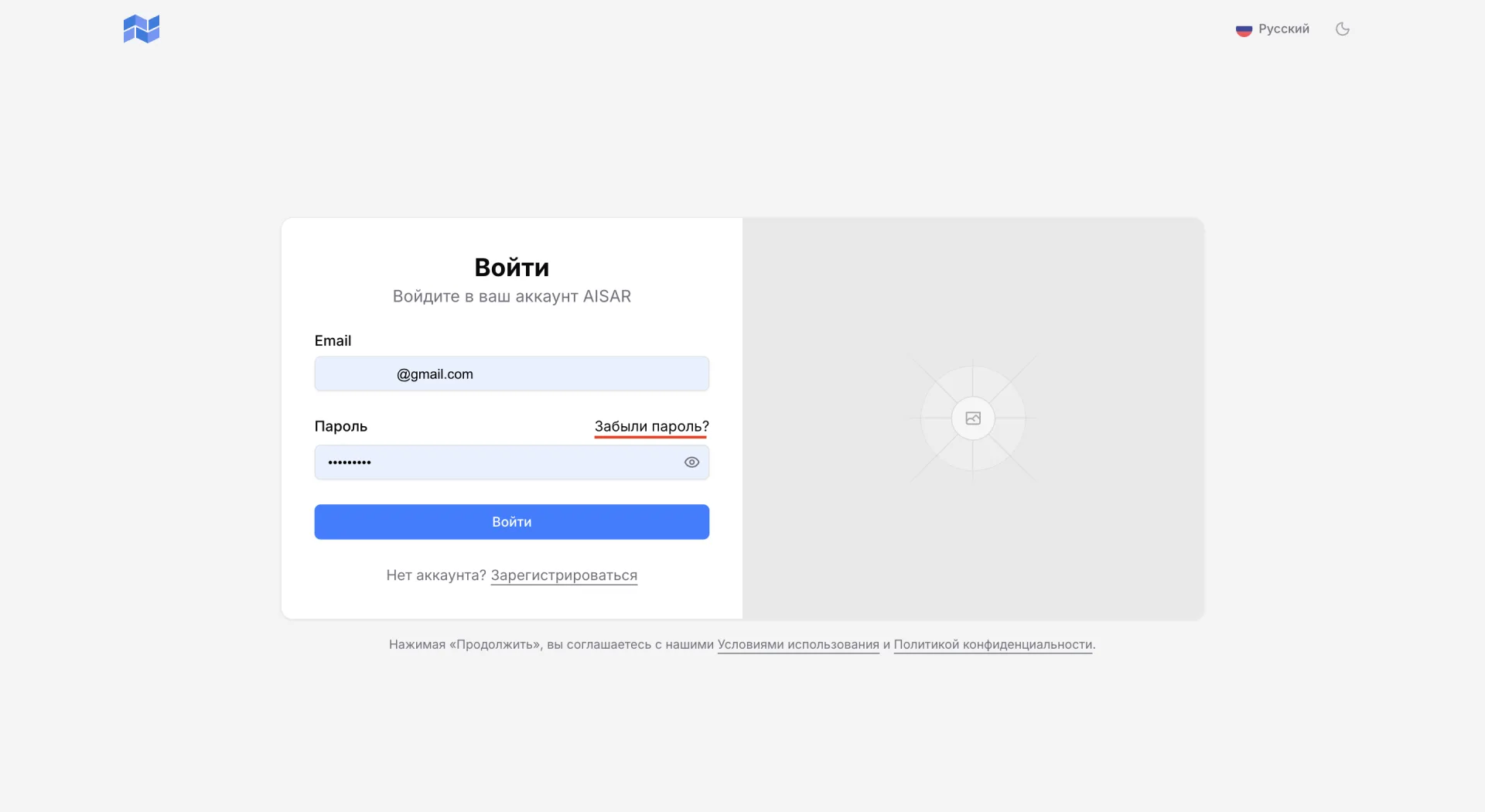
If you cannot sign in with the current password, click "Forgot password?" and restore access. After signing in the Aisar account will open where you can proceed to configure channels and access.
How to configure channel access
For a specific employee to see only conversations from their number, they need a separate connected channel, and that channel must be assigned to that employee.
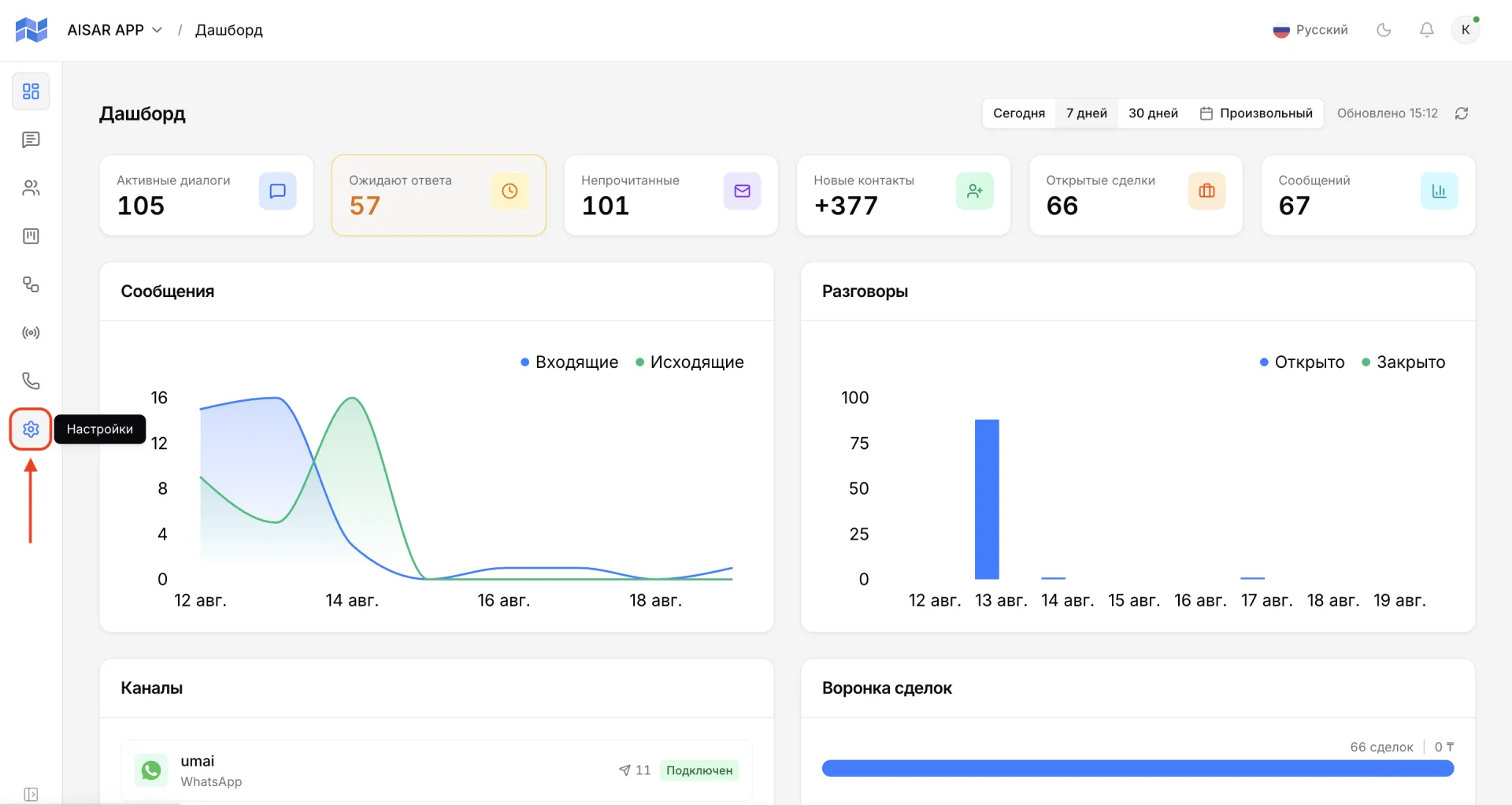
1. In the side panel go to the "Settings (Настройки)" section.
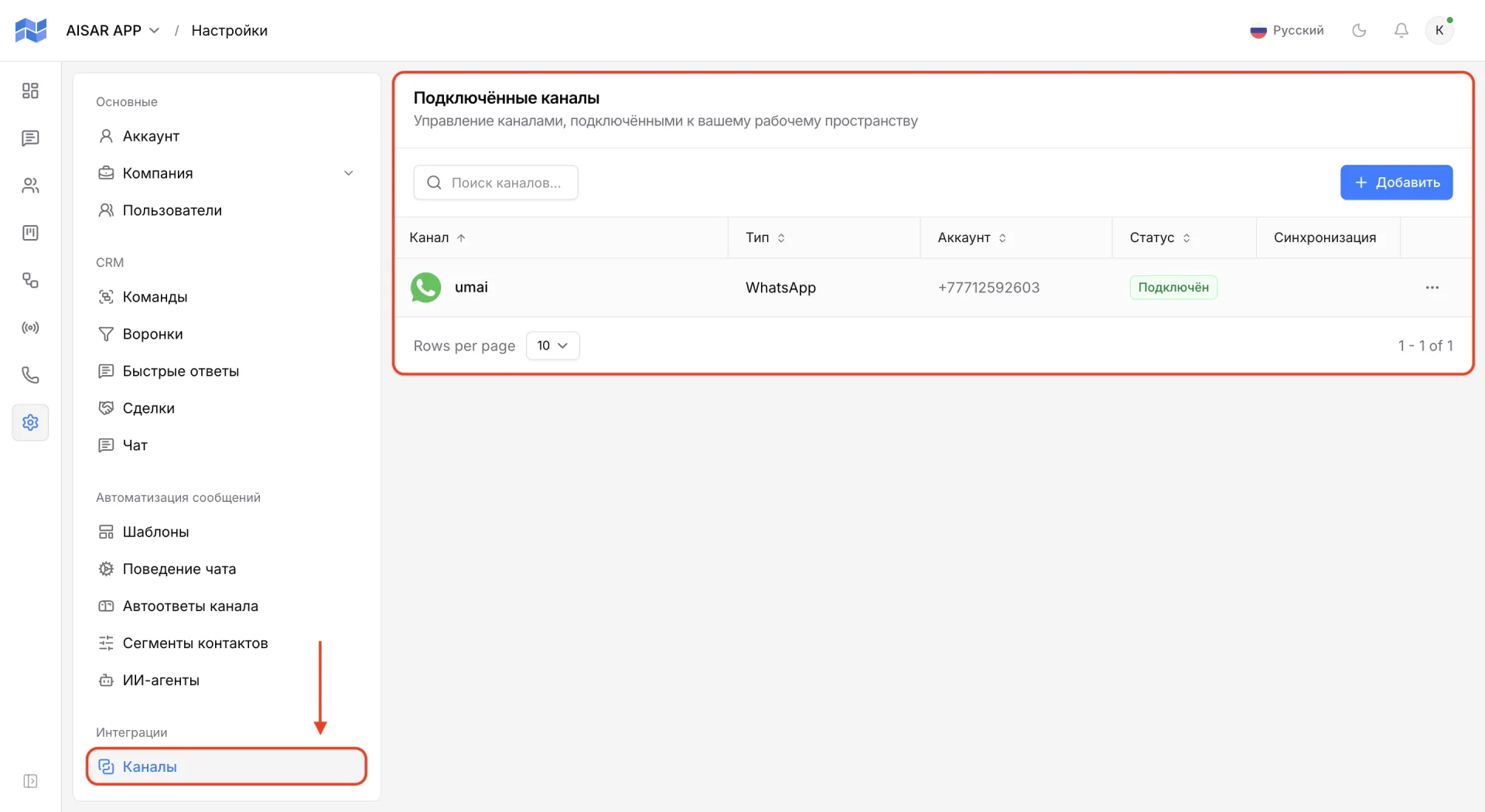
2. In the integrations section choose "Channels (Каналы)". All connected channels will be displayed on the screen.
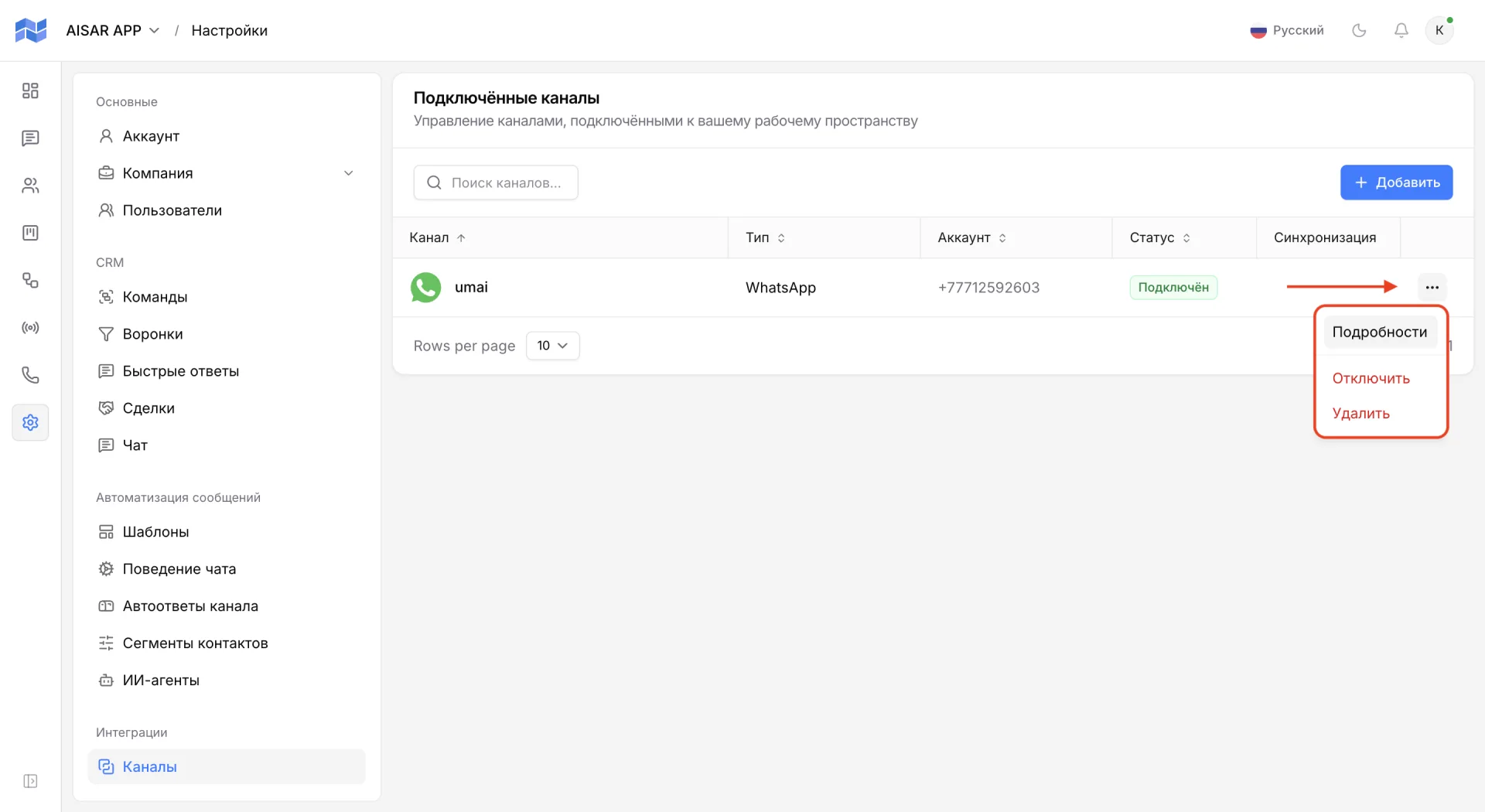
3. Click the three dots of the desired channel and open details.
4. Go to the "Access rights (Права доступа)" tab.
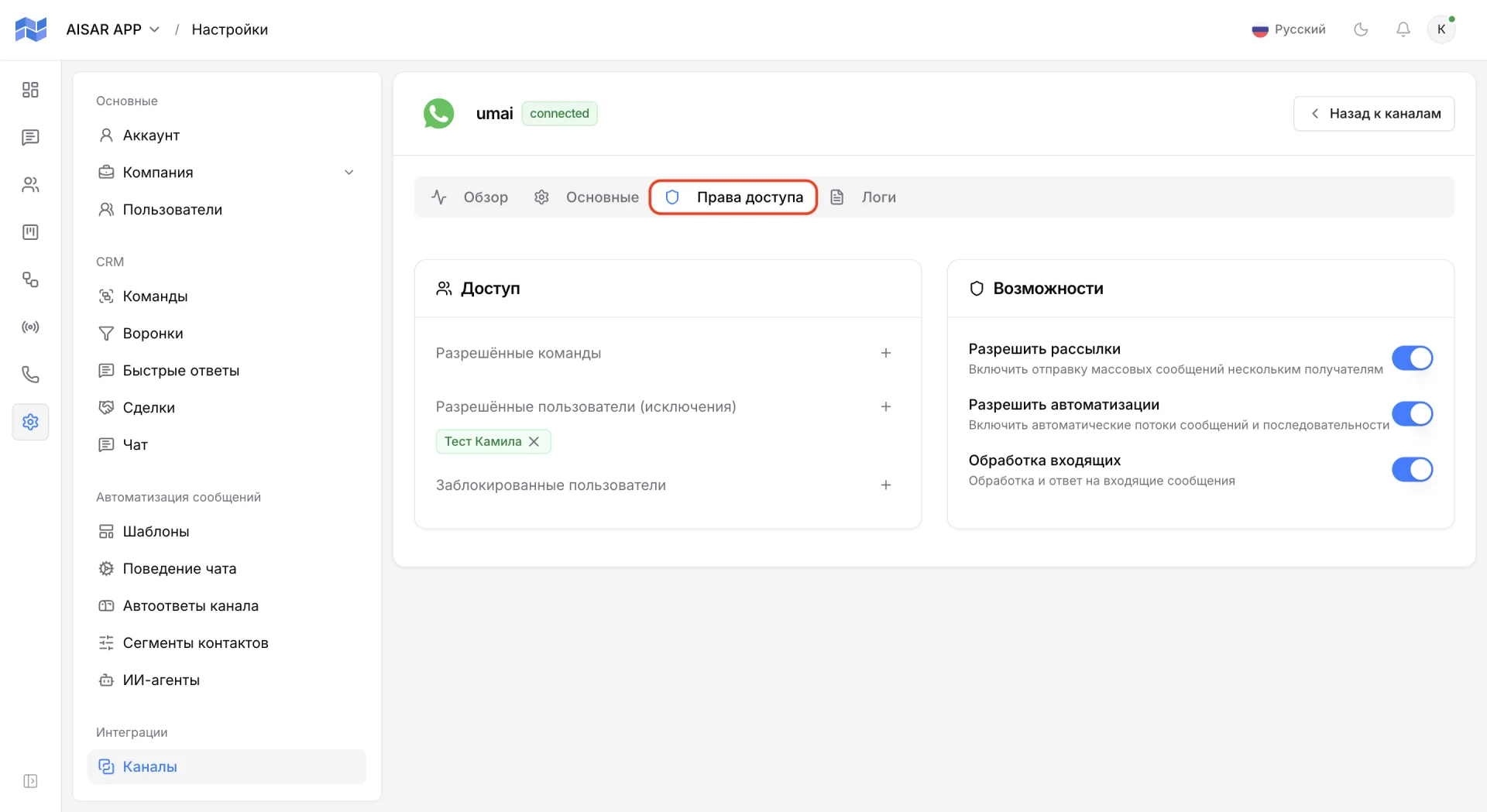
5. In the "Allowed users (Разрешённые пользователи)" field click the plus and select the employee who is assigned to this channel's number.
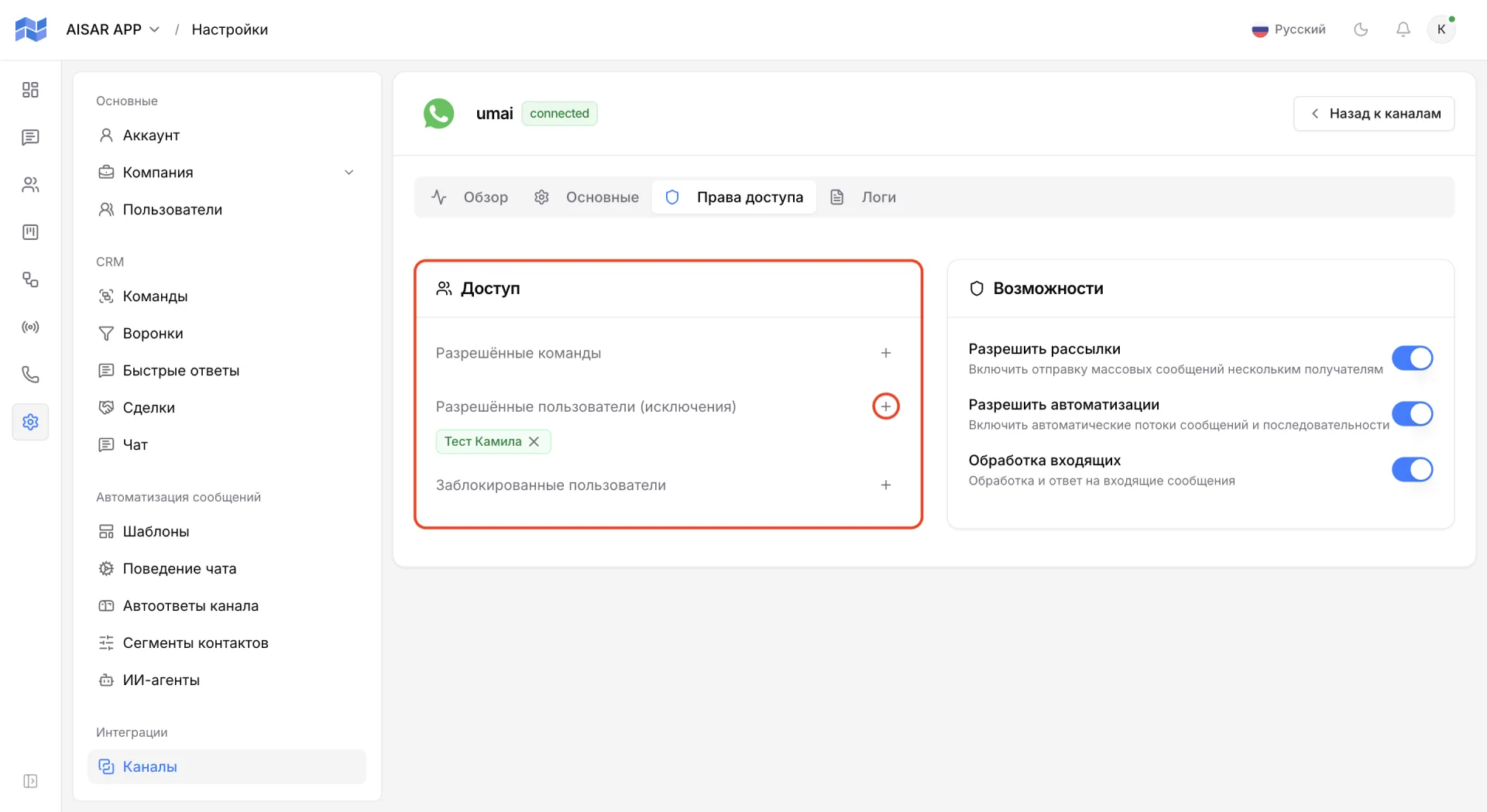
6. Repeat these steps for the other channels and employees.
Adding employees to the "Blocked users (Заблокированные пользователи)" of the same channel is not required. If an allowed user is specified for the channel, other employees will not see its conversations.
After configuration access will remain only for the selected employee and the administrator. The administrator is automatically assigned to the manager who sees conversations across all channels.
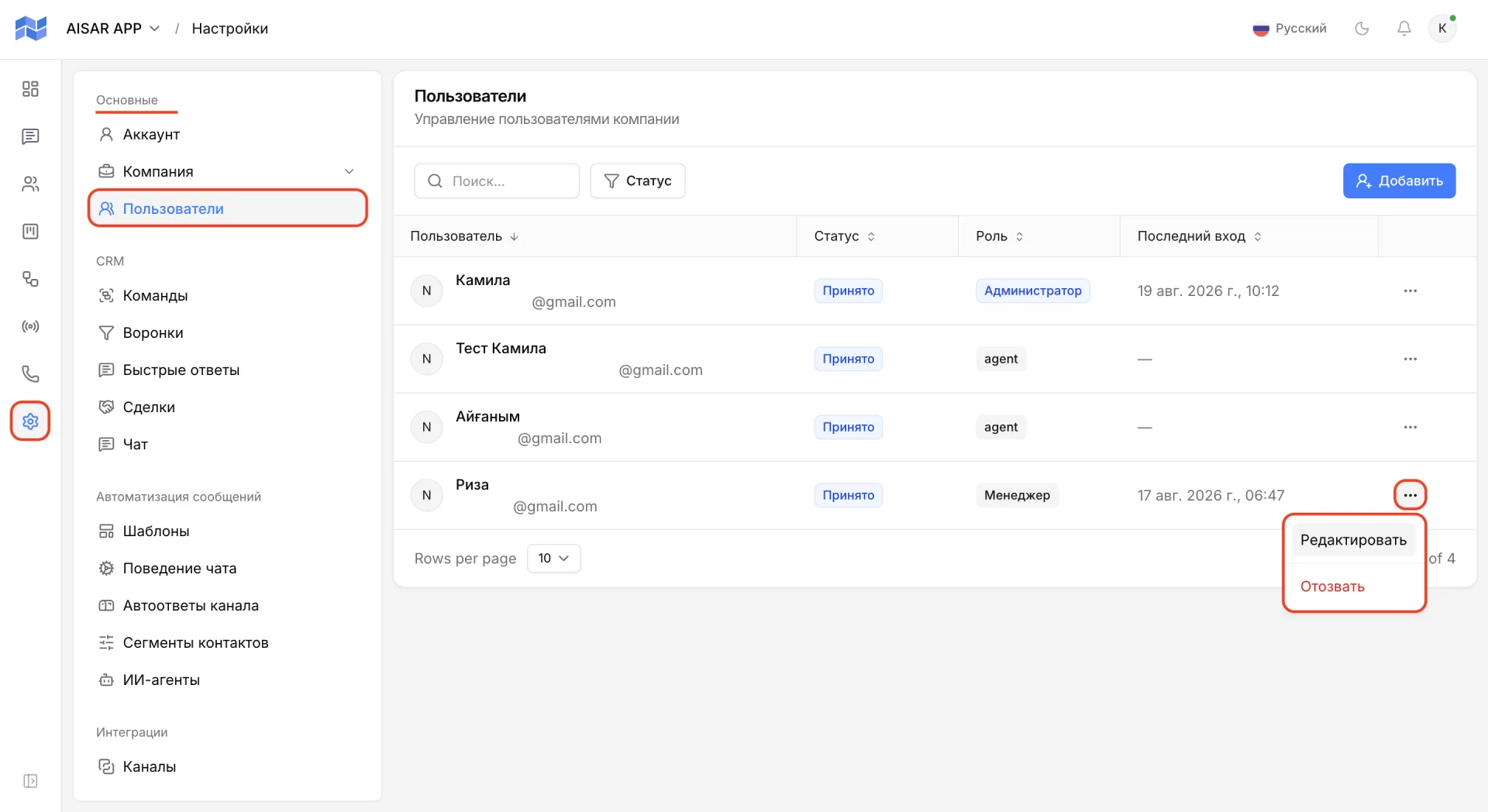
If necessary, an employee's role in Aisar can be changed. To do this, in the side panel go to "Settings (Настройки)", in the "Main (Основные)" block select the "Users (Пользователи)" section, click the three dots for the needed employee, choose "Edit (Редактировать)" and set the required value in the "Role (Роль)" field.
Method 2. Distribute conversations by responsible employees.
This method is suitable if the center has one shared WhatsApp number and clients need to be distributed among employees. The configuration is done entirely on the Umai CRM side; it is only important that the Aisar integration is connected and messages arrive in the CRM.
Leads and Students are distributed among employees through the "Responsible (Ответственный)" field, and conversation visibility is configured so that each employee works only with their clients.
For example, one WhatsApp number receives requests from one hundred clients. Three managers work with them, and each is responsible for their group of clients and sees the corresponding conversations in Aisar.
How to assign a responsible
Conversation visibility works only for those Leads and Students who have an assigned responsible employee. You can assign it in two ways:
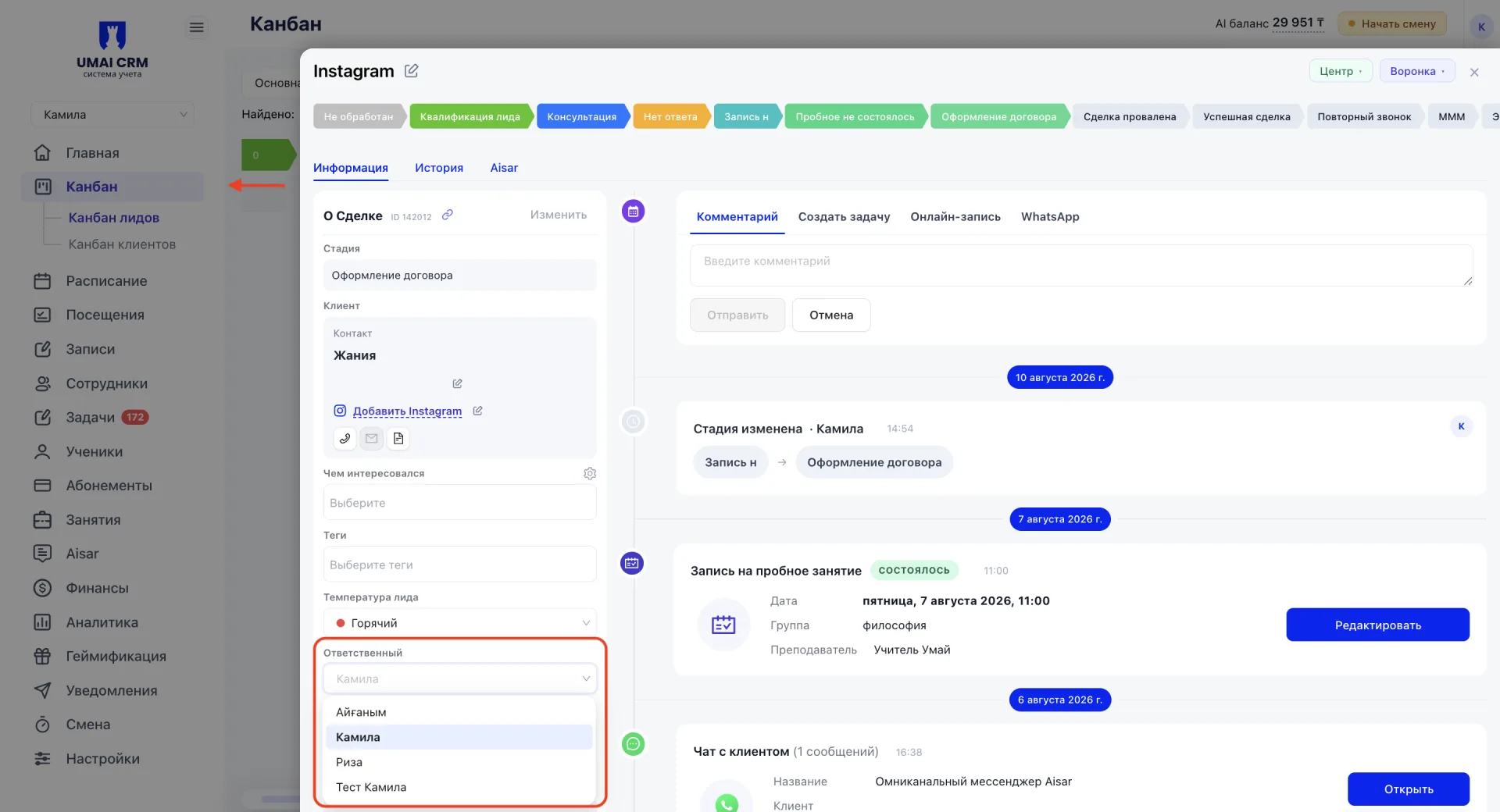
1. In the Kanban (Канбан) — in the Lead card, in the "Responsible (Ответственный)" field.
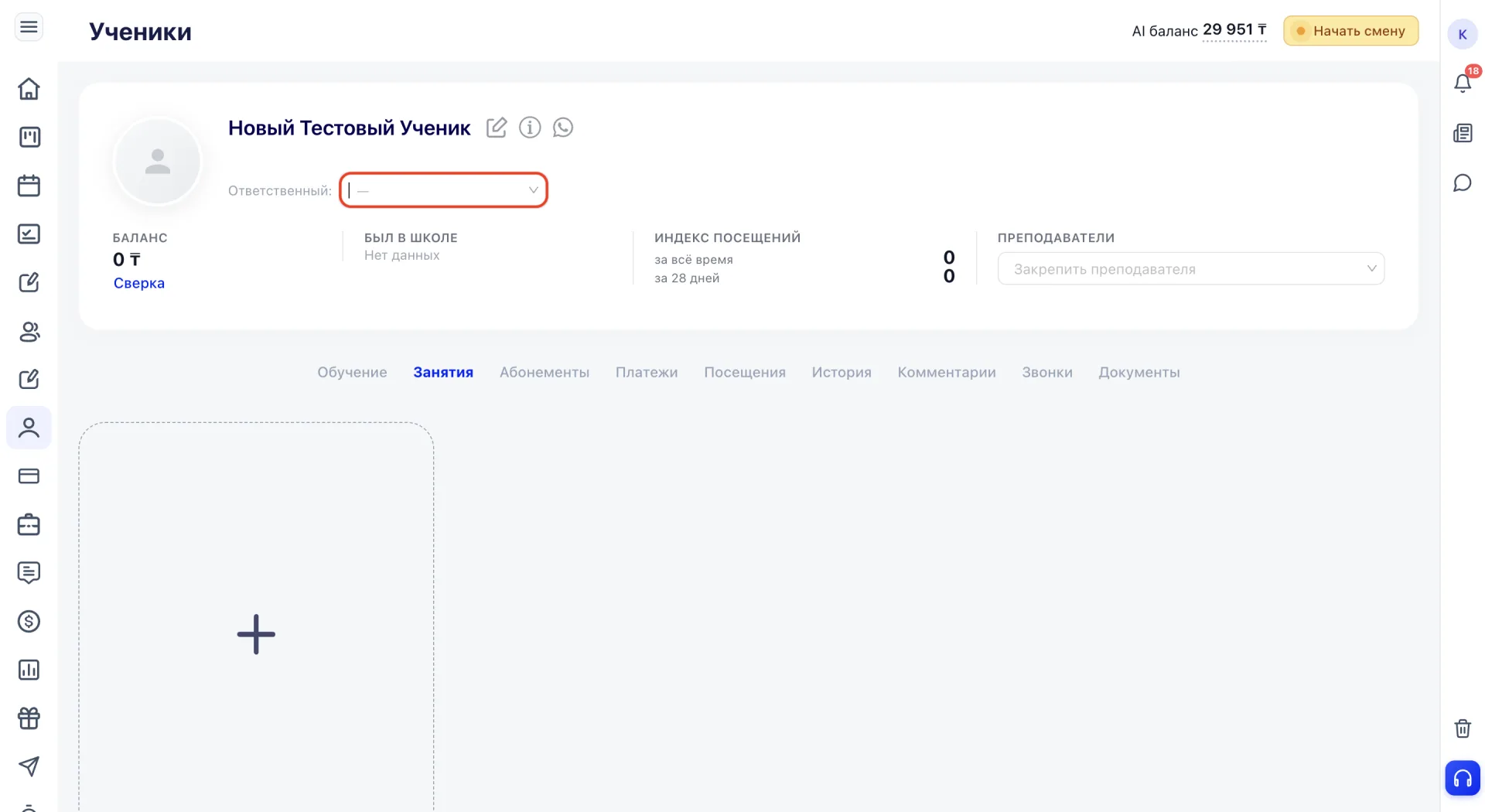
2. In the Student card — in the top block, also in the "Responsible (Ответственный)" field.
If a client does not have a responsible assigned, their chat remains available to all employees with a role for which visibility restriction is not enabled.
Linked accounts and assigned responsibles allow you to configure conversation visibility by role. To do this, enable the corresponding setting.
How to restrict visibility in a role
The restriction is set at the role level and applies immediately to all employees with that role. It is not possible to configure visibility individually for a single employee.
To enable the restriction, open settings, go to the "Roles (Роли)" section and open editing for the required role.
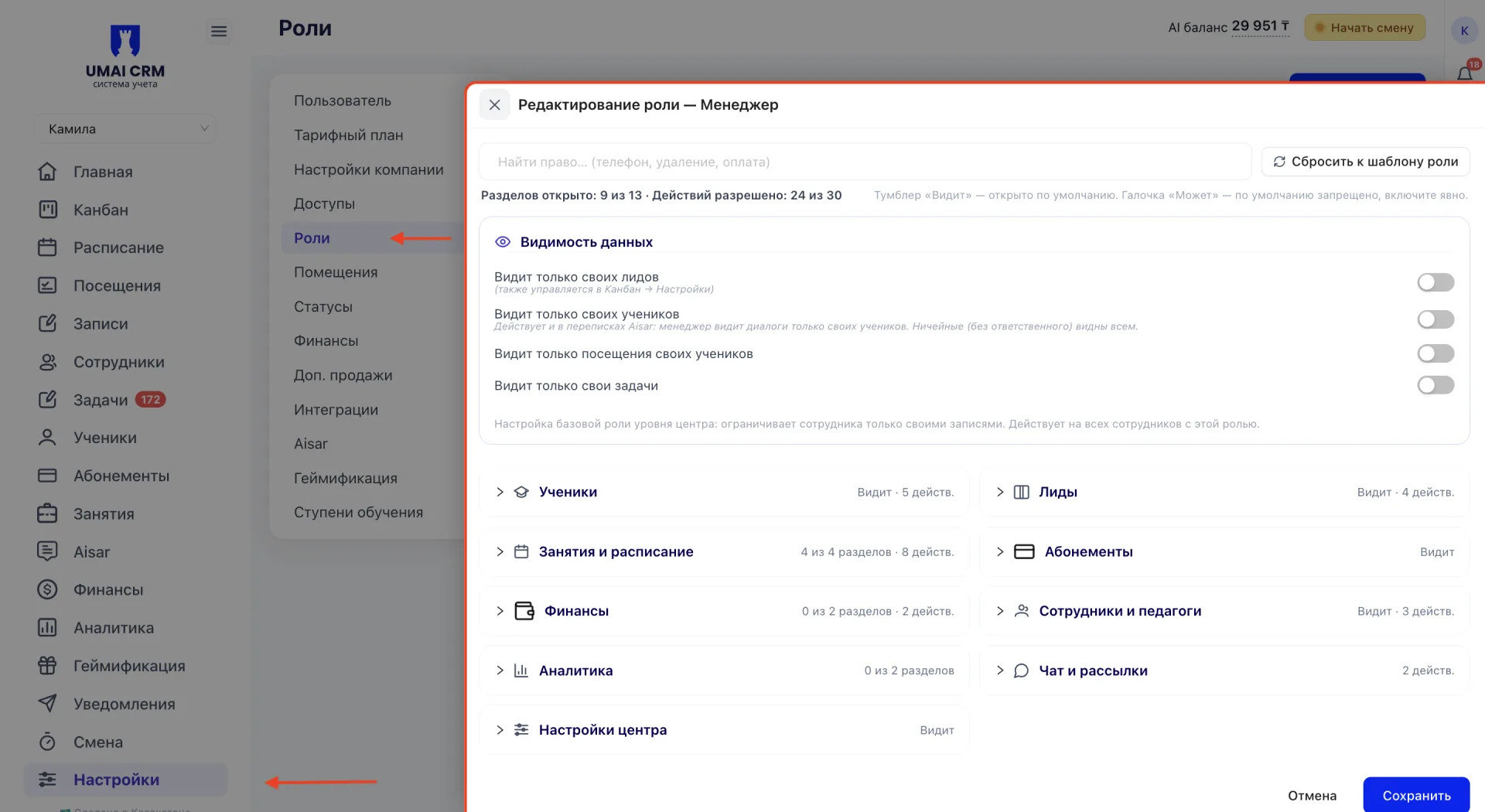
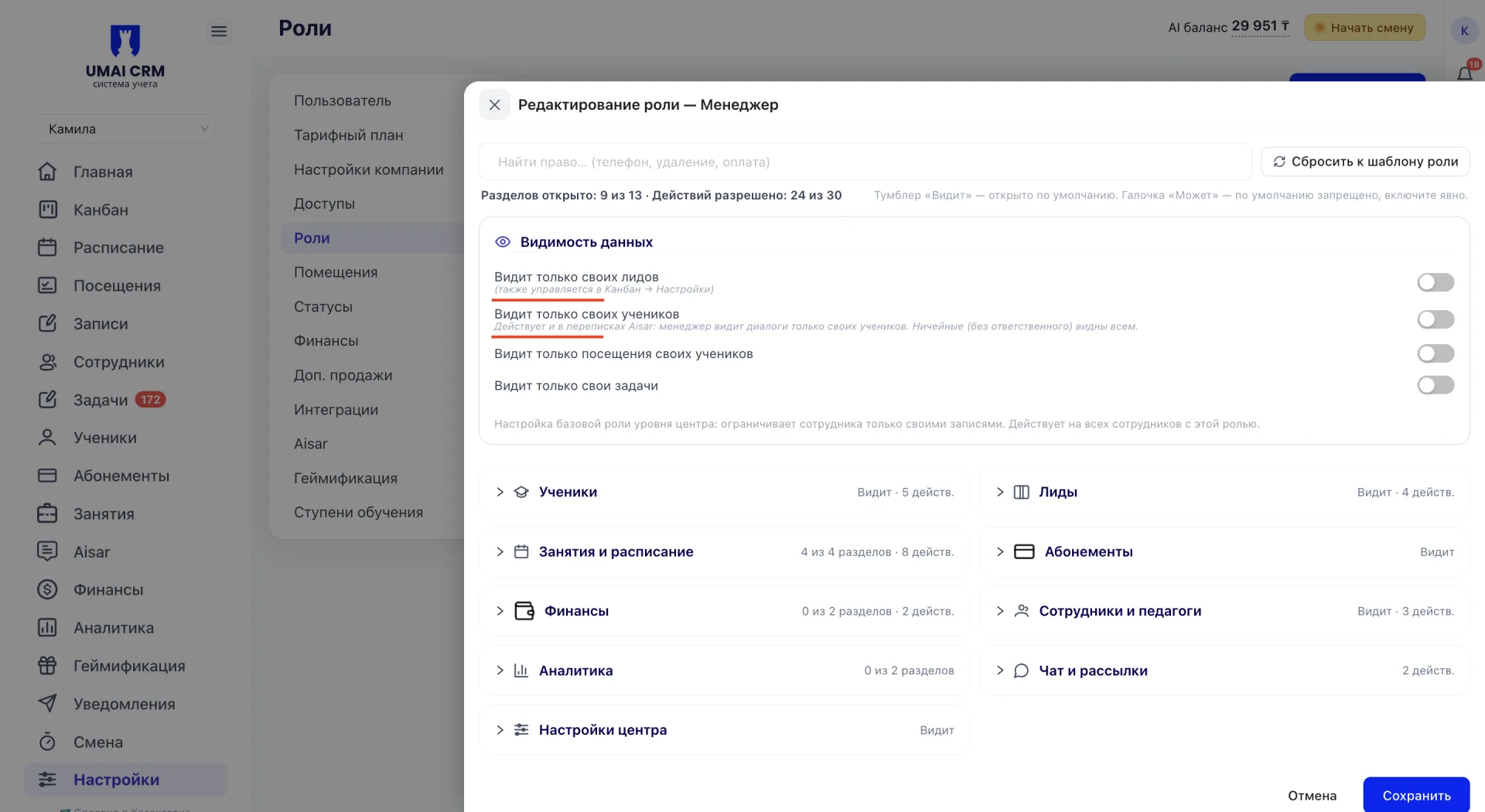
In the "Data visibility (Видимость данных)" block there are toggles "Sees only own Leads (Видит только своих лидов)" and "Sees only own Students (Видит только своих учеников)". For example, if manager Anna and manager Daniyar have different Students assigned to them and the role setting "Sees only own Students (Видит только своих учеников)" is enabled, Anna in Aisar will see only her Students' conversations, and Daniyar only his. The Leads toggle works the same way.
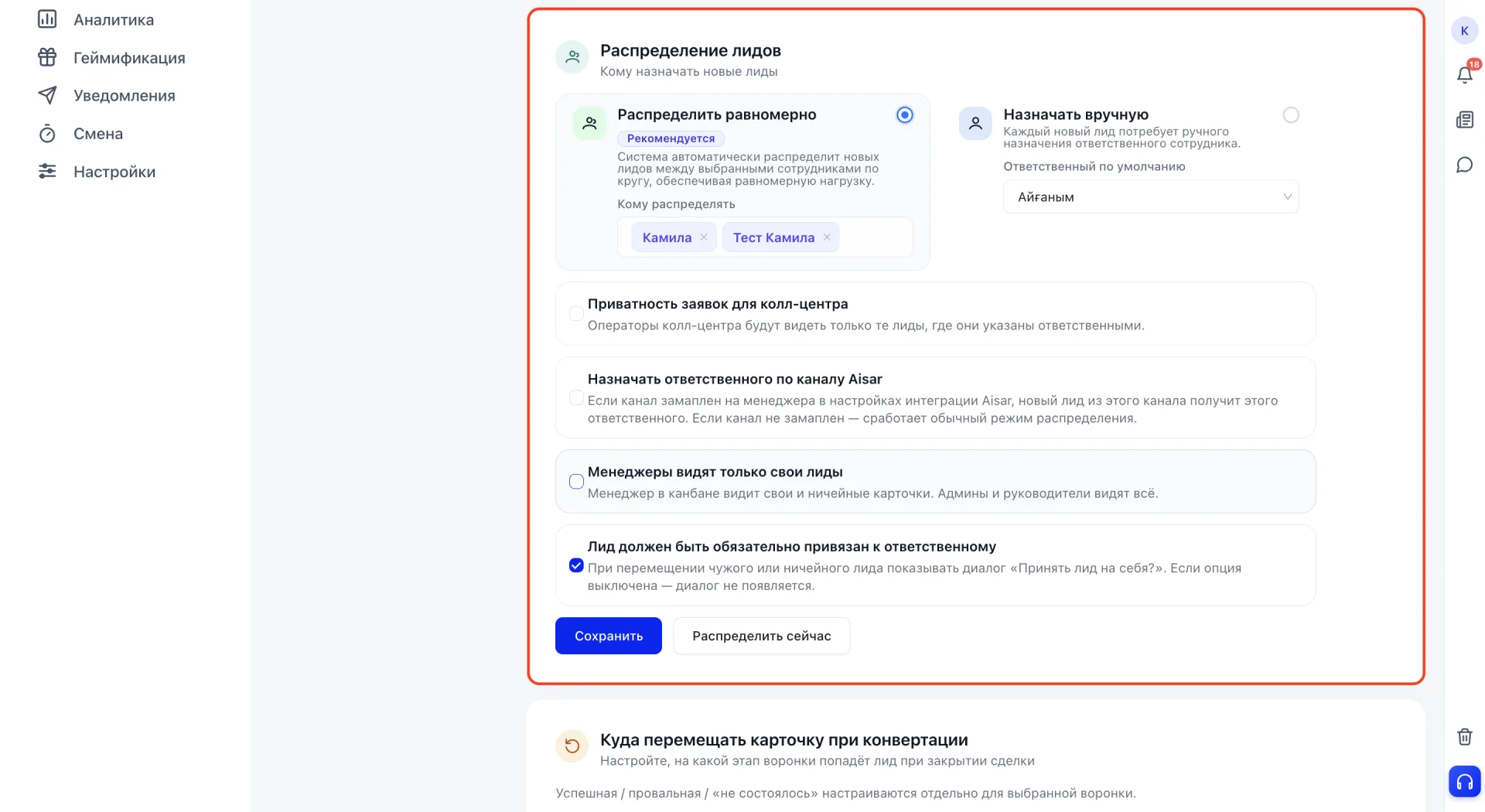
A similar toggle "Managers see only their Leads (Менеджеры видят только свои лиды)" also exists in the Kanban (Канбан) settings, on the "Lead distribution (Распределение лидов)" screen. In Kanban you configure how a responsible is assigned to new Leads. This can happen evenly among employees, manually, or by the Aisar channel. This setting determines who becomes responsible for a Lead and, accordingly, who will see its conversation in Aisar.
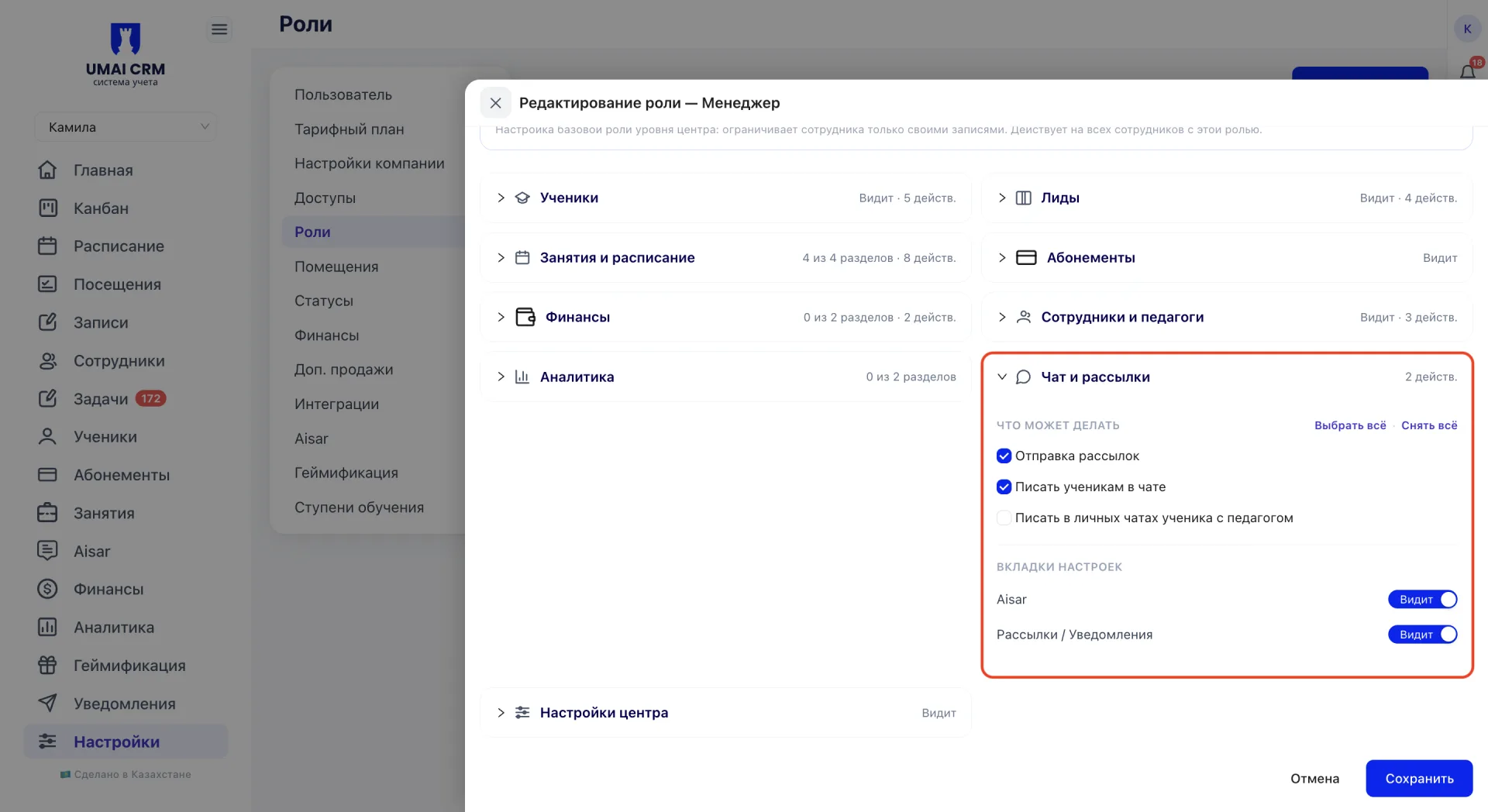
It is important to distinguish conversation visibility from what an employee is allowed to do in them.
Permissions for chat actions
Important to note:
- Separating access is optional. If the team is comfortable working with shared conversations, you can leave settings unchanged.
- If employees have different numbers or channels, separating access by channels is appropriate. The configuration is performed in the Aisar application and requires a separate Aisar account for each employee.
- An employee will appear in the list for linking to Aisar only after they activate a personal account in Umai CRM.
- If the number is shared and clients need to be distributed among managers, distributing conversations by responsible employees is appropriate. This configuration is performed on the Umai CRM side and does not require a separate Aisar account.
- The setting "Sees only own" is configured at the role level and applies to all employees with that role. It cannot be changed for a single person individually.